
Upstream
Upstream ist ein KI-gestützter E-Mail-Posteingang für Menschen und Agenten, der Nachrichten automatisch organisiert, Antworten und Nachfassaktionen in Ihrer Stimme entwirft und Ihnen hilft, mit tastaturorientierten Workflows schneller zu sortieren.
https://www.upstream.do/?utm_source=aipure&utm_medium=launch&utm_campaign=launch&utm_content=top_button&ref=producthunt
Produktinformationen
Aktualisiert:Jul 8, 2026
Was ist Upstream
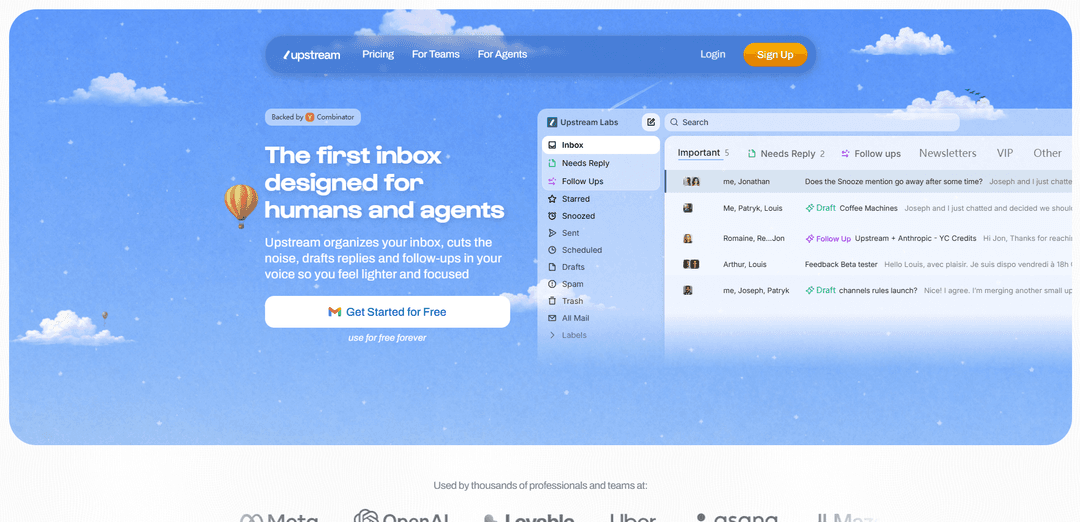
Upstream ist ein moderner E-Mail-Client, der sich darauf konzentriert, die Überlastung des Posteingangs durch die Kombination intelligenter Posteingangs-Organisation mit agentengestützter KI-Assistenz zu reduzieren. Positioniert als „der erste Posteingang, der für Menschen und Agenten entwickelt wurde“, hilft es Einzelpersonen und Teams, den Überblick über wichtige Konversationen zu behalten, indem es E-Mails in priorisierte Ansichten (z. B. „Antwort erforderlich“, „Nachfassaktionen“, „VIP“, „Newsletter/Rauschen“) aufteilt und kontextbezogene Entwürfe direkt in Threads vorbereitet. Upstream unterstützt schnelle Navigation (Command-K und Tastenkombinationen), Multi-Account-Verwaltung, Snoozing und Kollaborationsfunktionen wie Thread-Kommentare und Teamkanäle, mit einem Schwerpunkt auf Datenschutz und Sicherheit.
Hauptfunktionen von Upstream
Upstream ist ein KI-gestützter E-Mail-Client für Einzelpersonen und Teams, der Ihren Posteingang automatisch organisiert, Antworten und Nachfassaktionen in Ihrer persönlichen Stimme vorentwirft und Ihnen hilft, schnell über schnelle Such-/Befehlssteuerungen und Massenbearbeitung zu handeln. Er unterstützt die Zusammenarbeit direkt in E-Mail-Threads (Kommentare und @Erwähnungen), funktioniert über mehrere Konten hinweg und legt Wert auf Sicherheit durch Verschlüsselung und einen datenschutzorientierten Ansatz (kein Training der KI mit Ihren Daten), zusätzlich zum mobilen Zugriff über eine iOS-App.
Automatisch organisierter Posteingang (Splits): Kategorisiert E-Mails automatisch in fokussierte Ansichten wie "Antwort erforderlich", "Nachfassaktionen", "VIP", Newsletter/Rauschen und mehr – so gehen wichtige Threads nicht unter.
KI-Entwürfe in Ihrer Stimme: Lernt Ihre Schreibmuster aus früheren E-Mails und generiert versandfertige Antworten, die auf den Thread-Kontext und die Empfänger zugeschnitten sind, wodurch die Zeit für die Verfassung reduziert wird.
Intelligente Nachfassaktionen und Snoozing: Bringt Gespräche zur richtigen Zeit mit vorgeschlagenen Nachfasszeiten und begleitenden KI-Entwürfen zurück, um das Verlieren von Threads zu verhindern.
Befehlsleiste + Tastaturkürzel: Blitzschnelle Navigation und Aktionen (Suchen, Archivieren, Snoozen, Ansichten aufrufen), die Ihnen helfen, E-Mails schnell mit minimalem Kontextwechsel zu verarbeiten.
Teamzusammenarbeit innerhalb von Threads: Ermöglicht private Teamkommentare und @Erwähnungen direkt in E-Mail-Threads, sodass Teams Entscheidungen koordinieren können, ohne Weiterleitungsketten zu verwenden.
Multi-Account + mobiler Zugriff: Verwalten Sie mehrere Posteingänge an einem Ort und nutzen Sie ihn unterwegs mit einer iOS-App für Triage- und Antwort-Workflows.
Anwendungsfälle von Upstream
Posteingangsverwaltung für Vertrieb und Kundenerfolg: Priorisieren Sie Leads und Kundenanfragen mit "Antwort erforderlich"/VIP-Aufteilungen, antworten Sie schneller mit sprachlich angepassten Entwürfen und stellen Sie sicher, dass Nachfassaktionen pünktlich erfolgen.
E-Mail-Triage für Gründer/Führungskräfte: Reduzieren Sie die Posteingangsüberlastung, indem Sie Wichtiges von Unwichtigem trennen, Massenaktionen verwenden, um Rückstände zu beseitigen, und die KI Routineantworten entwerfen lassen.
Rekrutierung und Talentpipelines: Halten Sie die Kandidatenkommunikation organisiert, entwerfen Sie automatisch konsistente Outreach- und Terminierungsantworten und vermeiden Sie verpasste Nachfassaktionen.
Agenturen und Koordination von Kundendiensten: Arbeiten Sie innerhalb von Kunden-E-Mail-Threads mit internen Kommentaren/@Erwähnungen zusammen, stimmen Sie sich bei Antworten ab und pflegen Sie einen konsistenten Ton im gesamten Team.
Betrieb und Lieferantenmanagement: Verfolgen Sie Rechnungen, Lieferantengespräche und Logistik-Threads mit strukturierten Posteingangsansichten und Erinnerungen/Nachfassaktionen, damit Aufgaben nicht untergehen.
Automatisierung der Nachbereitung nach Besprechungen: Entwerfen Sie Nachfass-E-Mails nach Besprechungen (z. B. über verbundenen Kontext/Tools), um schnell Zusammenfassungen, Aktionspunkte und nächste Schritte zu senden.
Vorteile
Erhebliche Zeitersparnis durch automatische Triage, Massenaktionen und KI-geschriebene Entwürfe/Nachfassaktionen
Personalisierte Entwürfe, die darauf abzielen, Ihre Stimme und Ihren Kontext anzupassen (weniger "generischer KI"-Ton)
Teamfreundliche Zusammenarbeit mit internen Kommentaren und @Erwähnungen innerhalb von E-Mail-Threads
Sicherheitspositionierung: Verschlüsselung während der Übertragung/im Ruhezustand und datenschutzorientierter Anspruch, keine Benutzerdaten zu trainieren
Nachteile
Die Qualität der KI-Entwürfe kann je nach Schreibstil des Benutzers, E-Mail-Komplexität und Grenzbereichen variieren (muss vor dem Senden überprüft werden)
Die gezeigte primäre Einrichtung ist Gmail-zentriert; die Unterstützung für andere Anbieter (z. B. Outlook) kann begrenzt sein oder eine Validierung erfordern
Vertrauens-/Compliance-Anforderungen können die Akzeptanz für stark regulierte Organisationen trotz Sicherheitsansprüchen einschränken
Wie verwendet man Upstream
1) Konto erstellen und anmelden: Gehen Sie zu https://app.upstream.do/ und klicken Sie auf „Sign Up“ (oder „Login“, wenn Sie bereits ein Konto haben). Schließen Sie das Onboarding ab, um auf Ihren Upstream-Posteingang zuzugreifen.
2) E-Mail verbinden (Gmail): Verbinden Sie im Einrichtungsprozess Ihr Gmail-Konto. Die Upstream-Website gibt an, dass dies Sekunden dauert und keine spezielle Konfiguration erfordert.
3) Lassen Sie Upstream Ihre Stimme und Ihren Ton lernen: Nach dem Verbinden der E-Mail analysiert Upstream Ihre Schreibmuster und Präferenzen, um Entwürfe „in Ihrer Stimme“ zu generieren (wie auf der Produktseite beschrieben).
4) Verwenden Sie den geteilten Posteingang, um schneller zu sortieren: Öffnen Sie Ihren Posteingang und überprüfen Sie die vorsortierten Abschnitte von Upstream (z. B. „Antwort erforderlich“, „Nachfassaktionen“, „Markiert“, „Geparkt“, „Gesendet“, „Geplant“, „Entwürfe“ usw.). Konzentrieren Sie sich zuerst auf „Antwort erforderlich“ und verschieben Sie den Rest.
5) KI-Entwürfe überprüfen und senden: Öffnen Sie einen Thread, der eine Antwort benötigt. Upstream hat oft einen KI-Entwurf bereit. Bearbeiten Sie ihn auf Richtigkeit und Ton, dann senden Sie ihn.
6) Neue E-Mails mit KI-Verfassen erstellen: Verwenden Sie das KI-Verfassen-Feld, um zu beschreiben, was Sie sagen möchten; Upstream generiert einen vollständigen Entwurf. Bearbeiten Sie ihn bei Bedarf und senden Sie ihn.
7) E-Mails parken, damit sie zur richtigen Zeit zurückkehren: Wenn eine E-Mail jetzt nicht bearbeitet werden kann, verwenden Sie „Parken“ und wählen Sie eine Zeit (z. B. morgen früh, nächste Woche oder ein benutzerdefiniertes Datum/Uhrzeit). Die E-Mail wird wieder angezeigt, wenn Sie sie benötigen.
8) Verwenden Sie Nachfassaktionen, um verlorene Threads zu vermeiden: Verlassen Sie sich auf die „Nachfassaktionen“-Ansicht von Upstream, um Konversationen anzuzeigen, die angestoßen werden sollten. Upstream kann Threads mit einem für die Nachfassaktion vorbereiteten KI-Entwurf zurückbringen.
9) Mit Team-Kommentaren zusammenarbeiten (falls im Team verwendet): Fügen Sie in gemeinsamen Workflows private Kommentare in E-Mail-Threads hinzu, um Kontext und Entscheidungen mit Teamkollegen zu besprechen, ohne etwas an externe Empfänger zu senden.
10) Schnell navigieren mit Command K und Tastenkombinationen: Verwenden Sie Command K zum Suchen, Navigieren und Auslösen von Aktionen (Archivieren, Parken, Ungelesen markieren, zu Ansichten wie Entwürfe/Geparkt/Gesendet springen). Verwenden Sie die im Upstream-Tastenkombinationsfeld angezeigten Tastenkombinationen, um die tägliche Sortierung zu beschleunigen.
11) Mehrere Konten verwalten: Fügen Sie über den Konto-Umschalter zusätzliche E-Mail-Konten hinzu, damit Sie mehrere Posteingänge an einem Ort verwalten können.
12) Ältere E-Mails in großen Mengen sortieren: Verwenden Sie die Massensortierung, um große Mengen an E-Mails schnell mit Stapelaktionen zu verarbeiten (nützlich zum Abarbeiten von Rückständen).
13) Die iOS-App installieren (optional): Wenn Sie mobilen Zugriff wünschen, laden Sie „Upstream Email“ aus dem iOS App Store über den Link auf https://www.upstream.do/ herunter.
14) (Optional) Agentenfunktionen zur Bearbeitung von Anfragen nutzen: Nutzen Sie die Agentenfunktionen von Upstream, um Hilfe bei Aufgaben wie dem Finden von Informationen in E-Mails, dem Entwerfen von Notizen oder dem Vorbereiten von Nachfassaktionen anzufordern, indem Sie den verbundenen Kontext aus Ihren Apps nutzen (wie auf der Produktseite beschrieben).
Upstream FAQs
Upstream ist ein KI-gestützter E-Mail-Posteingang (Web + iOS), der Ihren Posteingang organisiert, Ablenkungen reduziert, Antworten und Nachfassaktionen in Ihrem Stil entwirft und Ihnen hilft, konzentriert zu bleiben.
Upstream Video
Beliebte Artikel

Vosko AI: Videos für ein globales Publikum lokalisieren und synchronisieren
Oct 15, 2026

Atoms: Eine Multi-Agenten-KI-Plattform, die Ideen in startbereite Produkte verwandelt
May 22, 2026

Nano Banana SBTI: Was es ist, wie es funktioniert und wie man es im Jahr 2026 einsetzt
Apr 15, 2026

Atoms Review – Der KI-Produkt-Builder, der die digitale Erstellung im Jahr 2026 neu definiert
Apr 10, 2026
Neueste KI-Tools ähnlich wie Upstream
10xBeast
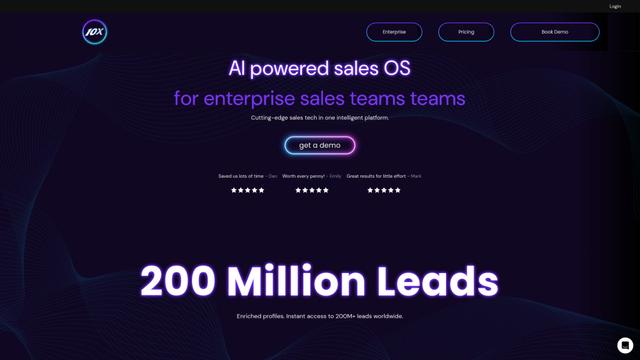
10xBeast ist eine KI-gestützte Vertriebsplattform, die Unternehmen hilft, die Kaltakquise von E-Mails zu automatisieren und zu personalisieren, um Leads mit nur wenigen Klicks in Kunden zu konvertieren.
Inbox AI
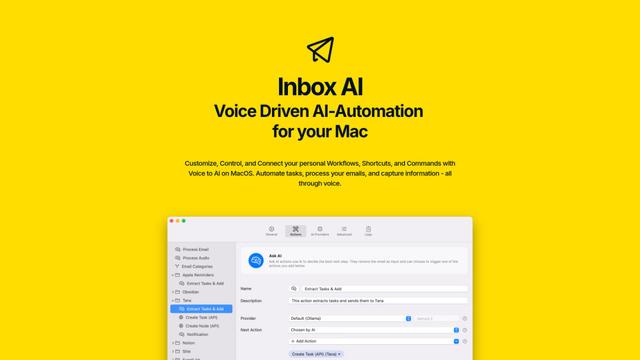
Inbox AI ist eine datenschutzorientierte MacOS-Produktivitäts-App, die sprachgesteuerte KI-Automatisierung mit E-Mail-Verwaltungsfunktionen kombiniert und es Benutzern ermöglicht, benutzerdefinierte Workflows und Befehle zu erstellen, während sowohl cloudbasierte als auch geräteinterne KI-Optionen angeboten werden.

MailSense
MailSense ist ein KI-gesteuerter E-Mail-Assistent, der E-Mails über eine Telegram-Bot-Schnittstelle filtert, zusammenfasst und Antworten generiert, um den Benutzern zu helfen, ihren Posteingang effizienter zu verwalten.
Voltmailer
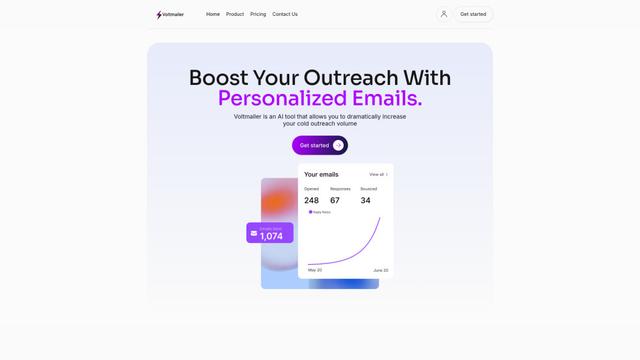
Voltmailer ist ein KI-gesteuertes E-Mail-Automatisierungstool, das Unternehmen hilft, ihre Kaltakquise durch die Generierung personalisierter E-Mails durch Web-Daten-Scraping und automatisierte Personalisierung zu skalieren.
Beliebte KI-Tools wie Upstream
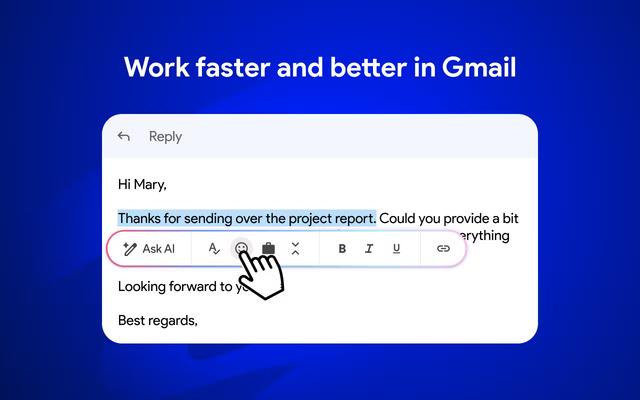
Mailmeteor AI for Gmail
Mailmeteor ist eine leistungsstarke Gmail-Erweiterung, die KI-E-Mail-Schreiben, Serienbriefe, automatisierte Nachverfolgungen und E-Mail-Exportfunktionen kombiniert, um die Produktivität und das E-Mail-Management innerhalb von Gmail zu verbessern.
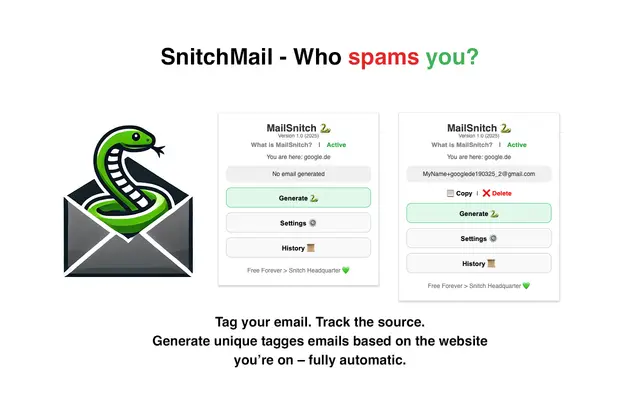
MailSnitch
MailSnitch ist eine kostenlose Chrome-Erweiterung zur E-Mail-Verfolgung und zum Schutz vor Spam, die Benutzern hilft, Spam-Quellen durch ein automatisiertes E-Mail-Tagging- und -Verfolgungssystem zu identifizieren.
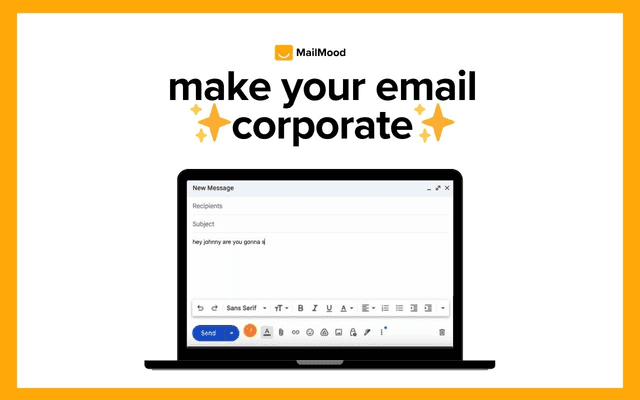
MailMood - AI Email Rewriter
MailMood ist eine Chrome-Erweiterung, die Gmail-Nachrichten mit nur einem Klick sofort in professionelle, saubere und selbstbewusste Geschäftssprache mit drei verschiedenen Tonoptionen verwandelt - Corporate, Casual oder Assertive.
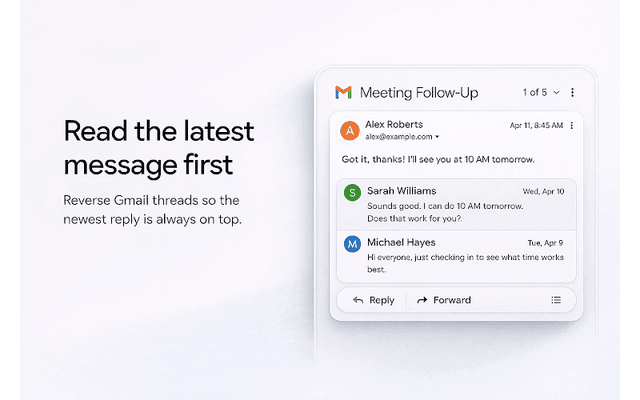
Apparent for Gmail
Apparent für Gmail ist eine Chrome-Erweiterung, die die Lesbarkeit und Benutzerfreundlichkeit von Gmail verbessert, indem sie Konversationen reorganisiert, Layouts vereinfacht und Arbeitsabläufe optimiert, während Datenschutz und Sicherheit gewahrt bleiben.