
SpeakoFlow
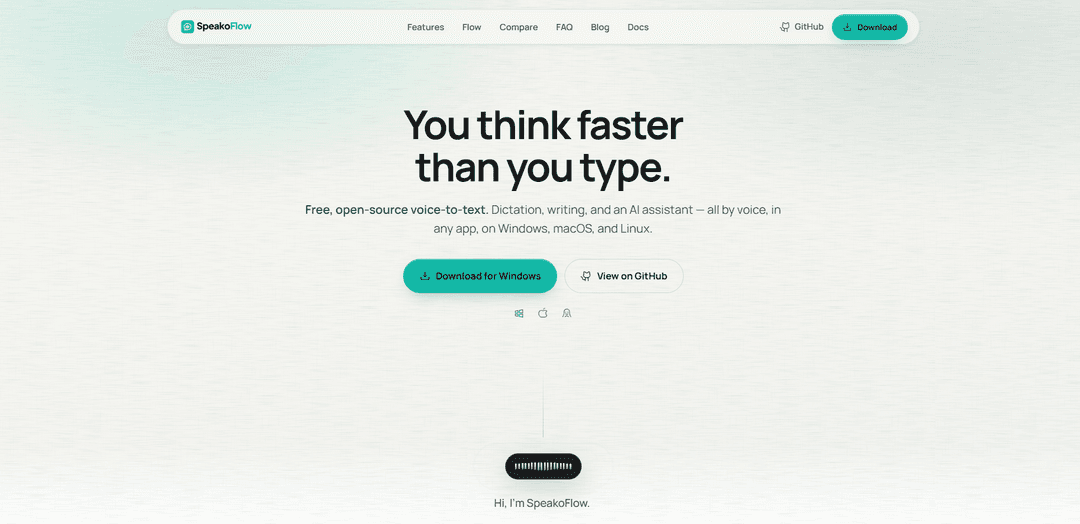
SpeakoFlow ist ein kostenloser, quelloffener, lokal-erster Desktop-Sprach-zu-Text- und Sprachassistent, mit dem Sie in jede App diktieren, „Hey Flow“ auslösen können, um fertigen Text zu generieren, Diktate zu übersetzen und zu bereinigen und optional Bildschirmkontext zu verwenden – alles mit standardmäßigen Datenschutzkontrollen.
https://speakoflow.com/?ref=producthunt&utm_source=aipure
Produktinformationen
Aktualisiert:Aug 8, 2026
Was ist SpeakoFlow
SpeakoFlow ist eine Desktop-App für Windows, macOS und Linux, die Ihre Stimme in Text umwandelt, wo immer Sie arbeiten – E-Mails, Editoren, Chats und mehr. Es ist als Alternative zu kostenpflichtigen, geschlossenen Sprachwerkzeugen positioniert und bietet eine MIT-lizenzierte, überprüfbare Codebasis und einen „Privacy by Default“-Ansatz. Über die grundlegende Diktierfunktion hinaus bietet SpeakoFlow KI-gestützte Schreibfunktionen wie das Entwerfen von Antworten, das Polieren unordentlicher Sprache zu sauberer Prosa, das Übersetzen gesprochener Sprache in englischen Text und ein Assistentenpanel, das Fragen beantworten und Antworten vorlesen kann.
Hauptfunktionen von SpeakoFlow
SpeakoFlow ist eine kostenlose, MIT-lizenzierte, quelloffene, lokale Desktop-Spracherkennungs- und Sprachassistenten-App für Windows, macOS und Linux. Sie ermöglicht es Ihnen, über Hotkeys in jede Anwendung zu diktieren, optional vollständige Antworten mit einem „Hey Flow“-Befehl zu generieren, gesprochene Sprache in sauberes Englisch zu übersetzen und unordentliche Diktate in ausgefeilte Texte mit wählbarer Tonalität umzuwandeln. Sie enthält auch ein schwebendes Assistenten-Panel, das per Text oder Sprache antworten kann, optional den Bildschirmkontext nutzen kann, wenn Sie dies zulassen, und optionale persönliche Speicher/Profile auf dem Gerät bietet – standardmäßig privat, ohne Konto und ohne Telemetrie, und die Möglichkeit, lokale Modelle oder Ihren eigenen gewählten Anbieter zu verwenden.
Diktat in jede App: Drücken Sie einen Hotkey und sprechen Sie; SpeakoFlow tippt direkt in die von Ihnen verwendete App (E-Mail, Editoren, Chat, Terminal), entweder live während Sie sprechen oder eingefügt, wenn Sie aufhören.
„Hey Flow“ sprachgesteuertes Schreiben: Beginnen Sie zu diktieren, sagen Sie „Hey Flow“ und verwandeln Sie Sprache in eine vollständige schriftliche Ausgabe (z. B. Antwort, E-Mail-Entwurf, Prompt), die an Ihrem Cursor eingefügt wird; der Auslöser ist anpassbar und nicht immer aktiv.
On-Device-Transkription & datenschutzfreundliches Design: Die Sprachtranskription läuft lokal, sodass Ihre Stimme nicht hochgeladen wird; der Assistent kontaktiert nur den von Ihnen gewählten Modellprovider (einschließlich vollständig lokaler Optionen), ohne Telemetrie und ohne Konto.
KI-Bereinigung mit Tonkontrolle: Wandeln Sie unordentliche, füllwortreiche Sprache in ausgefeilten Text um, indem Sie „Ähs“ entfernen, die Grammatik korrigieren und einen gewählten Ton (Professionell, Freundlich, Prägnant oder benutzerdefiniert) anpassen.
Sprachübersetzung ins Englische: Sprechen Sie in Sprachen wie Spanisch, Hindi, Französisch oder Japanisch und lassen Sie den Text direkt dort, wo Sie tippen, als sauberen englischen Text ausgeben.
Assistenten-Panel mit optionalem Bildschirmkontext: Rufen Sie ein schwebendes Chat-Panel aus jeder App auf, um Antworten zu streamen, gesprochene Antworten zu erhalten und optionale bildschirmbezogene Hilfe zu erhalten (Sie steuern, wann es hinschaut, oder können das Überspringen erzwingen).
Anwendungsfälle von SpeakoFlow
Kundensupport & Verkaufsantworten: Diktieren Sie schnelle Antworten in CRM-Tools oder E-Mails und verwenden Sie dann „Hey Flow“, um eine ausgefeilte Antwort basierend auf dem Bildschirminhalt (sofern erlaubt) zu generieren und direkt in die Konversation einzufügen.
Softwareentwicklung & IT-Fehlerbehebung: Verwenden Sie freihändiges Diktieren in Terminals, IDEs und Chat-Tools; fragen Sie den Assistenten nach einer Fehlermeldung auf dem Bildschirm für schnelle Erklärungen oder nächste Schritte, ohne den Kontext zu wechseln.
Inhaltserstellung & Schreibabläufe: Entwerfen Sie Artikel, Skripte oder Beiträge per Sprache und führen Sie dann eine KI-Bereinigung durch, um verbale Füllwörter zu entfernen und den Ton für publikationsreife Texte anzupassen.
Mehrsprachige Kommunikation am Arbeitsplatz: Sprechen Sie natürlich in Ihrer bevorzugten Sprache und geben Sie Englisch für E-Mails, Dokumentationen oder Team-Chats aus – nützlich für globale Teams und grenzüberschreitende Zusammenarbeit.
Barrierefreiheit & RSI-freundliches Computing: Reduzieren Sie die Tastaturnutzung, indem Sie über Desktop-Apps diktieren und den Assistenten per Sprache verwenden, um Benutzer mit repetitiven Belastungsverletzungen oder Mobilitätseinschränkungen zu unterstützen.
Vorteile
Kostenlos und quelloffen (MIT-lizenziert), ohne Konto erforderlich.
Lokale Transkription hält Sprachdaten auf dem Gerät; Datenschutzfunktionen wie der Speicher sind optional und werden lokal gespeichert.
Funktioniert unter Windows/macOS/Linux und tippt über Hotkeys in jede App.
Flexible Modell-/Anbieterwahl, einschließlich vollständig lokaler Setups.
Nachteile
macOS-Installationen erfordern möglicherweise einen manuellen Schritt zur Entfernung des Quarantäne-Attributs, da die App noch nicht signiert ist.
Einige Linux-Umgebungen können auf einen WebKitGTK-Pinch-to-Zoom-Absturz stoßen (ein Abhängigkeitsproblem, das viele Apps betrifft).
Erweiterte Funktionen wie Bildschirmkontext und Speicher erfordern eine explizite Aktivierung und müssen möglicherweise konfiguriert werden, um Ihrem bevorzugten Modell/Anbieter zu entsprechen.
Wie verwendet man SpeakoFlow
1) SpeakoFlow installieren: Laden Sie den Build für Ihr Betriebssystem (Windows, macOS oder Linux) herunter und installieren Sie ihn. Unter Linux bevorzugen Sie das .deb unter Ubuntu 24.04+/Debian-ähnlichen Systemen (es registriert die App/das Menü korrekt); verwenden Sie das AppImage auf älteren Distributionen, wenn das .deb aufgrund des Alters von glibc nicht ausgeführt wird.
2) macOS Erster Start: App öffnen zulassen (Workaround für nicht signierte Apps): Verschieben Sie unter macOS die App nicht in den Papierkorb, wenn Gatekeeper warnt, dass der Entwickler nicht überprüft werden kann. Ziehen Sie SpeakoFlow in "Programme" und führen Sie dann einmal pro Version im Terminal Folgendes aus: xattr -dr com.apple.quarantine /Applications/SpeakoFlow.app. Öffnen Sie SpeakoFlow dann normal.
3) (Optional) macOS-Berechtigungen für Bildschirmfunktionen: Wenn Sie bildschirmbezogene Funktionen wünschen, aktivieren Sie die Bildschirmaufnahmeberechtigung für SpeakoFlow in den Systemeinstellungen (erforderlich für bestimmte Bildschirm-/Overlay-Funktionen auf dem Mac).
4) SpeakoFlow starten und Einstellungen öffnen: Starten Sie die App und gehen Sie dann zu den Einstellungen, um auszuwählen, wie der Assistent ausgeführt wird (offline integriertes Modell, lokaler Server oder ein Cloud-Anbieter mit Ihrem Schlüssel).
5) Wählen Sie Ihren Assistenten-Anbieter (offline/lokal/Cloud): Wählen Sie in den Einstellungen eine Option: (a) Integriert (offline): Laden Sie ein kleines lokales Modell herunter und führen Sie es vollständig auf Ihrem Computer aus (kein API-Schlüssel). (b) Lokaler Server: Richten Sie SpeakoFlow auf Ollama oder LM Studio aus. (c) Cloud-Anbieter: Geben Sie Ihren eigenen API-Schlüssel ein. Spracherkennung bleibt so oder so lokal; nur der Assistent verwendet den von Ihnen gewählten Anbieter.
6) (Optional) Datenschutzspeicher konfigurieren: Wenn Sie möchten, dass der Assistent Präferenzen/Stil speichert, aktivieren Sie den Speicher. Er ist standardmäßig deaktiviert, wird lokal gespeichert und Sie können ihn jederzeit bearbeiten oder löschen.
7) Diktieren in jede App (globaler Hotkey): Platzieren Sie Ihren Cursor in einer beliebigen App (E-Mail, Editor, Chat, Terminal). Drücken Sie den Diktier-Hotkey (Standard: Linke Strg + Linke Super) und sprechen Sie. Ihre Worte werden in die aktive App eingegeben.
8) Wählen Sie, wie die Diktate landen: live oder nachdem Sie aufhören: Diktieren Sie normal; SpeakoFlow kann Wörter anzeigen, die während des Sprechens landen, oder sie alle auf einmal einfügen, wenn Sie aufhören (das Verhalten hängt von Ihrer Konfiguration ab).
9) Verwenden Sie „Generate with Flow“, um Sprache in fertigen Text umzuwandeln: Sagen Sie zu Beginn eines Diktats „Hey Flow“ (anpassbarer Auslöser). Beschreiben Sie dann, was Sie möchten (z. B. „diese Nachricht beantworten“, „eine E-Mail schreiben“, „einen Prompt entwerfen“). SpeakoFlow generiert den vollständigen Text und fügt ihn an der Cursorposition ein.
10) Verwenden Sie AI Cleanup, um grobe Diktate zu polieren: Diktieren Sie natürlich (einschließlich Füllwörter und Fehlstarts) und führen Sie dann AI Cleanup aus, um Füllwörter zu entfernen, die Grammatik zu korrigieren und den Ton neu zu gestalten. Wählen Sie einen Ton wie Professionell, Freundlich, Prägnant oder definieren Sie Ihren eigenen.
11) Während des Sprechens übersetzen: Sprechen Sie in einer Sprache, die Ihnen vertraut ist (z. B. Spanisch, Hindi, Französisch, Japanisch) und lassen Sie SpeakoFlow den sauberen englischen Text direkt dort ausgeben, wo Sie tippen (läuft geräteintern gemäß Produktbeschreibung).
12) Das schwebende Assistentenpanel öffnen (getrennt vom Diktat): Verwenden Sie den Assistenten-Hotkey (Standard: Linke Strg + Linke Alt), um ein schwebendes Panel aus jeder App zu öffnen. Fragen Sie per Sprache oder Text; es streamt Antworten und merkt sich den Chat-Kontext, dann können Sie es bei Bedarf einklappen.
13) Gesprochene Antworten aktivieren (Text-to-Speech-Antworten): Lassen Sie im Assistentenpanel SpeakoFlow die Antworten laut vorlesen. Passen Sie die Antwortlänge und das Sprechtempo an Ihre Vorlieben an.
14) Bei Bedarf bildschirmbezogene Antworten verwenden: Fragen Sie nach dem, was auf Ihrem Bildschirm ist (ein Fehler, Diagramm, E-Mail). Wählen Sie Ihr Bildschirm-Vision-Verhalten: (a) Sagen Sie ihm, er soll schauen (explizite Erfassung), (b) Lassen Sie ihn entscheiden (schaut nur bei Bedarf), oder (c) Sagen Sie ihm, er soll überspringen (keine Bildschirmaufnahme; Antworten nur aus Ihren Worten).
15) Linux: Hotkeys/Diktat reagieren nicht (Eingabeberechtigungen): Wenn Diktier-/Assistenten-Hotkeys nicht reagieren und Protokolle wiederholt eine rdev grab PermissionDenied (errno 13) melden, kann Ihr Benutzer wahrscheinlich /dev/input/event* nicht lesen. Fügen Sie Ihren Benutzer der Eingabegruppe hinzu (gemäß der Standardmethode Ihrer Distribution) und melden Sie sich dann ab/an.
16) Linux: Overlay-Verhalten unter Wayland verstehen (GNOME vs. andere): Unter nativem GNOME/Wayland können Overlays nicht zuverlässig oben bleiben, da Mutter wlr-layer-shell nicht unterstützt und Wayland Apps nicht erlaubt, sich selbst in den Vordergrund zu bringen. SpeakoFlow läuft automatisch unter XWayland auf GNOME/Wayland, sodass "immer oben" funktioniert und das Overlay normal schwebt.
17) Linux: natives Wayland erzwingen (wenn Sie Overlay-Einschränkungen akzeptieren): Starten Sie mit SPEAKOFLOW_ALLOW_WAYLAND=1, um natives Wayland zu erzwingen, auch wenn das Overlay möglicherweise nicht oben bleibt.
18) Linux: layer-shell deaktivieren, wenn Overlay unter wlroots/KDE fehlerhaft ist: Wenn das Overlay unter einem layer-shell Compositor fehlerhaft ist, starten Sie mit SPEAKOFLOW_NO_GTK_LAYER_SHELL=1, um layer shell zu deaktivieren.
19) Trigger, Hotkeys und Workflow anpassen: Benennen Sie den „Hey Flow“-Trigger um, wenn Sie möchten. Passen Sie Hotkeys und Verhalten in den Einstellungen an Ihren Workflow an (Diktat, Assistentenpanel, gesprochene Antworten und Bildschirmbewusstsein).
20) Alles lokal halten, falls gewünscht: Für maximale Privatsphäre verwenden Sie das integrierte Offline-Assistentenmodell oder einen lokalen Server (Ollama/LM Studio). Spracherkennung läuft standardmäßig lokal; der Assistent kontaktiert nur den von Ihnen gewählten Anbieter.
SpeakoFlow FAQs
Ja. SpeakoFlow ist komplett Open Source unter der MIT-Lizenz, sodass Sie es immer kostenlos nutzen können. Es gibt keine Testphase, kein Abonnement und keine Wortbegrenzung.
SpeakoFlow Video
Beliebte Artikel

Vosko AI: Videos für ein globales Publikum lokalisieren und synchronisieren
Oct 15, 2026

Atoms: Eine Multi-Agenten-KI-Plattform, die Ideen in startbereite Produkte verwandelt
May 22, 2026

Nano Banana SBTI: Was es ist, wie es funktioniert und wie man es im Jahr 2026 einsetzt
Apr 15, 2026

Atoms Review – Der KI-Produkt-Builder, der die digitale Erstellung im Jahr 2026 neu definiert
Apr 10, 2026
Neueste KI-Tools ähnlich wie SpeakoFlow

10xBeast
10xBeast ist eine KI-gestützte Vertriebsplattform, die Unternehmen hilft, die Kaltakquise von E-Mails zu automatisieren und zu personalisieren, um Leads mit nur wenigen Klicks in Kunden zu konvertieren.

Inbox AI
Inbox AI ist eine datenschutzorientierte MacOS-Produktivitäts-App, die sprachgesteuerte KI-Automatisierung mit E-Mail-Verwaltungsfunktionen kombiniert und es Benutzern ermöglicht, benutzerdefinierte Workflows und Befehle zu erstellen, während sowohl cloudbasierte als auch geräteinterne KI-Optionen angeboten werden.

MailSense
MailSense ist ein KI-gesteuerter E-Mail-Assistent, der E-Mails über eine Telegram-Bot-Schnittstelle filtert, zusammenfasst und Antworten generiert, um den Benutzern zu helfen, ihren Posteingang effizienter zu verwalten.
Voltmailer
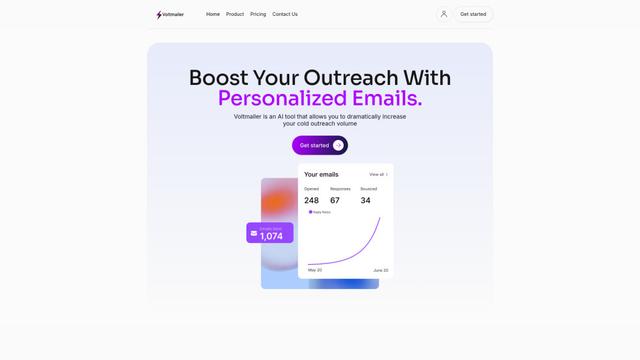
Voltmailer ist ein KI-gesteuertes E-Mail-Automatisierungstool, das Unternehmen hilft, ihre Kaltakquise durch die Generierung personalisierter E-Mails durch Web-Daten-Scraping und automatisierte Personalisierung zu skalieren.
Beliebte KI-Tools wie SpeakoFlow
Mailmeteor AI for Gmail
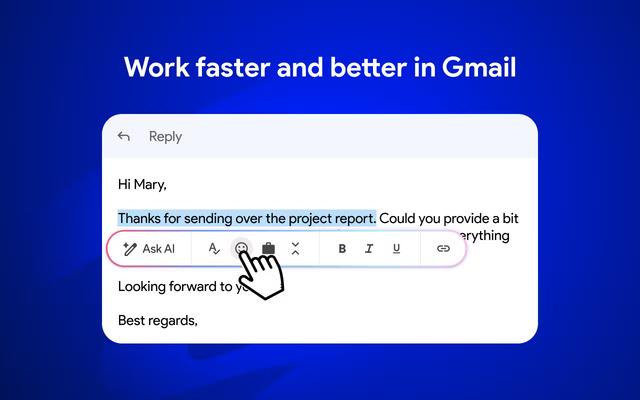
Mailmeteor ist eine leistungsstarke Gmail-Erweiterung, die KI-E-Mail-Schreiben, Serienbriefe, automatisierte Nachverfolgungen und E-Mail-Exportfunktionen kombiniert, um die Produktivität und das E-Mail-Management innerhalb von Gmail zu verbessern.
MailSnitch
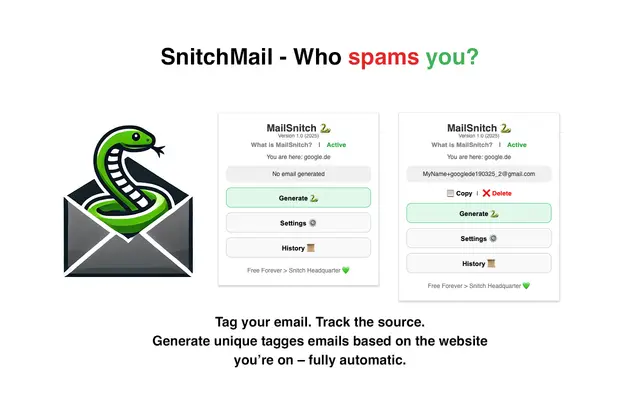
MailSnitch ist eine kostenlose Chrome-Erweiterung zur E-Mail-Verfolgung und zum Schutz vor Spam, die Benutzern hilft, Spam-Quellen durch ein automatisiertes E-Mail-Tagging- und -Verfolgungssystem zu identifizieren.

MailMood - AI Email Rewriter
MailMood ist eine Chrome-Erweiterung, die Gmail-Nachrichten mit nur einem Klick sofort in professionelle, saubere und selbstbewusste Geschäftssprache mit drei verschiedenen Tonoptionen verwandelt - Corporate, Casual oder Assertive.

Apparent for Gmail
Apparent für Gmail ist eine Chrome-Erweiterung, die die Lesbarkeit und Benutzerfreundlichkeit von Gmail verbessert, indem sie Konversationen reorganisiert, Layouts vereinfacht und Arbeitsabläufe optimiert, während Datenschutz und Sicherheit gewahrt bleiben.