
RecordMeeting
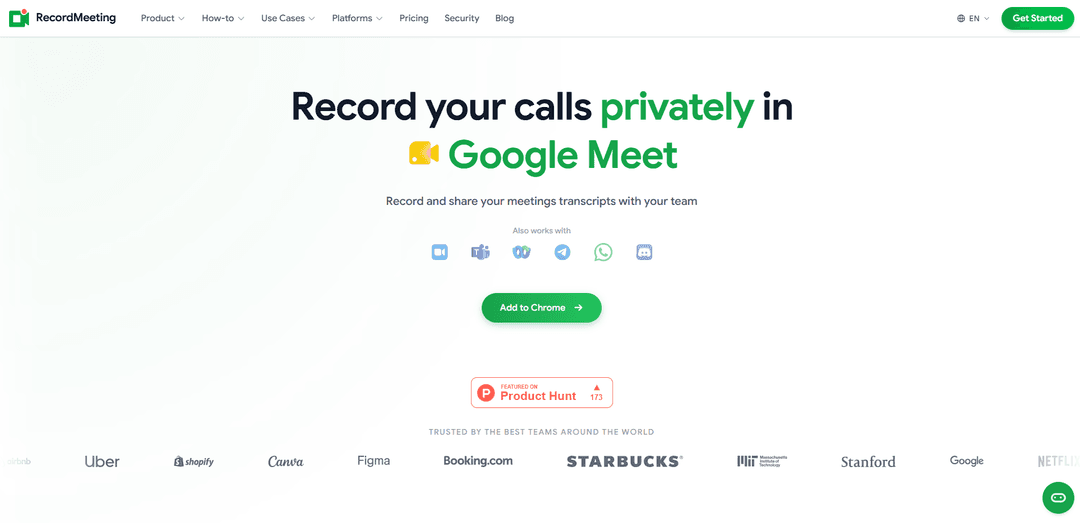
RecordMeeting ist ein KI-gestützter Besprechungsrekorder, der browserbasierte Anrufe über Google Meet, Zoom, Microsoft Teams, Webex (und mehr) aufzeichnet und verschlüsselte Aufzeichnungen mit durchsuchbaren Transkripten, Sprecherkennzeichnungen sowie KI-generierten Zusammenfassungen und Aktionspunkten erstellt.
https://recordmeeting.com/?ref=producthunt&utm_source=aipure
Produktinformationen
Aktualisiert:Jul 16, 2026
Was ist RecordMeeting
RecordMeeting ist ein browserbasiertes Tool zur Aufzeichnung und Transkription von Besprechungen, das Einzelpersonen und Teams dabei helfen soll, die Inhalte von Online-Anrufen zu speichern, zu durchsuchen und zu teilen. Es begann als einfache Chrome-Erweiterung zur Aufzeichnung von Google Meet, ohne einen kostenpflichtigen Workspace-Plan oder Host-Berechtigungen zu benötigen, und wurde erweitert, um mehrere Konferenzplattformen (einschließlich Google Meet, Zoom, Microsoft Teams, Webex sowie webbasierte Anrufe bei Diensten wie Discord, Telegram und WhatsApp) zu unterstützen. Jede Aufzeichnung wird in einem privaten Arbeitsbereich auf recordmeeting.com gespeichert und enthält ein vollständiges Transkript und KI-Notizen, sodass Sie Entscheidungen, wichtige Punkte und nächste Schritte ohne manuelle Notizen erneut aufrufen können.
Hauptfunktionen von RecordMeeting
RecordMeeting ist ein Chrome-basierter Meeting-Rekorder, der Anrufe direkt aus Ihrem Browser aufzeichnet und dann automatisch durchsuchbare Transkripte, KI-generierte Zusammenfassungen und Aktionspunkte erstellt. Es unterstützt wichtige Meeting-Plattformen (einschließlich Google Meet, Zoom, Microsoft Teams und Webex, sowie zusätzliche Kanäle wie Discord/Telegram/WhatsApp), funktioniert auch mit kostenlosen Konten und ist so konzipiert, dass es über einen privaten Arbeitsbereich mit Zugriffsrechten pro Aufzeichnung einfach geteilt und verwaltet werden kann. Das Produkt legt Wert auf Datenschutz und Sicherheit mit Verschlüsselung während der Übertragung und im Ruhezustand, GDPR-Konformität und ISO 27001-konformen Praktiken, während es einen kostenlosen Tarif und kostenpflichtige Pläne für längere und unbegrenzte Aufzeichnungen anbietet.
Ein-Klick-Browser-Aufnahme: Starten Sie die Aufnahme des Meetings mit einem einzigen Klick; die Aufnahme läuft im Browser-Tab, sodass sie auf unterstützten Plattformen funktioniert, ohne dass ein kostenpflichtiger Plattform-Aufnahmeplan erforderlich ist.
Keine Host-Berechtigung erforderlich: Jeder Teilnehmer kann aufnehmen (nützlich, wenn die plattformeigene Aufnahme auf Hosts/Co-Hosts oder bestimmte kostenpflichtige Stufen beschränkt ist).
Transkription mit Sprecherkennzeichnung + Zeitstempeln: Jede Aufnahme generiert ein vollständiges Transkript, das durchsuchbar und für die Überprüfung strukturiert ist, einschließlich Sprecherkennzeichnung und Zeitreferenzen.
KI-Besprechungsnotizen, Zusammenfassungen und Aktionspunkte: Erstellt automatisch eine kurze narrative Zusammenfassung sowie strukturierte Schlüsselpunkte, Entscheidungen und Aktionspunkte innerhalb weniger Minuten nach dem Anruf.
Privater Arbeitsbereich + Link-Freigabe: Aufzeichnungen, Transkripte und Zusammenfassungen werden in einem privaten RecordMeeting-Arbeitsbereich gespeichert; teilen Sie sie über Links und steuern Sie, wer sie anzeigen, kommentieren oder herunterladen kann.
Sicherheits- und Datenkontrollen: Aufzeichnungen und Transkripte werden im Ruhezustand und während der Übertragung verschlüsselt; der Dienst gibt GDPR-Konformität, ISO 27001-konforme Praktiken an und unterstützt die Löschung gespeicherter Inhalte.
Anwendungsfälle von RecordMeeting
Verkaufsgespräche & Kundenerfolg: Entdeckungs-/Demo-Anrufe aufzeichnen, automatisch Zusammenfassungen und Aktionspunkte generieren und interne Zusammenfassungen teilen, um Pipeline-Updates genau und konsistent zu halten.
Einstellungsinterviews: Interviews für eine strukturierte Überprüfung aufzeichnen, Aufzeichnungen mit Einstellungsgremien teilen und Transkripte verwenden, um Kandidaten zu vergleichen und Notizfehler zu reduzieren.
Benutzerforschung & Kundeninterviews: Sitzungen aufzeichnen, Transkripte nach Themen/Zitaten durchsuchen und schnell Erkenntnisse und Entscheidungen für Produktteams zusammenstellen.
Team-Standups, 1:1s und Projektsynchronisationen: Automatisch leichte Besprechungsnotizen erstellen, Entscheidungen und Verantwortliche verfolgen und Diskussionen für spätere Referenz durchsuchbar machen.
Online-Kurse, Webinare und Schulungen: Sitzungen aufzeichnen und teilbare Links sowie Transkripte verteilen, um Lernenden zu helfen, Inhalte zu überprüfen und asynchron aufzuholen.
Rechtliche/regulierte Dokumentation (z.B. Zeugenaussagen, Lenkungs-/Vorstandssitzungen): Führen Sie eine detaillierte Aufzeichnung mit Audio/Video plus Transkript und strukturierter Zusammenfassung für eine schnelle Verteilung und revisionssichere Dokumentation (vorbehaltlich der örtlichen Zustimmungsgesetze).
Vorteile
Funktioniert mit kostenlosen Konten und ist nicht auf plattformeigene Aufzeichnungsstufen angewiesen (besonders hilfreich bei Google Meet- und Zoom-Einschränkungen).
Generiert automatisch Transkript, KI-Zusammenfassung und Aktionspunkte, wodurch Aufzeichnungen sofort nützlich werden.
Teilbare Links und Zugriffsrechte pro Aufzeichnung unterstützen die Zusammenarbeit, ohne dass Empfänger Konten erstellen müssen.
Sicherheitsorientierte Positionierung: Verschlüsselung während der Übertragung/im Ruhezustand, GDPR-Konformität und ISO 27001-konforme Praktiken werden angegeben.
Nachteile
Der kostenlose Plan ist begrenzt (z.B. begrenzte Anzahl von Aufnahmen und Dauer pro Aufnahme), sodass häufige Benutzer möglicherweise Pro/Enterprise benötigen.
Die Transkriptionsgenauigkeit kann bei schlechter Audioqualität, starken Akzenten, Hintergrundgeräuschen oder domänenspezifischem Jargon variieren.
Die Aufzeichnung von Besprechungen kann je nach Gerichtsbarkeit und Unternehmensrichtlinie die Zustimmung der Teilnehmer erfordern; Benutzer müssen die Einhaltung sicherstellen.
Wie verwendet man RecordMeeting
1. RecordMeeting installieren: Installieren Sie die RecordMeeting Chrome-Erweiterung aus dem Chrome Web Store (funktioniert in Chromium-Browsern wie Chrome, Edge, Brave und Arc).
2. Anmelden / Arbeitsbereich erstellen: Öffnen Sie RecordMeeting und melden Sie sich an (z. B. mit Google), um Ihren privaten Arbeitsbereich zu erstellen/darauf zuzugreifen, in dem Aufzeichnungen, Transkripte und Zusammenfassungen gespeichert werden.
3. Besprechung in einem Browser-Tab öffnen: Nehmen Sie an Ihrer Besprechung über einen Web-Client in Ihrem Browser-Tab teil (Google Meet, Zoom Web-Client, Microsoft Teams, Webex und andere webbasierte Besprechungsplattformen). Wählen Sie für Zoom die Browser-Option (Zoom Web-Client) anstelle der Desktop-App.
4. Aufzeichnung starten (Audio oder Video): Klicken Sie auf die RecordMeeting-Erweiterungsschaltfläche und wählen Sie Audioaufnahme starten oder Videoaufnahme starten. Die Aufzeichnung läuft von Ihrem Browser-Tab aus (es wird kein zusätzlicher Bot-Teilnehmer hinzugefügt, wenn der Erweiterungs-/Tab-Capture-Workflow verwendet wird).
5. Besprechung normal fortsetzen: Fahren Sie mit dem Anruf fort. RecordMeeting erfasst das Audio (und Video, falls ausgewählt) vom aktiven Besprechungs-Tab.
6. Aufzeichnung beenden, wenn fertig: Am Ende des Anrufs (oder wann immer Sie die Erfassung beenden möchten) klicken Sie in der Erweiterung auf Stopp.
7. Aufzeichnungsdatei abrufen: Nach dem Beenden wird die Aufzeichnung gespeichert (üblicherweise in Ihrem Downloads-Ordner für lokale Erfassungsworkflows). Sie können auch auf Aufzeichnungen in Ihrem RecordMeeting-Arbeitsbereich unter recordmeeting.com zugreifen.
8. Transkript, Sprecherkennzeichnungen und Zeitstempel anzeigen: Öffnen Sie die Aufzeichnung in Ihrem RecordMeeting-Arbeitsbereich, um das automatisch generierte Transkript (mit Sprecherkennzeichnungen und Zeitstempeln) anzuzeigen. Sie können auf Transkriptzeilen klicken, um zu diesem Moment in der Aufzeichnung zu springen.
9. KI-Zusammenfassung und Aktionspunkte überprüfen: Überprüfen Sie die automatisch generierten KI-Besprechungsnotizen/Zusammenfassung (wichtige Punkte und Aktionspunkte), die kurz nach dem Ende der Besprechung erscheinen.
10. Effizient suchen und wiedergeben: Verwenden Sie die Suche über Besprechungen hinweg, um Themen schnell zu finden, und verwenden Sie eine schnellere Wiedergabe (z. B. 2×/3×), um Entscheidungen und Aktionspunkte zu überprüfen.
11. Mit Ihrem Team teilen (optional): Teilen Sie die Aufzeichnung über einen Link aus Ihrem Arbeitsbereich. Legen Sie Zugriffssteuerungen pro Aufzeichnung fest (wer anzeigen, kommentieren oder herunterladen kann) und organisieren Sie Aufzeichnungen optional nach Team/Projekt.
12. Herunterladen oder exportieren (optional): Laden Sie die MP4/Audio herunter und exportieren Sie das Transkript (z. B. als Text/PDF/DOCX, je nach verfügbaren Optionen). Aufzeichnungen werden nicht in Google Drive hochgeladen, es sei denn, Sie wählen den Export.
RecordMeeting FAQs
RecordMeeting ist ein KI-gestütztes Tool zur Aufzeichnung und Transkription von Besprechungen, das in Google Meet, Zoom, Microsoft Teams und Webex funktioniert. Es zeichnet Besprechungen auf und erstellt nach dem Anruf ein vollständiges Transkript sowie eine KI-generierte Zusammenfassung.
Beliebte Artikel

Vosko AI: Videos für ein globales Publikum lokalisieren und synchronisieren
Oct 15, 2026

Atoms: Eine Multi-Agenten-KI-Plattform, die Ideen in startbereite Produkte verwandelt
May 22, 2026

Nano Banana SBTI: Was es ist, wie es funktioniert und wie man es im Jahr 2026 einsetzt
Apr 15, 2026

Atoms Review – Der KI-Produkt-Builder, der die digitale Erstellung im Jahr 2026 neu definiert
Apr 10, 2026
Neueste KI-Tools ähnlich wie RecordMeeting
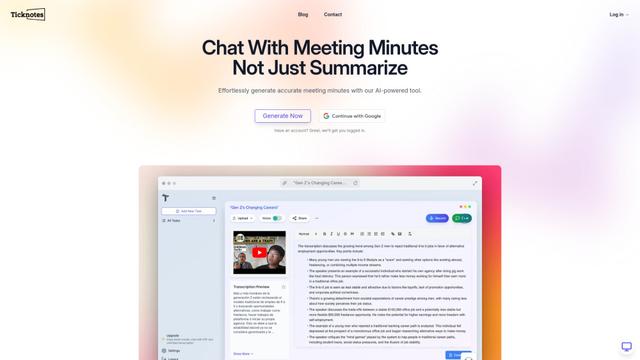
Ticknotes
Ticknotes ist ein KI-gestützter Besprechungsassistent, der automatisch aufzeichnet, transkribiert und personalisierte Besprechungszusammenfassungen, Maßnahmen und wichtige Erkenntnisse aus Audio-, Video- und Textinhalten generiert.
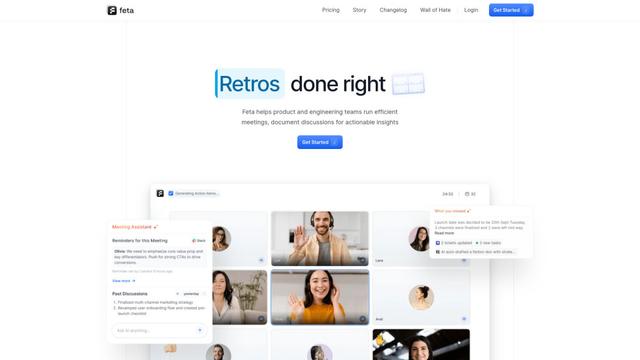
Feta
Feta ist ein KI-gestütztes Meeting-Tool, das Produkt- und Ingenieurteams hilft, effiziente Meetings durch die Erfassung von Diskussionen, Automatisierung von Aufgaben und Bereitstellung von umsetzbaren Erkenntnissen durch intelligente Zusammenfassungen und Integrationen durchzuführen.
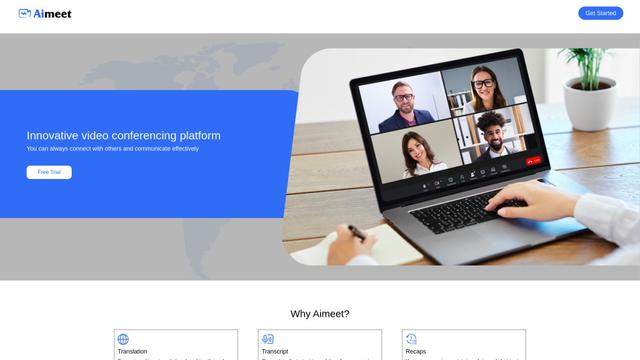
Aimeet
Aimeet ist eine umfassende KI-gestützte Kommunikationsplattform, die Echtzeitübersetzung, Transkription, Bildschirmfreigabe und unbegrenzte Besprechungsmöglichkeiten für eine effektive virtuelle Zusammenarbeit kombiniert.
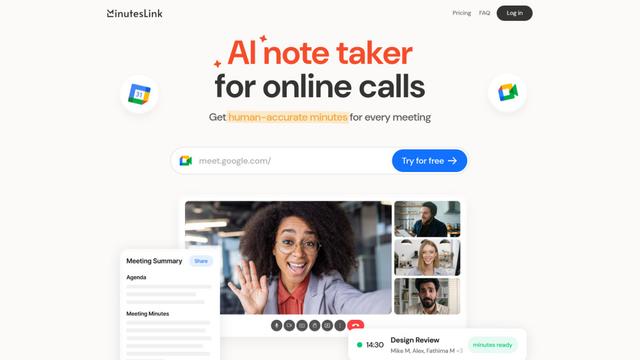
MinutesLink
MinutesLink ist ein fortschrittlicher KI-gestützter Notizen-Assistent, der automatisch virtuelle Meetings aufzeichnet, transkribiert, zusammenfasst und organisiert, während er personalisierte digitale Avatare aus Meeting-Daten erstellt.
Beliebte KI-Tools wie RecordMeeting
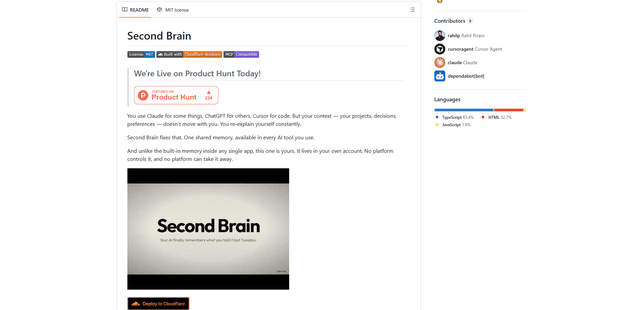
Second Brain for AI
Second Brain für KI ist eine selbst gehostete, MCP-kompatible persistente Speicherschicht auf Cloudflare, die es Claude, ChatGPT, Cursor und anderen KI-Clients ermöglicht, gemeinsamen Kontext über Sitzungen hinweg zu speichern und semantisch abzurufen.
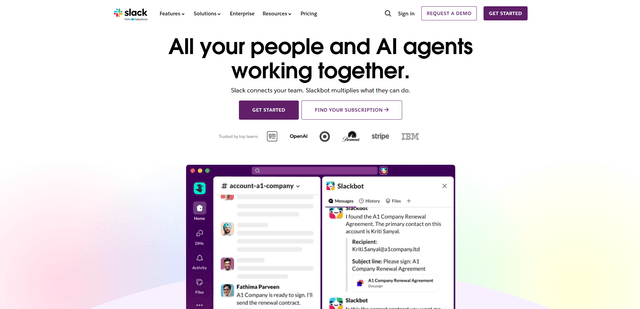
Slack
Slack ist eine KI-gestützte Arbeitsplattform, die Teamkommunikation, Kanäle, Dateien, Automatisierung und App-Integrationen in einem konversationellen Arbeitsbereich vereint.
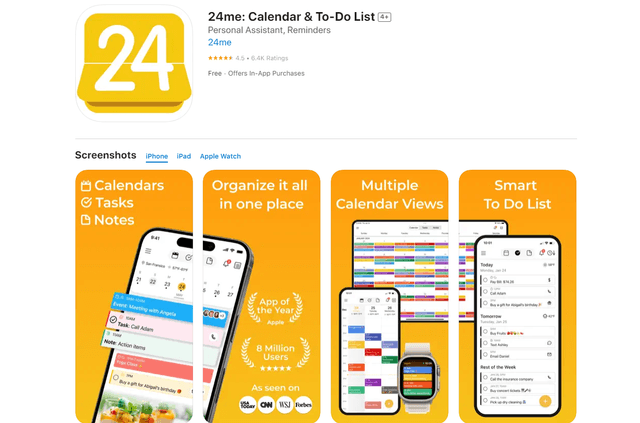
24me Smart Personal Assistant
24me ist eine preisgekrönte intelligente persönliche Assistenten-App, die Kalender, To-Do-Listen, Notizen und persönliche Konten in einer einheitlichen Plattform kombiniert, um die Produktivität und das Zeitmanagement zu steigern.
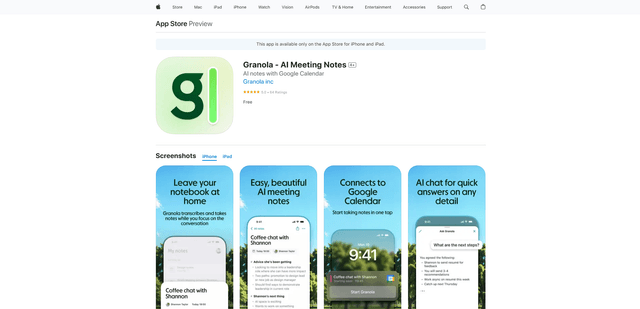
Granola for iOS
Granola f\u00fcr iOS ist eine KI-gest\u00fctzte Notizblock-App, mit der Benutzer Besprechungsgespr\u00e4che m\u00fchelos erfassen, transkribieren und zusammenfassen k\u00f6nnen, und zwar durch intelligente Notizen und One-Tap-Aufnahmefunktionen.