
NudgeFile
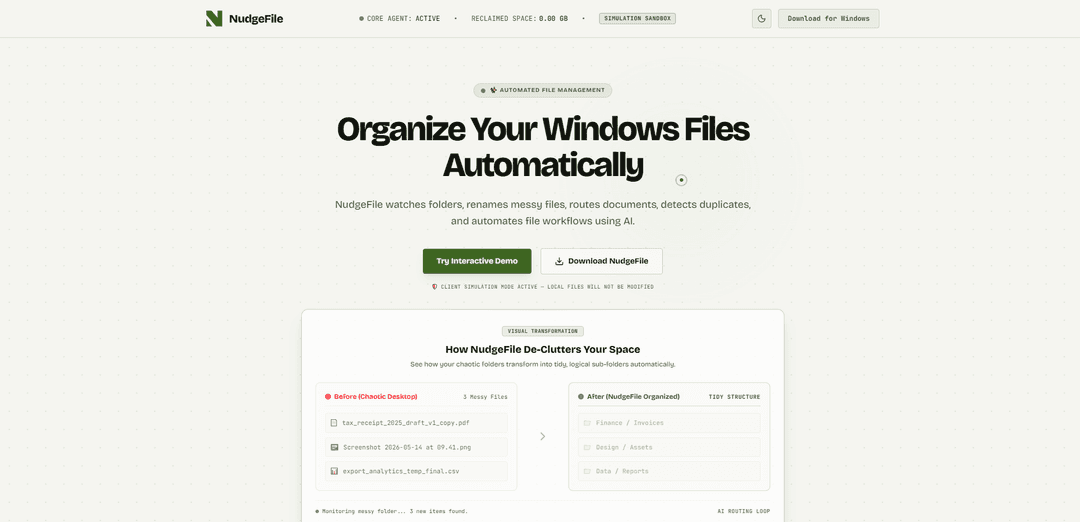
NudgeFile ist ein KI-gestützter Windows-Dateiorganisator, der Ordner in Echtzeit überwacht, um Dokumente automatisch umzubenennen, sie in strukturierte Verzeichnisse zu leiten, Duplikate zu erkennen und regelbasierte Workflows mit einer menschlichen Genehmigungsebene auszuführen – unter Verwendung lokaler (Offline-)KI für den Datenschutz.
https://nudgefile.com/?ref=producthunt&utm_source=aipure
Produktinformationen
Aktualisiert:Jun 15, 2026
Was ist NudgeFile
NudgeFile ist ein Windows-Dienstprogramm, das unübersichtliche Ordner wie Desktop, Downloads oder Scan-Verzeichnisse automatisch organisiert. Es läuft im Hintergrund, überwacht kontinuierlich ausgewählte Speicherorte und wendet KI-gestützte Benennung und Sortierung an, sodass Dateien ohne manuellen Aufwand in sauberen, logischen Ordnerstrukturen landen. Es legt Wert auf Datenschutz und Kontrolle, indem es eine 100%ige Offline-Verarbeitung mit lokaler KI (unterstützt von Ollama) ermöglicht und Schutzmaßnahmen wie den Simulationsmodus und eine vollständige Betriebsaufzeichnung zur einfachen Wiederherstellung umfasst.
Hauptfunktionen von NudgeFile
NudgeFile ist ein Windows AI-Dateiorganisator und Workflow-Automatisierungstool, das ausgewählte Ordner (z.B. Desktop/Downloads) kontinuierlich überwacht und Dateien automatisch umbenennt, weiterleitet und in eine logische Struktur aufräumt. Es legt Wert auf Datenschutz, indem es KI lokal (über eine Offline-Engine wie Ollama) mit optionalen Steuerelementen für die Leistung ausführt, und es erhöht die Sicherheit durch Transaktionshistorie und Ein-Klick-Wiederherstellung (unendliches Rückgängigmachen). Es erkennt auch Duplikate mithilfe von Checksummen-basierten Vergleichen und kann die besten Versionen für nahezu identische Bilder vorschlagen, wodurch Benutzer Speicherplatz zurückgewinnen können, während Dateivorgänge nachvollziehbar und reversibel bleiben.
Echtzeit-Ordnerüberwachung: Läuft im Hintergrund, überwacht ausgewählte Verzeichnisse und reiht neue Dateien sofort ein, sobald sie erscheinen, zur automatischen Organisation.
KI-gestützte intelligente Umbenennung: Analysiert Dokumenteninhalte/-struktur, um klarere, standardisierte Dateinamen vorzuschlagen, die unordentliche oder generische Namen ersetzen.
Automatisches Routing & Sortieren: Ordnet Dateien automatisch den entsprechenden Zielordnern zu (z.B. Rechnungen an Finanzen, Bilder an Design, CSVs an Berichte), sobald sie erkannt werden.
Regelbasierte Automatisierung mit menschlicher Genehmigung: Erstellt bedingte Workflows unter Verwendung von Triggern wie Dateityp, Größe, Erweiterungen oder Schlüsselwörtern, mit einer Genehmigungspipeline zur Überprüfung von Aktionen vor der Ausführung.
Intelligente Duplikaterkennung: Findet exakte Duplikate über Byte-Level-/Checksummen-Vergleich und hilft, nahezu identische Bilder zu identifizieren, um Speicherplatz zurückzugewinnen.
Transaktionshistorie + sofortige Wiederherstellung: Protokolliert Umbenennungs-/Verschiebevorgänge und ermöglicht ein Ein-Klick-Rollback, um Dateien auf ihre ursprünglichen Namen und Speicherorte wiederherzustellen.
Anwendungsfälle von NudgeFile
Erfassung von Finanz- und Buchhaltungsdokumenten: Leitet Belege, Rechnungen und Steuerdokumente automatisch in strukturierte Ordner und wendet eine konsistente Benennung für schnellere Prüfungen und Abrufe an.
Kreative Teams, die Assets verwalten: Organisiert Design-Exporte, Screenshots und Projekt-Assets in vorhersehbare Verzeichnisse und reduziert dabei Unordnung und doppelte Medien.
Hygiene des Daten-/Analyse-Workflows: Sortiert CSV-Exporte und Berichtsdateien in Projekt- oder Berichtsordner und hilft Analysten, wiederholte Exporte organisiert und auffindbar zu halten.
Rechts-/Vertragsoperationen: Benennt Verträge, Ergänzungen und Entwürfe basierend auf Schlüsselwörtern/Metadatenmustern um und leitet sie weiter, mit Überprüfungsschritten, um Fehlklassifizierungen zu verhindern.
Persönliche Produktivität (Desktop-/Downloads-Bereinigung): Bereinigt kontinuierlich gängige Ablagebereiche, indem neue Downloads umbenannt und abgelegt werden, und bietet eine Rückgängig-Funktion, falls etwas falsch kategorisiert wurde.
Vorteile
Datenschutzorientiert: unterstützt vollständig lokale/Offline-KI-Verarbeitung, sodass Dateien nicht auf Server von Drittanbietern hochgeladen werden müssen.
Automatisierung mit Sicherheit: Transaktionsprotokollierung und Ein-Klick-Wiederherstellung reduzieren das Risiko versehentlicher Umbenennungen/Verschiebungen.
Hands-off-Organisation: Echtzeitüberwachung und -routing minimieren manuelle Ablagearbeiten.
Speicherplatzersparnis: Duplikats- und nahezu Duplikaterkennung kann Speicherplatz zurückgewinnen.
Nachteile
Windows-fokussiert: primär für Windows-Workflows konzipiert (begrenzte/keine plattformübergreifende Parität impliziert).
Ressourcennutzung lokaler KI: Offline-Analyse kann CPU-/GPU-Ressourcen und Abstimmung für Leistung/Batterieauswirkungen erfordern.
Automatisierung kann falsch klassifizieren: Intelligentes Routing/Umbenennen kann immer noch eine Benutzerüberprüfung erfordern, um Randfallfehler zu vermeiden.
Wie verwendet man NudgeFile
1) NudgeFile herunterladen und installieren (Windows): Gehen Sie zu https://nudgefile.com/ und klicken Sie auf „Download for Windows“. Führen Sie das Installationsprogramm aus und starten Sie NudgeFile.
2) Im Simulationsmodus starten (empfohlen): Bestätigen Sie, dass der Simulationsmodus aktiviert ist (die Website weist darauf hin: „Client-Simulationsmodus aktiv – lokale Dateien werden nicht geändert“). Verwenden Sie diesen Modus, um Umbenennungen/Verschiebungen vorab anzuzeigen, ohne echte Dateien zu ändern.
3) Zu überwachende Ordner auswählen: Wählen Sie unter „Folder Setup“ die Verzeichnisse aus, die NudgeFile überwachen soll (häufige Auswahlmöglichkeiten: Desktop, Downloads, Scanner-/Importordner). NudgeFile überwacht diese in Echtzeit und reiht neue Dateien zur Organisation ein.
4) Eine Test-Erkennung auslösen: Verwenden Sie „Force Detect File Now“, um die überwachten Ordner sofort zu scannen, oder passen Sie die Steuerelemente für die „Simulator Speed“ an, um zu sehen, wie schnell NudgeFile eingehende Dateien erkennt.
5) KI-Smart-Benennung verwenden (unordentliche Dateien umbenennen): Öffnen Sie den Bereich „AI Smart Naming / AI-Powered File Renaming“. Geben Sie einen unordentlichen Dateinamen ein oder wählen Sie ihn aus (z. B. „IMG_9283_draft.pdf“) und führen Sie „Analyze with Local AI“ aus, um klarere, standardisierte Namensvorschläge zu erhalten.
6) Den Umbenennungsvorschlag anwenden oder anpassen: Überprüfen Sie den vorgeschlagenen beschreibenden Dateinamen. Geben Sie bei Bedarf einen eigenen Basisnamen ein (Beispiel: „rent_agreement_v2“) und führen Sie die Analyse erneut aus, um das Ergebnis vor der Anwendung zu verfeinern.
7) Routing-Kategorien konfigurieren (wo Dateien hingehen sollen): Aktivieren oder deaktivieren Sie unter „File Sorting / Automated Directory Routing“ Zielordner (Beispiele: Finance/Invoices, Design/Assets, Data/Reports; erwähnt werden auch Umschalter wie Design, Contracts). Dies bestimmt, wie NudgeFile Dateien in übersichtliche Unterordner abbildet.
8) Dateirouting ausführen: Klicken Sie auf „Run File Routing“, um erkannte Dateien basierend auf Übereinstimmungen in die aktivierten Zielordner zu sortieren (z. B. Finanzunterlagen in Steuerordner, Grafikressourcen in Designverzeichnisse, CSVs in Berichte/Arbeitsbereiche).
9) Automatisierungsregeln erstellen (Human Approval Pipeline): Erstellen Sie unter „Smart Automation / Human Approval Pipeline“ bedingte Auslöser für Workflows (die Quelle erwähnt Regeln basierend auf Dateigröße, Schlüsselphrasen oder Dateierweiterungen). Verwenden Sie den visuellen Designer, um zu definieren, was passiert, wenn eine Datei übereinstimmt.
10) Automatisierungsregeln mit einem simulierten Dateinamen testen: Geben Sie einen Beispieldateinamen (Beispiel: „draft_invoice.pdf“) in das Feld „Simulated Filename“ ein, um zu überprüfen, ob er mit einer aktiven Automatisierungsregel übereinstimmt.
11) Nach Duplikaten suchen: Öffnen Sie „Smart Duplicate Detection“ und führen Sie einen Duplikats-Scan durch. NudgeFile verwendet Prüfsummenvergleiche für exakte Duplikate und lokale visuelle KI, um nahezu identische Bilder zu finden.
12) Duplikate sicher auflösen: Erweitern Sie Duplikatgruppen und wählen Sie dann Aktionen wie „Declaim & Purge“, um Speicherplatz zurückzugewinnen, oder „Rename“, um eine bevorzugte Version mit einem klareren Namen zu behalten.
13) Lokale KI (datenschutzorientiert) oder Cloud-KI (falls verfügbar) wählen: Wählen Sie im Abschnitt „Local AI or Cloud AI“ Ihren bevorzugten Verarbeitungsmodus. Die Quelle betont die lokale Verarbeitung über Ollama und dass Dateien bei Verwendung lokaler KI nicht auf Server von Drittanbietern hochgeladen werden.
14) Leistung und Datenschutzkontrollen optimieren: Passen Sie Geschwindigkeits-/Datenschutzeinstellungen wie Offline-KI-Modelltyp, GPU-Nutzung und verwendete Prozessorkerne an, um die Organisationsgeschwindigkeit mit dem Akku-/CPU-Verbrauch in Einklang zu bringen.
15) Aktivitäts- und Zustandsmetriken überprüfen: Überprüfen Sie das Status-/Zustandspanel auf Echtzeitdiagnosen (Beispiele: bereinigte Dateien, Aufräumgeschwindigkeit, Prozessorauslastung, Festplattenstatus), um zu bestätigen, dass der Hintergrundprozess wie erwartet läuft.
16) Transaktionsverlauf verwenden, um Änderungen rückgängig zu machen/wiederherzustellen: Öffnen Sie den Transaktionsverlauf, um protokollierte Vorgänge (Umbenennungen, Verschiebungen, automatische Sortierung) zu überprüfen. Verwenden Sie „Restore“, um einen Stapel rückgängig zu machen und Dateien an ihre ursprünglichen Namen/Speicherorte zurückzugeben (beschrieben als „Private Time Machine (Infinite Undo)“).
17) Vom Simulationsmodus zur Live-Organisation wechseln: Nachdem Sie Ihre Ordnerüberwachung, Benennung, Routing, Automatisierungsregeln und Duplikatsbehandlung im Simulationsmodus validiert haben, deaktivieren Sie die Simulation (falls in der App zutreffend), damit NudgeFile Änderungen an Ihren echten Dateien vornehmen kann.
NudgeFile FAQs
NudgeFile ist ein KI-Dateiorganisator für Windows, der ausgewählte Ordner überwacht, unordentliche Dateien umbenennt, Dokumente in logische Ordner leitet, Duplikate erkennt und Dateiarbeitsabläufe automatisiert.
Beliebte Artikel

Atoms: Eine Multi-Agenten-KI-Plattform, die Ideen in startbereite Produkte verwandelt
May 22, 2026

Nano Banana SBTI: Was es ist, wie es funktioniert und wie man es im Jahr 2026 einsetzt
Apr 15, 2026

Atoms Review – Der KI-Produkt-Builder, der die digitale Erstellung im Jahr 2026 neu definiert
Apr 10, 2026

Kilo Claw: Wie man einen echten "Do-It-For-You" KI-Agenten bereitstellt und verwendet (2026 Update)
Apr 3, 2026
Neueste KI-Tools ähnlich wie NudgeFile
Sortio
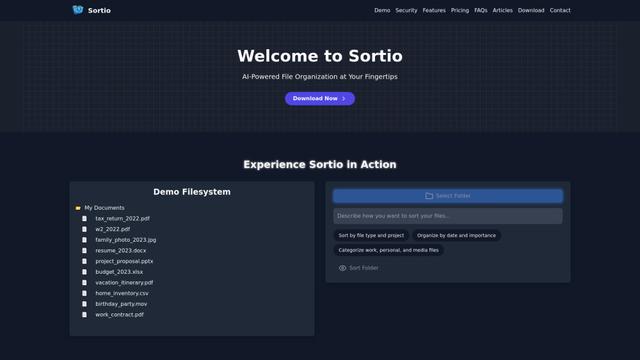
Sortio ist eine KI-gestützte Desktop-Anwendung, die mühelose Dateiorganisation durch natürliche Sprachbefehle und intelligente Sortierfunktionen ermöglicht.

elDoc
elDoc ist eine integrierte automatisierte Plattform, die eSignaturen, Dokumenten-Workflow-Automatisierung, sicheres Dateimanagement und KI-Dokumentenverarbeitungsfunktionen kombiniert, um das Dokumentenmanagement und die Verarbeitungsaufgaben zu optimieren.

RemoteSpace
RemoteSpace ist eine sichere Kollaborationsplattform, die jedes Online-Tool in einen gemeinsamen Arbeitsbereich verwandelt, sodass Teams mehrere Konten verwalten, asynchron zusammenarbeiten und die Sicherheit wahren können, ohne Passwörter zu teilen.
Proxy Booster
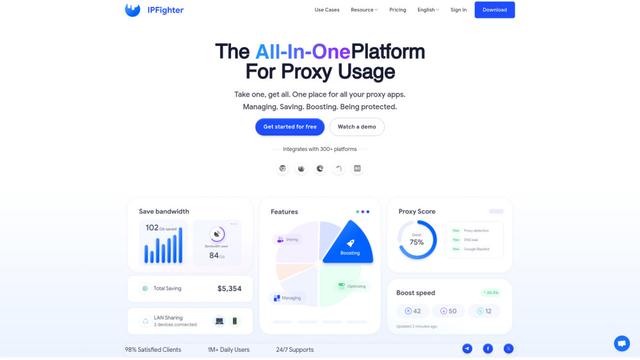
Proxy Booster ist eine All-in-One-Plattform zur Verwaltung von Proxys, die Nutzern hilft, die Proxy-Geschwindigkeit zu steigern, die Proxy-Kosten zu senken und die Sicherheit durch KI-gestützte Funktionen wie Smart-Cache und benutzerdefinierte Proxy-Regeln zu verbessern.
Beliebte KI-Tools wie NudgeFile

Claude Folder Upload
Eine Chrome-Erweiterung, die es Benutzern ermöglicht, ganze Ordner zu Claude AI hochzuladen, während die Verzeichnisstrukturen und Dateibeziehungen intelligent bewahrt werden, mit intelligenten Filterfunktionen für irrelevante Dateien.
Quill
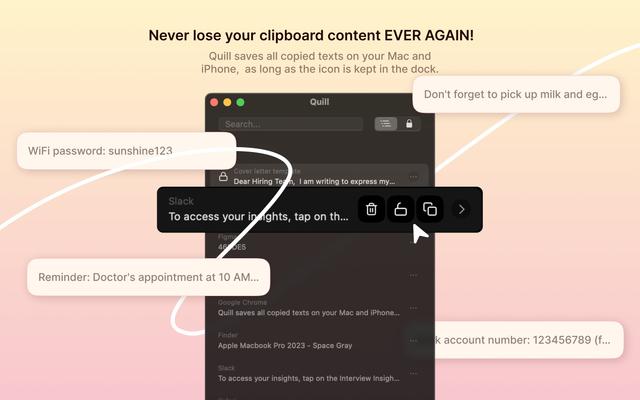
Quill ist ein umfassender Zwischenablage-Manager, der automatisch alles erfasst und organisiert, was Sie über Ihre Apple-Geräte kopieren, mit intelligenten Such-, schnellen Zugriffs- und nahtlosen Synchronisierungsfunktionen.
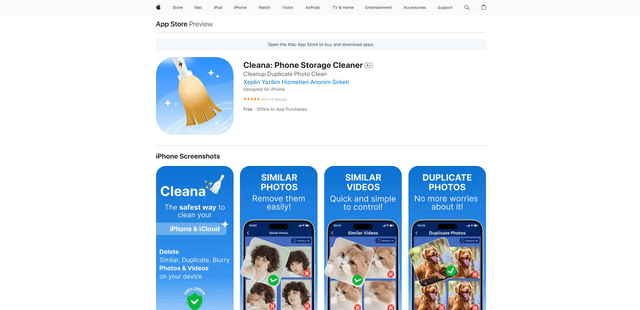
Cleana: iPhone Storage Cleaner
FreemiumAI Files Assistant
Cleana ist ein KI-gestützter iPhone-Speicherreiniger, der Benutzern hilft, doppelte Fotos, ähnliche Videos und unnötige Dateien effizient zu identifizieren und zu entfernen, während gleichzeitig 100 % Offline-Datenschutz gewährleistet wird.
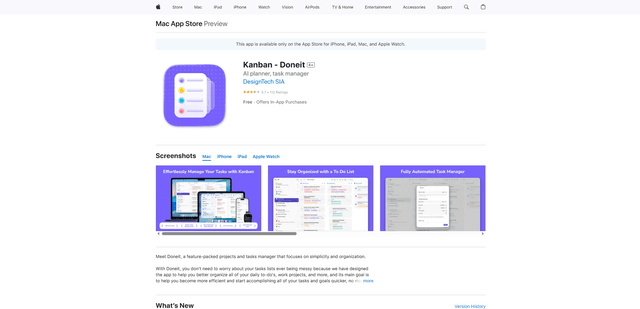
Doneit
Doneit ist eine funktionsreiche App für Projekt- und Aufgabenmanagement, die sich auf Einfachheit und Organisation konzentriert und mehrere Ansichten wie Liste, Raster, Kanban-Board und Zeitleiste bietet, um Benutzern zu helfen, alle ihre täglichen To-Do's und Arbeitsprojekte besser zu organisieren.