MashuPack
MashuPack ist ein browserbasiertes Tool, mit dem Sie genaue Dateien oder Subsysteme aus einem lokalen Repository auswählen und als eine saubere, strukturierte Textdatei für KI-Workflows exportieren können – kein Backend, kein Konto und kein Repo-Upload.
https://mashupack.com/?ref=producthunt&utm_source=aipure
Produktinformationen
Aktualisiert:Jun 8, 2026
Was ist MashuPack
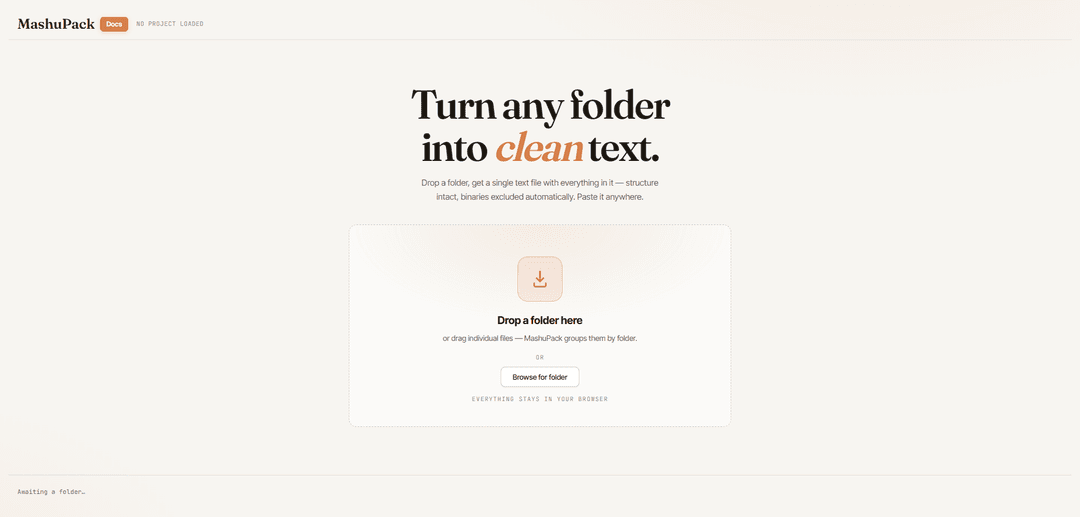
MashuPack verwandelt einen lokalen Ordner oder eine Codebasis in einen einzigen, KI-freundlichen Textexport, während die Projektstruktur erhalten bleibt. Nachdem Sie einen Ordner per Drag-and-Drop gezogen (oder zur Auswahl navigiert) haben, scannt es Ihr Repository, zeigt einen navigierbaren Dateibaum an und lässt Sie Dateien in der Vorschau anzeigen und genau kuratieren, was enthalten sein soll. Alles läuft lokal in Ihrem Browser mit der File System Access API, wobei Binärdateien automatisch ausgeschlossen werden, sodass Ihr Code von MashuPack nirgendwo hochgeladen wird.
Hauptfunktionen von MashuPack
MashuPack ist ein browserbasiertes Tool, das einen lokalen Ordner oder ein Code-Repository in einen einzigen, strukturierten Klartext-Export umwandelt, den KI-Tools (wie ChatGPT oder Claude) zuverlässig navigieren können. Es scannt Ihr Projekt lokal (kein Upload), zeigt einen Dateibaum mit Such- und Auswahlfunktionen an, liefert Statistiken einschließlich einer geschätzten Token-Anzahl, zeigt Dateivorschauen mit Syntaxhervorhebung und exportiert eine kombinierte Textdatei mit Verzeichnisstruktur sowie deutlichen START/END-Pfadmarkierungen pro Datei, damit Modelle spezifische Dateien finden und referenzieren können, ohne das Repository als undifferenzierten Paste zu behandeln.
Einzelner strukturierter Text-Export: Exportiert eine kombinierte .txt-Datei, die einen Verzeichnisbaum-Header und explizite START/END-Markierungen mit vollständigen Dateipfaden enthält, was es KI-Tools erleichtert, spezifische Dateien zu lokalisieren und zu verstehen.
Lokale Privatsphäre (kein Server): Läuft vollständig im Browser unter Verwendung der File System Access API; Dateien werden nirgendwo hochgeladen, und Inhalte werden nur beim Anzeigen oder Exportieren gelesen.
Gezielte Auswahl nach Ordner, Datei oder Typ: Ermöglicht das Ankreuzen exakter Dateien/Ordner zur Aufnahme, das Auswählen/Abwählen nach Erweiterung und das schnelle Eingrenzen von Exporten auf genau das Subsystem, das Sie besprechen möchten.
Repo-Statistiken + Token-Schätzung: Zeigt Zählungen und Größenaufschlüsselungen nach Dateityp an und ermöglicht das Umschalten der Größe in geschätzte Tokens (~4 Zeichen/Token), um abzuschätzen, ob ein Export in ein Modellkontextfenster passt.
Schnelle UX für große Repositories: Entwickelt, um bei großen Codebasen reaktionsschnell zu bleiben, durch virtualisiertes Baum-Rendering und Rust/WASM-Indizierung, die in einem Web Worker läuft.
Integriertes Dateibetrachtungsprogramm mit Syntaxhervorhebung: Zeigt Dateivorschauen in der App an (CodeMirror-Hervorhebung), ohne sie automatisch in den Export aufzunehmen, wodurch die Auswahlkontrolle explizit bleibt.
Anwendungsfälle von MashuPack
KI-gestützte Code-Überprüfung und Fehlerbehebung: Exportieren Sie ein ganzes Projekt (oder ein gezieltes Modul), damit eine KI Importe verfolgen, Fehler identifizieren und Korrekturen mit korrekten Dateipfadreferenzen vorschlagen kann.
Onboarding und Architektur-Walkthroughs: Erstellen Sie einen strukturierten Schnappschuss eines Repositories für neue Teammitglieder oder Berater, um Layout, Schlüsselmodule und Abhängigkeiten schnell zu verstehen.
Vorbereitung minimaler Kontexte für LLM-Chats: Wählen Sie nur das relevante Subsystem (z. B. Authentifizierung, Zahlungen, Benutzeroberfläche) aus, um das Modell nicht zu überfordern und das Durchsickern von nicht verwandtem Code zu reduzieren.
Dokumentation und Refactoring-Planung: Stellen Sie einer KI einen navigierbaren Projektexport zur Verfügung, um Refactoring-Schritte vorzuschlagen, Duplikate zu identifizieren oder Dokumentationen zu entwerfen, die an die tatsächliche Dateistruktur angepasst sind.
Sicherheits- und Compliance-Triage: Umfassen Sie Exporte auf sensible Bereiche (Konfiguration, Authentifizierungsabläufe, Abhängigkeiten), damit eine KI helfen kann, riskante Muster zu erkennen, während der Rest des Repositories außerhalb des Geltungsbereichs bleibt.
Vorteile
Datenschutzfreundlich: Läuft vollständig clientseitig ohne Upload auf einen MashuPack-Server.
KI-lesbare Struktur: Pfad-Header und START/END-Markierungen machen die Navigation und Referenzierung zuverlässiger als rohes Kopieren und Einfügen.
Flexible Bereichsdefinition: Auswahl nach Datei/Ordner/Typ plus Token-Schätzung hilft, Modellgrenzen einzuhalten und die Analyse zu fokussieren.
Bewältigt große Repositories gut: Web Worker + Rust/WASM-Indizierung und virtualisierter Baum sorgen für reaktionsschnelle Leistung.
Nachteile
Erfordert einen Desktop-Browser und Unterstützung für den Dateisystemzugriff; die mobile Nutzung ist nicht das Ziel.
Sehr große Repositories verursachen immer noch eine unvermeidliche anfängliche Verzögerung beim Dateisystemscan (z. B. 10–20 Sekunden).
Wenn Sie den Export an einen KI-Anbieter hochladen, hängt die Privatsphäre von den Richtlinien dieses Anbieters ab (der Schutz von MashuPack endet beim Export).
Wie verwendet man MashuPack
1) MashuPack in einem Desktop-Browser öffnen: Gehen Sie zu https://mashupack.com/ (Desktop/Laptop empfohlen). MashuPack läuft vollständig in Ihrem Browser (kein Backend, kein Konto, kein Repo-Upload).
2) Einen Projektordner laden: Laden Sie Code entweder, indem Sie einen Ordner auf die Seite ziehen und ablegen, oder indem Sie auf „Ordner durchsuchen“ klicken und das Repository-Verzeichnis auswählen. MashuPack scannt den Ordner und erstellt einen Dateibaum.
3) (Optional) Ein anderes Projekt löschen und neu laden: Verwenden Sie „Projekt löschen“ in der oberen Leiste, um zurückzusetzen, und laden Sie dann einen neuen Ordner.
4) Den Repository-Baum durchsuchen: Verwenden Sie den linken Baum, um Ordner zu erweitern/reduzieren und die Struktur zu erkunden. Sie können die Suchleiste verwenden, um nach Namen zu filtern (drücken Sie „/“, um den Fokus darauf zu legen). Verwenden Sie „Alle erweitern / Alle reduzieren“, um alles zu öffnen/schließen; Umschalt+Klick oder Alt+Klick auf einen Ordner, um seinen gesamten Unterbaum zu erweitern/reduzieren.
5) Dateien im Dateibetrachter in der Vorschau anzeigen: Klicken Sie auf einen Dateinamen, um ihn im Dateibetrachter zu öffnen (Syntax hervorgehoben). Die Vorschau schließt die Datei nicht automatisch in Exporte ein – Exporte werden durch Kontrollkästchen gesteuert.
6) Wählen Sie genau aus, was Sie exportieren möchten: Aktivieren Sie die Kontrollkästchen neben Dateien oder Ordnern, um sie einzuschließen. Die Auswahl eines Ordners schließt alles darin ein. Verwenden Sie „Alle auswählen / Alle abwählen“, um den Umfang schnell zu ändern. Sie können auch nach Erweiterung über die Dateityp-Pillen oder durch Klicken auf Zeilen in der Dateitypen-Tabelle umschalten.
7) Bestätigen Sie, dass Sie sich im Auswahlmodus befinden (falls zutreffend): Wenn Sie eine aktive Auswahl haben, erscheint eine „AUSWAHL“-Anzeige in der Statistiküberschrift und Exporte beziehen sich nur auf die ausgewählte Untermenge. Deaktivieren Sie alle, um zum Vollprojektmodus zurückzukehren.
8) Projektstatistiken und geschätzte Token-Größe überprüfen: Überprüfen Sie die Statistiken auf der rechten Seite (Dateien, Ordner, Größe usw.). Klicken Sie auf die Größenstatistik, um zwischen Bytes und geschätzten Tokens (~4 Zeichen/Token) umzuschalten, um abzuschätzen, ob der Export in das Kontextfenster Ihres KI-Tools passt.
9) Eine einzelne kombinierte Textdatei exportieren (Hauptworkflow): Klicken Sie auf „Kombinierten Text exportieren“, um eine strukturierte .txt-Datei herunterzuladen, die enthält: (a) einen Verzeichnisbaum-Header und (b) jede enthaltene Datei, die mit expliziten START/END-Markierungen und vollständigen Pfaden umwickelt ist (z. B. „// ===== START OF FILE: path ===== //“).
10) Alternativ den Textbericht aus dem Berichtsfenster kopieren/speichern: Verwenden Sie im Textberichtfenster „In Zwischenablage kopieren“, um direkt in einen KI-Chat einzufügen, oder „Als .txt speichern“, um denselben kombinierten Bericht auf der Festplatte zu speichern.
11) (Optional) Das gesamte Projekt als ZIP herunterladen: Klicken Sie auf „.zip herunterladen“, um das gesamte Projekt als ZIP-Archiv herunterzuladen (dies ist getrennt vom kombinierten Textexport).
12) Den Export mit ChatGPT/Claude verwenden: Laden Sie den kombinierten Text in Ihr KI-Tool hoch oder fügen Sie ihn ein. Der Verzeichnisbaum plus START/END-Dateimarkierungen helfen dem Modell, das Projekt wie ein virtuelles Repo zu navigieren (Dateien nach Pfad finden, Importe verfolgen und sich auf relevante Abschnitte konzentrieren).
MashuPack FAQs
MashuPack ist ein browserbasiertes Tool, das einen lokalen Ordner/Repository in einen einzigen strukturierten Klartext-Export umwandelt, der für KI-Tools wie ChatGPT und Claude geeignet ist, wobei die Ordnerstruktur erhalten bleibt und klare Dateigrenzen hinzugefügt werden.
MashuPack Video
Beliebte Artikel

Wie Sie virale sprechende Baby-Podcast-Videos mit KI erstellen: Schritt-für-Schritt-Anleitung
Nov 2, 2026

Proferex: Eine cloudbasierte Plattform für Werbetracking und Kampagnenoptimierung
Nov 2, 2026

Vosko AI: Videos für ein globales Publikum lokalisieren und synchronisieren
Oct 15, 2026

Atoms: Eine Multi-Agenten-KI-Plattform, die Ideen in startbereite Produkte verwandelt
May 22, 2026
Neueste KI-Tools ähnlich wie MashuPack

Gait
Gait ist ein Collaboration-Tool, das KI-unterstützte Codegenerierung mit Versionskontrolle integriert und es Teams ermöglicht, KI-generierten Codekontext effizient zu verfolgen, zu verstehen und zu teilen.

invoices.dev
invoices.dev ist eine automatisierte Rechnungsplattform, die Rechnungen direkt aus den Git-Commits der Entwickler generiert und Integrationsmöglichkeiten für GitHub, Slack, Linear und Google-Dienste bietet.

EasyRFP
EasyRFP ist ein KI-gestütztes Edge-Computing-Toolkit, das RFP (Request for Proposal)-Antworten optimiert und eine Echtzeit-Feldphänotypisierung durch Deep-Learning-Technologie ermöglicht.

Cart.ai
Cart.ai ist eine KI-gestützte Dienstleistungsplattform, die umfassende Lösungen zur Automatisierung von Geschäftsprozessen bietet, einschließlich Programmierung, Kundenbeziehungsmanagement, Videobearbeitung, E-Commerce-Setup und benutzerdefinierter KI-Entwicklung mit 24/7 Unterstützung.
Beliebte KI-Tools wie MashuPack

GitHub Copilot Chat
GitHub Copilot Chat ist ein KI-gestützter Codierungsassistent, der Interaktionen in natürlicher Sprache, Echtzeit-Codevorschläge und kontextuelle Unterstützung direkt innerhalb unterstützter IDEs und GitHub.com bietet.

CopilotForXcode
CopilotForXcode ist eine Xcode-Quell-Editor-Erweiterung, die GitHub Copilot, Codeium und ChatGPT integriert, um KI-gestützte Codevorschläge, Chat-Unterstützung und Prompt-to-Code-Funktionalität innerhalb von Xcode bereitzustellen.

BrowserAI
BrowserAI ist eine Open-Source-Bibliothek, die die Ausführung lokaler Large Language Models (LLMs) direkt in Webbrowsern mit WebGPU-Beschleunigung ermöglicht und datenschutzorientierte KI-Funktionen bietet, ohne dass eine Serverinfrastruktur erforderlich ist.

OpenAI Codex CLI
OpenAI Codex CLI ist ein schlanker Open-Source-Coding-Agent, der in Ihrem Terminal ausgeführt wird und es Entwicklern ermöglicht, natürliche Sprache in Codeausführung zu übersetzen und gleichzeitig ChatGPT-ähnliche Argumentation mit der Möglichkeit, Code auszuführen, Dateien zu bearbeiten und unter Versionskontrolle zu iterieren, bereitzustellen.