
Macuse
Macuse ist eine native, auf dem Gerät laufende macOS-App, die einen lokalen MCP-Server betreibt, um KI-Assistenten (Claude Desktop, Cursor, Raycast und andere MCP-Clients) zu ermöglichen, Kalender, Mail, Notizen, Erinnerungen, Nachrichten und praktisch jede Mac-App über „Computer Use“ sicher zu steuern.
https://macuse.app/?ref=producthunt&utm_source=aipure
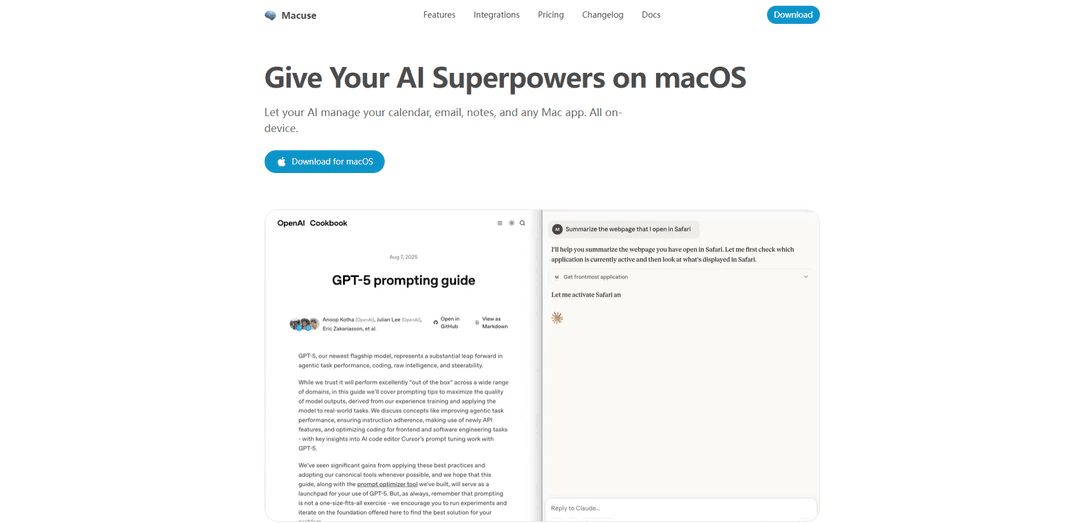
Produktinformationen
Aktualisiert:Jul 8, 2026
Was ist Macuse
Macuse ist eine native macOS-Anwendung, die entwickelt wurde, um Ihre alltäglichen Mac-Apps in Werkzeuge zu verwandeln, die Ihr KI-Assistent tatsächlich nutzen kann. Anstatt bei Ratschlägen oder Textgenerierung stehen zu bleiben, verbindet es KI-Clients mit realen Aktionen auf Ihrem Mac – wie dem Verwalten von Kalenderereignissen, dem Lesen und Verfassen von Apple Mail, der Arbeit mit Notizen und Erinnerungen, der Suche in Kontakten, dem Senden von Nachrichten und der Automatisierung von Workflows über Apps hinweg. Es basiert auf dem offenen Model Context Protocol (MCP), sodass eine Macuse-Installation mehrere KI-Tools ohne Anbieterbindung bedienen kann, und es zielt darauf ab, mit einer Ein-Klick-Konfiguration anstelle von Terminalbefehlen oder manueller JSON-Bearbeitung einfach einzurichten zu sein.
Hauptfunktionen von Macuse
Macuse ist eine native, "Local-First"-macOS-App, die einen MCP-Server auf dem Gerät ausführt, um KI-Assistenten (z. B. Claude Desktop, Cursor, Raycast und andere MCP-kompatible Clients) direkten, berechtigten Zugriff auf macOS-Apps und Systemautomatisierung zu ermöglichen. Sie bietet tiefe Integrationen mit Apple-Apps wie Kalender, Mail, Notizen, Erinnerungen, Kontakte und Nachrichten sowie die UI-Automatisierung "Computer Use", um praktisch jede Mac-Anwendung durch Klicken, Tippen, Scrollen und Untersuchen von UI-Elementen zu steuern – während sie im Hintergrund arbeitet, ohne Ihren aktiven Cursor/Ihr aktives Fenster zu übernehmen. Die Einrichtung ist als Ein-Klick-Lösung mit automatischer Erkennung von KI-Tools konzipiert, und der Zugriff wird durch granulare, clientbezogene Genehmigungen und widerrufbare Berechtigungen geregelt.
MCP-Server auf dem Gerät für macOS: Verbindet Ihre KI-Clients über das Model Context Protocol mit Mac-Apps und ermöglicht so zuverlässige toolbasierte Aktionen anstelle von reiner Chat-Unterstützung.
Native App-Integrationen (Kalender/Mail/Notizen/Erinnerungen/Kontakte/Nachrichten): Ermöglicht der KI, Ereignisse zu verwalten, E-Mails zu entwerfen/lesen/beantworten, Notizen zu erstellen und zu durchsuchen, Erinnerungen einzustellen, Kontakte nachzuschlagen und Nachrichten zu senden, unter Verwendung nativer macOS-Datenquellen.
Computer Use (UI-Automatisierung für jede App): Ermöglicht der KI, Apps ohne dedizierte APIs zu steuern, indem sie mit realen Schnittstellen interagiert – Klicken, Tippen, Scrollen, Navigieren, Text extrahieren und UI-Hierarchien inspizieren.
Hintergrundbetrieb ohne Störung Ihres Workflows: Läuft auf dem Gerät und arbeitet im Hintergrund, sodass Ihr aktives Fenster und Ihr Cursor unberührt bleiben, während die KI andere Apps bedient.
Granulare, clientbezogene Berechtigungen und Genehmigungen: Sie können jeden KI-Client pro App zulassen/ablehnen/einmalig genehmigen; sensible Apps können jedes Mal eine erneute Bestätigung erfordern, und das Widerrufen eines Clients löscht dessen Berechtigungen.
Einfache Einrichtung mit Auto-Konfiguration: Erkennt unterstützte KI-Tools automatisch und konfiguriert sie mit einem Klick – keine Terminalbefehle, keine JSON-Bearbeitung erforderlich (mit Optionen zum Kopieren von Konfigurationen bei Bedarf).
Anwendungsfälle von Macuse
Workflows für die Geschäftsassistenz: Automatische Terminplanung, Verwaltung von Kalenderkonflikten, Entwurf von E-Mail-Antworten, Erstellung von Erinnerungen und Erfassung von Notizen aus Aktionspunkten – über Apple-Apps hinweg in einem konversationellen Fluss.
Nachfassaktionen im Vertrieb und Kundensupport: Kontakte suchen, personalisierte Outreach-E-Mails entwerfen, Anrufnotizen protokollieren, Nachfass-Erinnerungen einstellen und Nachrichten senden – wodurch manuelle, CRM-nahe Fleißarbeit unter macOS reduziert wird.
Projektmanagement und Deep-Work-Routinen: Chat-Anweisungen in mehrstufige Aktionen umwandeln: Projekthinweise erstellen, Meilensteinerinnerungen festlegen, Check-ins planen und wiederkehrende App-Navigation mit "Computer Use" automatisieren.
Betriebs- und Admin-Automatisierung (Nicht-API-Tools): Automatisierung von Aufgaben in internen oder älteren Mac-Apps, denen Integrationen fehlen, indem die KI die Benutzeroberfläche steuert (Formulare öffnen, Daten kopieren/einfügen, Menüs navigieren) mit Inspektionsunterstützung.
Persönliche Produktivität und Lebensverwaltung: Verwaltung des persönlichen E-Mail-Triage, Planung von Ereignissen, Erstellung von Einkaufs-/To-Do-Erinnerungen und Senden von Nachrichten – während persönliche Daten lokal auf dem Gerät verarbeitet werden.
Vorteile
Local-First: Persönliche Inhalte (Mail, Kalender, Notizen, Nachrichten) werden auf dem Gerät verarbeitet und nicht vom Gerät gesendet.
Breite Kompatibilität: Funktioniert mit mehreren MCP-Clients (z. B. Claude Desktop, Cursor, Raycast) ohne Anbieterbindung.
Leistungsstarke Reichweite: Kombiniert native App-Toolboxen mit UI-Automatisierung, um fast jede Mac-App zu steuern.
Sicherheitskontrollen: Granulare clientbezogene Genehmigungen und einfacher Widerruf von Berechtigungen.
Nachteile
Erfordert erhöhte macOS-Berechtigungen für einige Funktionen (z. B. Vollzugriff auf die Festplatte für Mail/Notizen, Bedienungshilfen für die UI-Automatisierung), was in regulierten Umgebungen sensibel sein kann.
Die kostenlose Version hat tägliche Tool-Call-Limits und unterstützt nur einen verbundenen Client; unbegrenzte Nutzung erfordert eine kostenpflichtige Lizenz.
Die UI-Automatisierung kann weniger deterministisch sein als API-basierte Integrationen und erfordert möglicherweise sorgfältige Genehmigungen für risikoreiche Aktionen.
Wie verwendet man Macuse
1) Macuse herunterladen und installieren: Gehen Sie zu https://macuse.app/download und installieren Sie die Macuse macOS App (native App). Starten Sie sie einmal nach der Installation, damit macOS Berechtigungsaufforderungen und Hintergrundkomponenten registrieren kann.
2) Verstehen Sie, was Macuse bietet (zwei Möglichkeiten zur Steuerung Ihres Macs): Macuse ermöglicht (a) direkte Integrationen mit macOS-Apps wie Kalender, Mail, Notizen, Erinnerungen, Nachrichten, Kontakte und (b) „Computer Use“ UI-Automatisierung zum Klicken/Tippen/Navigieren in jeder Mac-App – auch ohne dedizierte Integration – über MCP (Model Context Protocol).
3) Erteilen Sie nur die gewünschten Berechtigungen (pro Funktion): Genehmigen Sie bei Aufforderung die Mindestberechtigungen, die für die von Ihnen geplanten Funktionen erforderlich sind: Kalender-/Erinnerungen-/Kontakte-Zugriff für diese Apps; Vollständiger Festplattenzugriff für Mail und Notizen; Bedienungshilfen für Computer Use (UI-Automatisierung). Sie können pro Funktion zulassen/verweigern.
4) Verbinden Sie Macuse mit Ihrem KI-Client (automatische Einrichtungsoption): Macuse kann unterstützte KI-Tools automatisch erkennen und mit einem Klick konfigurieren (keine Konfigurationsdateien, kein Terminal, keine JSON-Bearbeitung). Verwenden Sie dies, wenn Ihr Client unterstützt wird und Sie die einfachste Einrichtung bevorzugen.
5) Verbinden Sie Macuse mit Ihrem KI-Client (manuelle MCP stdio Konfigurationsoption): Wenn Ihr Client eine manuelle MCP-Konfiguration erfordert, fügen Sie einen MCP-Servereintrag mit stdio-Transport hinzu. Kanonischer Befehl: /Applications/Macuse.app/Contents/MacOS/macuse. Kanonische Argumente (gemäß bereitgestelltem Snippet): ["mcp"]. Einige Clients verwenden möglicherweise ["--stdio"] abhängig von ihrer Integration; folgen Sie dem MCP-Leitfaden Ihres Clients.
6) Stellen Sie dem MCP-Server das erforderliche Zugriffstoken zur Verfügung: Die Macuse-Konfiguration erfordert möglicherweise ein Zugriffstoken, das über eine Umgebungsvariable (z. B. ACCESS_TOKEN) oder über HTTP-Header übergeben wird, abhängig vom Client. Holen Sie das Token von Macuse und fügen Sie es bei Bedarf der MCP-Serverkonfiguration Ihres Clients hinzu.
7) Genehmigen Sie die KI-Client-Verbindung (Pro-Client-Autorisierung): Macuse unterstützt Pro-Client-Genehmigungen. Wenn Ihr KI-Client zum ersten Mal versucht, Macuse-Tools zu verwenden, genehmigen Sie die Verbindung. Sie können jeden Client für jede App, die er berührt, zulassen, verweigern oder einmalig genehmigen.
8) Überprüfen Sie, ob der MCP-Server verbunden ist: Bestätigen Sie in Ihrem KI-Client, dass der Macuse MCP-Server als verbunden/verfügbar angezeigt wird (oft in einem MCP-/Tools-Panel). Führen Sie dann eine einfache Testanfrage aus, z. B. das Auflisten von Kalendern, das Lesen der heutigen Ereignisse oder das Erstellen einer Notiz, um zu bestätigen, dass Tool-Aufrufe erfolgreich sind.
9) Verwenden Sie Macuse für native App-Aktionen (Kalender/Mail/Notizen/Erinnerungen/Nachrichten/Kontakte): Bitten Sie Ihre KI in natürlicher Sprache, Aufgaben auszuführen wie: Besprechungen planen, E-Mails lesen/beantworten, Notizen erfassen, Erinnerungen einstellen, Kontakte suchen oder Nachrichten senden. Macuse führt diese Aktionen lokal auf Ihrem Mac über seine MCP-Toolboxen aus.
10) Verwenden Sie „Computer Use“, um jede Mac-App zu steuern (UI-Automatisierung): Für Apps ohne dedizierte Integration bitten Sie Ihre KI, die App zu öffnen und UI-Schritte auszuführen (klicken, tippen, navigieren). Stellen Sie sicher, dass die Bedienungshilfen-Berechtigung erteilt ist. Macuse läuft auf dem Gerät und kann im Hintergrund ausgeführt werden, ohne Ihren aktiven Cursor/Fenster zu übernehmen.
11) Verwalten Sie Sicherheit und sensible Apps: Macuse verwendet Pro-App-Berechtigungen und kann den Zugriff für sensible Apps (z. B. Passwortmanager, Banking) jedes Mal erneut bestätigen. Überprüfen Sie die Aufforderungen sorgfältig und verweigern Sie den Zugriff gegebenenfalls.
12) Berechtigungen jederzeit widerrufen oder anpassen: Wenn Sie ändern möchten, worauf Macuse zugreifen kann, widerrufen Sie Berechtigungen in den macOS-Datenschutz- & Sicherheitseinstellungen und/oder innerhalb der Pro-Client-/Pro-App-Genehmigungssteuerungen von Macuse (sofern verfügbar).
13) Zusätzliche KI-Clients hinzufügen (optional): Macuse kann mit mehreren MCP-kompatiblen Clients (z. B. Claude Desktop, Cursor, Raycast, VS Code, Warp, Zed, LM Studio, Windsurf) zusammenarbeiten. Wiederholen Sie die Verbindungs-/Genehmigungsschritte für jeden Client, den Sie verwenden möchten.
14) Verbindungsprobleme beheben: Wenn Ihr Client den MCP-Server nicht starten kann, überprüfen Sie den Befehlspfad, die Argumente und das Token erneut. Stellen Sie sicher, dass Macuse in /Applications installiert ist und dass die erforderlichen Berechtigungen (insbesondere Bedienungshilfen für Computer Use) erteilt sind. Wenn Probleme weiterhin bestehen, konsultieren Sie die Einrichtungsanleitungen pro Client unter macuse.app/docs/clients.
Macuse FAQs
Macuse ist eine native macOS-App, die es KI-Assistenten ermöglicht, macOS-Apps über das Model Context Protocol (MCP) zu steuern und zu automatisieren, einschließlich Apple-Apps wie Kalender, Mail, Notizen, Erinnerungen und Nachrichten, sowie „Computer Use“, um praktisch jede Mac-App zu steuern.
Beliebte Artikel

Atoms: Eine Multi-Agenten-KI-Plattform, die Ideen in startbereite Produkte verwandelt
May 22, 2026

Nano Banana SBTI: Was es ist, wie es funktioniert und wie man es im Jahr 2026 einsetzt
Apr 15, 2026

Atoms Review – Der KI-Produkt-Builder, der die digitale Erstellung im Jahr 2026 neu definiert
Apr 10, 2026

Kilo Claw: Wie man einen echten "Do-It-For-You" KI-Agenten bereitstellt und verwendet (2026 Update)
Apr 3, 2026
Neueste KI-Tools ähnlich wie Macuse

MultipleWords
MultipleWords ist eine umfassende KI-Plattform, die 16 leistungsstarke Tools für die Erstellung und Bearbeitung von Inhalten in den Bereichen Audio, Video und Bildbearbeitung mit plattformübergreifender Zugänglichkeit anbietet.

Athena AI
Athena AI ist eine vielseitige KI-gestützte Plattform, die personalisierte Studienhilfe, Geschäftslösungen und Lebensberatung durch Funktionen wie Dokumentenanalyse, Quizgenerierung, Karteikarten und interaktive Chat-Funktionen anbietet.

Taidai.io
Taidai.io ist ein KI-gestütztes Tool, das automatisch Notizen, E-Mails und Textinhalte in umsetzbare To-Do-Listen umwandelt.

Repliio
Repliio ist eine KI-gestützte E-Mail-Assistenten-Chrome-Erweiterung, die Benutzern hilft, schnell professionelle, kontextbewusste E-Mail-Antworten mit anpassbaren Tönen und Unterstützung für mehrere Sprachen zu generieren.
Beliebte KI-Tools wie Macuse

Microsoft Excel: Spreadsheets
Microsoft Excel ist die branchenführende Tabellenkalkulationssoftware, die es Benutzern ermöglicht, Daten durch leistungsstarke Funktionen wie Formeln, Diagramme und KI-gestützte Erkenntnisse zu organisieren, zu analysieren und zu visualisieren.

Standboy
Standboy ist eine VS Code/Cursor-Erweiterung, die während der KI-Agentenaktivität einen Game Boy (GB/GBC/GBA)-Emulator in der Seitenleiste automatisch erweitert und dann automatisch ausblendet und pausiert – beim nächsten Mal mitten im Frame fortgesetzt – während eine persistente ROM-Bibliothek, Speicherstände und Cover-Art beibehalten werden.

Omniaxe
Omniaxe ist ein All-in-One-Forschungstool als Chrome-Erweiterung, das nahtlose Datenerfassung, KI-gestützte Analyse und zentrale Notizfunktionen kombiniert, die speziell für Analysten, Forscher und Studenten entwickelt wurden.

Finesse by Skippr AI
Finesse von Skippr AI ist eine Browsererweiterung, die sofortiges Produktfeedback auf Expertenniveau und Kritik in den Bereichen Design, Content-Strategie, Barrierefreiheit und Produktausrichtung durch spezialisierte KI-Rezensenten bietet.