kuku
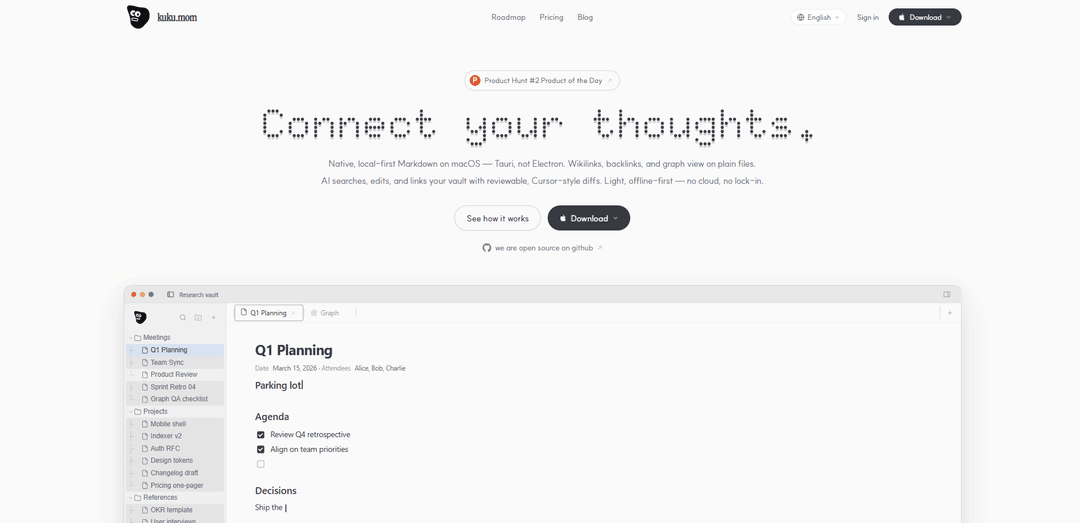
kuku ist ein nativer, lokaler Markdown-Arbeitsbereich für macOS (mit Tauri erstellt), der Wikilinks/Backlinks/Graphansicht und Offline-First-KI-Suche und -Bearbeitung mit überprüfbaren, diff-basierten Änderungen an einfachen Dateien hinzufügt.
https://kuku.mom/?ref=producthunt&utm_source=aipure
Produktinformationen
Aktualisiert:May 18, 2026
Was ist kuku
kuku ist ein lokaler KI-Markdown-Editor und Wissensarbeitsbereich, der Ihnen hilft, Ideen über einen Ordner mit Klartextnotizen hinweg zu verbinden. Er konzentriert sich auf native Leistung unter macOS (Tauri, nicht Electron) und behandelt Ihren "Vault" als normale Markdown-Dateien – es gibt also keine Bindung. Zusätzlich zum Standard-Markdown-Editing unterstützt kuku Wikilinks, Backlinks und eine Graphansicht, um Beziehungen zwischen Notizen zu visualisieren und zu navigieren, während alles leichtgewichtig und auch offline nutzbar bleibt.
Hauptfunktionen von kuku
kuku ist ein nativer, "local-first" Markdown-Arbeitsbereich (entwickelt mit Tauri, nicht Electron), der darauf ausgelegt ist, Benutzer beim Arbeiten mit einfachen Dateien im Fluss zu halten. Es unterstützt Wikilinks/Backlinks und eine Graphansicht und fügt eine KI-Schicht hinzu, die Ihre Notizen mit überprüfbaren, diff-basierten Änderungen suchen, bearbeiten und verknüpfen kann. Es ist "offline-first" ohne Cloud-Anforderung und betont keine Bindung, während es optionale Synchronisierungsoptionen bietet (einschließlich Ende-zu-Ende-verschlüsselter "Zero-Knowledge"-Synchronisierung über kuku.mom, Selbst-Hosting oder S3).
Nativer "local-first" Markdown-Editor: Ein schneller macOS Markdown-Arbeitsbereich, der mit Tauri erstellt wurde und direkt mit einfachen Dateien arbeitet, wobei Leistung und ein ununterbrochener Schreibfluss Priorität haben.
Wikilinks, Backlinks und Graphansicht: Bidirektionale [[Wikilinks]] mit Backlinks und einer Graphvisualisierung, um Struktur und Beziehungen zwischen Notizen synchron zu halten.
Sofortige Tresorsuche & Kontextabruf: Tastaturgesteuerte Suche (z.B. ⌘K), die schnell Antworten aus Ihren Notizen liefert und verwandten Kontext während der Arbeit aufzeigt.
KI-gestützte Bearbeitung mit überprüfbaren Diffs: Ein KI-Agent, der Ihren Tresor bearbeiten und verknüpfen kann, indem er Änderungen als Cursor-ähnliche, überprüfbare Diffs präsentiert, damit Sie die Kontrolle über Ihre Dateien behalten.
Offline-first Datenschutzmodell: Läuft lokal und erfordert kein Hochladen Ihrer Dateien in einen Cloud-Dienst; Daten werden nicht ohne Erlaubnis gesendet.
Flexible Synchronisierung ohne Bindung: Optionale Synchronisierung, die darauf ausgelegt ist, den Arbeitskontext (Links/Graph/KI-Kontext) zu erhalten, mit Ende-zu-Ende-verschlüsselter "Zero-Knowledge"-Synchronisierung über kuku.mom oder der Möglichkeit, auf Selbst-Hosting oder einen S3-Bucket zu migrieren.
Anwendungsfälle von kuku
Persönliches Wissensmanagement (PKM) / zweites Gehirn: Erstellen Sie einen verbundenen Tresor aus Markdown-Notizen mit Wikilinks und einem Graphen; nutzen Sie KI, um frühere Entscheidungen abzurufen, verwandte Ideen aufzuzeigen und Wissen über die Zeit hinweg wiederverwendbar zu halten.
Produkt- und Ingenieurdokumentation: Pflegen Sie Spezifikationen, RFCs, Architekturhinweise und Besprechungs-Threads als einfaches Markdown; nutzen Sie die schnelle Suche und den KI-Kontext, um Fragen während der Arbeit zu beantworten und Bearbeitungen über Diffs vorzuschlagen.
Forschung und akademische Literaturhinweise: Organisieren Sie Papiere, Zusammenfassungen und Konzepte mit Backlinks und Graphnavigation; laden Sie Dokumente hoch für schnelleren Abruf und Querverweise zwischen Themen.
Workflows für das Schreiben und die Inhaltsproduktion: Entwerfen und restrukturieren Sie lange Texte in Markdown; verlassen Sie sich auf KI, um Verbindungen vorzuschlagen, Abschnitte zu verfeinern und Bearbeitungen transparent mit überprüfbaren Diffs anzuwenden.
Datenschutzsensible Notizen (Recht, Gesundheitswesen, Sicherheit): Halten Sie sensible Notizen lokal und "offline-first"; synchronisieren Sie optional mit Ende-zu-Ende-Verschlüsselung oder Selbst-Hosting, um strengere Datenschutz- und Kontrollanforderungen zu erfüllen.
Vorteile
Das "local-first", "offline-first" Design reduziert die Cloud-Abhängigkeit und unterstützt datenschutzorientierte Workflows.
Einfache Markdown-Dateien und die Positionierung "keine Bindung" erleichtern die Migration oder Integration mit anderen Tools.
Die KI-Bearbeitung mit überprüfbaren Diffs bietet Automatisierung bei gleichzeitiger Wahrung der Benutzerkontrolle.
Wikilinks/Backlinks plus Graphansicht unterstützen eine starke Wissensorganisation und -entdeckung.
Nachteile
Derzeit hauptsächlich für macOS positioniert; Windows/Linux sind als "bald verfügbar" aufgeführt.
Einige KI-Funktionen erfordern ein Abonnement, während der Kerneditor kostenlos ist.
KI-Funktionen können von externen Modellen/Diensten (z.B. Gemini) abhängen, was je nach Konfiguration Kosten- und Konnektivitätsüberlegungen mit sich bringen kann.
Wie verwendet man kuku
1) kuku unter macOS installieren: Laden Sie die macOS .dmg-Datei von der offiziellen Website (oder GitHub-Releases) herunter und installieren Sie sie. kuku ist ein nativer, lokaler Markdown-Arbeitsbereich (Tauri-basiert), der für die Arbeit mit einfachen Dateien entwickelt wurde.
2) Wählen Sie, wo Ihr "Vault" (Ordner mit Markdown-Dateien) gespeichert werden soll: Weisen Sie kuku einen Ordner auf Ihrem Mac zu, der Ihre Markdown-Notizen enthält (oder enthalten wird). kuku verwendet einfache, menschenlesbare Markdown-Dateien als Quelle der Wahrheit (keine Bindung).
3) (Optional) Richten Sie Ihre eigene Synchronisierung ein, indem Sie einen synchronisierten Ordner wählen: kuku selbst verfügt über keine integrierte Cloud-Dateisynchronisierung; wenn Sie möchten, dass Dateien geräteübergreifend synchronisiert werden, legen Sie Ihren "Vault" in einem iCloud Drive- oder Dropbox-Ordner ab, damit diese Dienste die Dateien synchronisieren.
4) Notizen im Markdown-First-Modus schreiben und bearbeiten: Erstellen und bearbeiten Sie Notizen als Markdown. Verwenden Sie die Struktur (Überschriften, Listen, Checkboxen) normal – kuku ist darauf ausgelegt, die Markdown-Struktur zu verstehen und damit zu arbeiten.
5) Wikilinks verwenden, um Notizen zu verbinden: Verknüpfen Sie Notizen mit Wikilinks (z.B. [[Team Sync]]). kuku hält Wikilinks, Backlinks und die Graphansicht mit Ihren einfachen Dateien synchron.
6) Backlinks und Graphansicht erkunden: Öffnen Sie die Backlinks- und Graphansicht, um zu sehen, wie Notizen miteinander verbunden sind. kuku legt Wert darauf, den Graphzustand und die Links mit dem zugrunde liegenden Markdown konsistent zu halten.
7) Ihren "Vault" mit sofortigem Kontext durchsuchen (⌘K): Verwenden Sie die "Vault"-Suche (angezeigt als „⌘K Vault durchsuchen…“), um relevante Notizen schnell abzurufen. Die Quellen beschreiben Antworten in weniger als einer Sekunde und sofortigen Abruf aus Ihrem gesamten Arbeitsbereich.
8) Die KI bitten, Antworten aus Ihren Notizen zu finden: Verwenden Sie die KI von kuku, um Ihren "Vault" abzufragen und Antworten zu erhalten, die auf Ihren vorhandenen Notizen basieren („Sofortige Antworten aus Ihren Notizen“). Dies soll Ihnen helfen, den roten Faden beim Schreiben nicht zu verlieren.
9) kuku Folgefragen vorschlagen lassen: Während Sie arbeiten, kann kuku basierend auf Ihrem aktuellen Kontext Folgefragen vorschlagen („Die richtige Frage stellen“), um Ihr Denken in Gang zu halten.
10) Frühere Arbeiten über sitzungsbasierte Vorschläge wiederverwenden: Überprüfen Sie Vorschläge aus vergangenen Sitzungen („Antworten aus vergangenen Sitzungen werden zu Vorschlägen für zukünftige“), um Lösungen, Entscheidungen oder Formulierungen wiederzuverwenden, die zuvor funktioniert haben.
11) Dokumente für den sofortigen Abruf hochladen/importieren: Verwenden Sie die Dokumenten-Upload-/Importfunktion, damit kuku den Inhalt lernen und ihn zusammen mit Ihren Notizen durchsuchbar/abrufbar machen kann („Jedes Dokument hochladen und kuku lernt dessen Inhalt für den sofortigen Abruf“).
12) KI-gestützte Bearbeitungen mit überprüfbaren Diffs verwenden: Wenn Sie Änderungen an Ihren Notizen vornehmen möchten, verwenden Sie den KI-Bearbeitungsworkflow, der überprüfbare Diffs im Cursor-Stil erzeugt, sodass Sie Änderungen genehmigen können, während Markdown-Dateien die Quelle der Wahrheit bleiben.
13) Offline-First arbeiten und kontrollieren, was Ihr Gerät verlässt: Verwenden Sie kuku offline für die lokale Notizenarbeit. Die Quellen betonen, dass kuku lokal läuft und Ihre Daten nicht ohne Erlaubnis sendet („Funktioniert auch offline… sendet Ihre Daten niemals ohne Erlaubnis“).
14) (Optional) Externe KI-Dienste nur bei Bedarf nutzen: Wenn Sie sich für KI-Funktionen entscheiden, die externe Modelle/Dienste erfordern, verbinden Sie Ihren eigenen Anbieter nach Bedarf. Die Quellen betonen die Benutzerkontrolle und die zustimmungsbasierte Datenfreigabe.
kuku FAQs
kuku ist ein lokaler "Local-first" AI Markdown Arbeitsbereich für macOS. Es arbeitet mit einfachen Markdown-Dateien und beinhaltet Wikilinks, Backlinks und eine Graphansicht, mit KI, die Ihr "Vault" durchsucht, bearbeitet und verknüpft, wobei überprüfbare Diffs verwendet werden.
kuku Video
Beliebte Artikel

Atoms: Eine Multi-Agenten-KI-Plattform, die Ideen in startbereite Produkte verwandelt
May 22, 2026

Nano Banana SBTI: Was es ist, wie es funktioniert und wie man es im Jahr 2026 einsetzt
Apr 15, 2026

Atoms Review – Der KI-Produkt-Builder, der die digitale Erstellung im Jahr 2026 neu definiert
Apr 10, 2026

Kilo Claw: Wie man einen echten "Do-It-For-You" KI-Agenten bereitstellt und verwendet (2026 Update)
Apr 3, 2026
Neueste KI-Tools ähnlich wie kuku

Parcae
Parcae ist eine mobile Mind-Mapping-Anwendung, die Benutzern hilft, Gedanken und Ideen in strukturierte visuelle Karten mit intuitiven gestenbasierten Steuerungen und automatischen Speicherfunktionen zu organisieren.
想读 (WantRead)
想读(WantRead) ist eine KI-gestützte Lese- und Notizplattform, die Benutzern hilft, einfach zu importieren, zu lesen, zu annotieren und ihre persönliche Wissensbasis aufzubauen.

Hiring Studio by Metaview
Hiring Studio von Metaview ist ein kostenloses KI-gestütztes Tool, das Rekrutierungsteams hilft, maßgeschneiderte Interviewfragen mit Vorschlägen für Folgefragen und detaillierten Antwort-Rubriken zu generieren.

AI Journaler
AI Journaler ist eine kostenlose Windows-PC-App, die traditionelles Journaling mit KI-gestützter Analyse und Gesprächsfähigkeiten kombiniert, um das emotionale Wohlbefinden und die Selbstreflexion zu verbessern.
Beliebte KI-Tools wie kuku
Lore
Lore ist eine KI-gestützte Desktop-Anwendung, die die schnelle Erfassung von Gedanken und den intelligenten Abruf durch ein lokales LLM-System ermöglicht, sodass Benutzer Informationen privat ohne Cloud-Dienste speichern und abrufen können.

Second Brain for AI
Second Brain für KI ist eine selbst gehostete, MCP-kompatible persistente Speicherschicht auf Cloudflare, die es Claude, ChatGPT, Cursor und anderen KI-Clients ermöglicht, gemeinsamen Kontext über Sitzungen hinweg zu speichern und semantisch abzurufen.
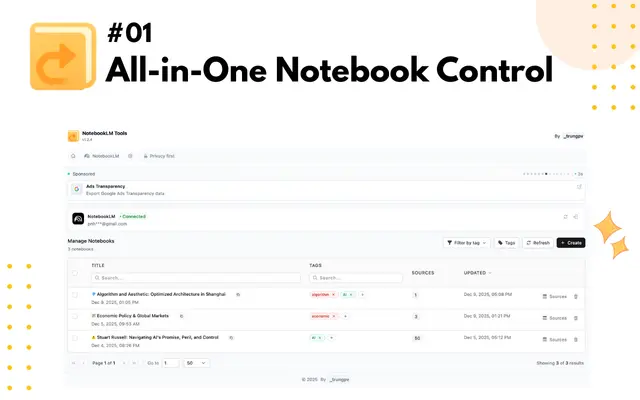
NotebookLM Tools Chrome Extension
NotebookLM Tools ist eine umfassende Chrome-Erweiterung, die Googles NotebookLM mit erweiterter Notebook-Verwaltung, mehrsprachiger Unterstützung, Massenoperationen und nahtlosen Quellenimportfunktionen verbessert.
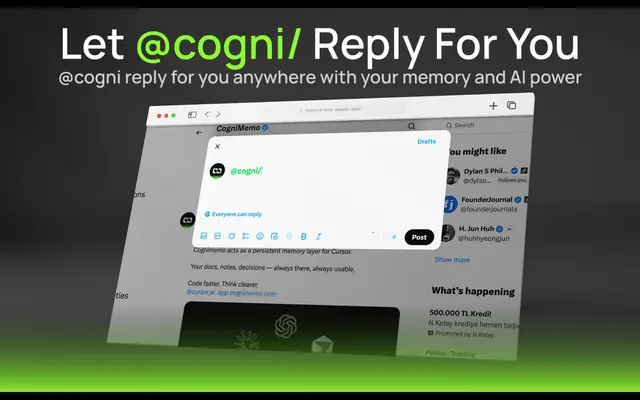
CogniMemo Extension
CogniMemo ist eine Browsererweiterung, die KI-Tools wie ChatGPT, Claude, Gemini und DeepSeek Langzeitgedächtnisfähigkeiten hinzufügt, indem sie kontextbezogene Gespräche und Wissensmanagement durch gespeicherte Notizen und vergangene Chats ermöglicht.