
Keel
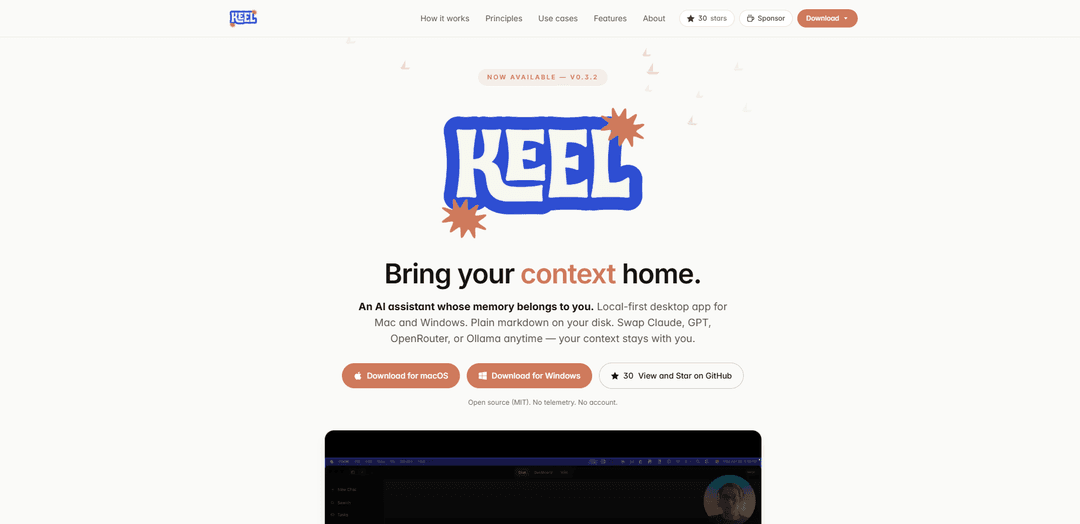
Keel ist ein lokal-first Desktop-KI-Assistent, der Ihr Gedächtnis in einfachem Markdown auf Ihrem Computer speichert, Aufgaben und Briefings automatisch anzeigt und es Ihnen ermöglicht, LLM-Anbieter (Claude, GPT, OpenRouter oder Ollama) zu wechseln, ohne den Kontext zu verlieren.
https://keel-labs.github.io/?ref=producthunt&utm_source=aipure
Produktinformationen
Aktualisiert:May 15, 2026
Was ist Keel
Keel ist eine Open-Source (MIT) Desktop-App für macOS und Windows, die als "persönlicher Stabschef" konzipiert ist, dessen Gedächtnis Ihnen gehört. Anstatt Ihre Historie in einer proprietären Cloud zu sperren, verwendet Keel einen Ordner auf Ihrer Festplatte (typischerweise ~/Keel), gefüllt mit einfachem Markdown für tägliche Protokolle, Projektnotizen, Aufgaben und Wissensdatenbanken – bearbeitbar in jedem Texteditor und gesichert, wie Sie möchten. Es läuft ohne Konten oder Telemetrie, betont den Datenschutz und die Benutzerhoheit über Daten, während es mehrere Modellprovider unterstützt, sodass Sie LLMs jederzeit ändern können.
Hauptfunktionen von Keel
Keel ist ein "Local-First"-Desktop-KI-Assistent für macOS und Windows, der Ihr "Gedächtnis" in einem einfachen Markdown-Arbeitsbereich auf Ihrer eigenen Festplatte speichert. Er indiziert Ihre Notizen, Protokolle, Aufgaben und Projektkenntnisse, um relevante Kontexte für Chats zusammenzustellen, und schreibt dann Entscheidungen, Erfassungen und Aktionspunkte zurück in Ihre Dateien. Sie können LLM-Anbieter (Claude, GPT, OpenRouter oder lokale Modelle über Ollama) wechseln, ohne den Kontext zu verlieren, und legt Wert auf Datenschutz ohne Konto, Telemetrie und standardmäßig ohne Server.
Lokaler Markdown-Arbeitsbereich: Speichert Projekte, Tagesprotokolle, Notizen und Aufgaben als einfaches Markdown in einem von Ihnen kontrollierten Ordner (z. B. ~/Keel), der in jedem Editor bearbeitet und einfach gesichert werden kann.
Kontext-Engine mit Rückschreib-Speicher: Indiziert Ihren Arbeitsbereich, um relevante Kontexte in Gespräche zu ziehen und speichert nützliche Ausgaben (Entscheidungen, Fakten, Aufgaben) automatisch zurück in Ihre Markdown-Dateien.
Modell-agnostische LLM-Unterstützung: Funktioniert mit Claude, GPT, OpenRouter (300+ Modelle) oder lokalen/Offline-Modellen über Ollama – wechseln Sie jederzeit den Anbieter, während der gleiche Kontext auf der Festplatte erhalten bleibt.
Wissensdatenbanken pro Projekt (LLM-Wiki-Stil): Erstellt und aktualisiert abfragbare Wiki-Basen aus Projektordnern mit Befehlen wie /create-kb und /refresh-kb, indem Markdown und PDFs aufgenommen und synchron gehalten werden.
Besprechungstranskription in strukturierte Notizen: Nimmt Audio auf oder importiert es, transkribiert lokal mit Whisper und schreibt strukturierte Besprechungsnotizen (Teilnehmer, Entscheidungen, Aktionspunkte) in das relevante Projekt.
Dashboard, Aufgaben, Erinnerungen und geplante Jobs: Zeigt beim Start offene Aufgaben und tägliche Übersichten an, unterstützt Markdown-basierte To-Dos mit Fälligkeitsdaten und Desktop-Erinnerungen und kann wiederkehrende Workflows (tägliche/wöchentliche Digests) ausführen, die auf die Festplatte zurückgeschrieben werden.
Anwendungsfälle von Keel
Persönliche Produktivität (Tagesübersicht → Tagesabschluss): Generiert eine Morgenübersicht aus Ihrem Arbeitsbereich, hebt offene Aufgaben und lose Enden hervor und schreibt eine Tageszusammenfassung in Ihr Tagesprotokoll für ein konsistentes Selbstmanagement.
Software-/Produktteams (Projekt-Wiki + Entscheidungslogbuch): Verwandelt ein Repository oder einen Projektordner in eine abfragbare Wissensdatenbank und hilft Teams, Designentscheidungen, Spezifikationen und Besprechungsergebnisse als strukturierte Markdown-Dokumentation zu speichern.
Beratungs-/Kundenarbeit (Besprechungserfassung und Aktionsverfolgung): Transkribiert Kundenanrufe, extrahiert Entscheidungen und Aktionspunkte und speichert sie in Kunden-/Projektordnern, um den Nachbearbeitungsaufwand und verpasste Zusagen zu reduzieren.
Forschung und Wissenschaft (Wissensdatenbank für Artikel/Notizen): Nimmt Markdown-Notizen und PDFs in eine strukturierte Basis auf, um frühere Lektüre, Hypothesen und Experimentkontexte schneller abrufen zu können, während die Daten lokal bleiben.
Betrieb/Verwaltung (wiederkehrende Check-ins und Digests): Führt geplante Prompts für wöchentliche Überprüfungen, Status-Digests oder Erinnerungen aus und schreibt die Ergebnisse zurück in Protokolle, um leichte operative Rhythmen ohne separates System zu unterstützen.
Vorteile
Local-First-Datenschutz (kein Konto, keine Telemetrie, standardmäßig kein Server; Daten bleiben in Ihren Dateien).
Keine Anbieterbindung bei Modellen – wechseln Sie Anbieter (oder gehen Sie mit Ollama offline), während der gleiche Kontext auf der Festplatte erhalten bleibt.
Die Speicherung in einfachem Markdown ist portabel, durchsuchbar und mit vorhandenen Tools einfach zu bearbeiten/sichern.
Starke Workflow-Automatisierung für die Wissenserfassung: Übersichten, Aufgaben, Besprechungsnotizen und geplante Digests werden in Ihren Arbeitsbereich zurückgeschrieben.
Nachteile
Das beste Erlebnis hängt von der Pflege eines organisierten Markdown-Arbeitsbereichs ab; unordentliche Dateien können die Kontextqualität mindern.
Einige Funktionen basieren immer noch auf externen Anbietern (z. B. OpenAI/Anthropic/OpenRouter), es sei denn, Sie verwenden lokale Modelle, was mehr Einrichtung erfordern und von geringerer Qualität sein kann.
Der Fokus auf den Desktop (macOS/Windows) passt möglicherweise nicht zu Benutzern, die standardmäßig eine mobile-first- oder vollständig Cloud-synchronisierte Zusammenarbeit wünschen.
Wie verwendet man Keel
1) Keel installieren: Laden Sie die Desktop-App herunter und installieren Sie sie: macOS DMG oder Windows x64 Installer von der Keel Releases-Seite (v0.2.0 wird referenziert). Keel ist lokal-first (kein Konto, keine Telemetrie).
2) Ihren Keel-Arbeitsbereichsordner erstellen/auswählen: Beim ersten Start verwendet Keel einen einfachen Markdown-Ordner auf Ihrer Festplatte (typischerweise ~/Keel). Dieser Ordner ist Ihre Quelle der Wahrheit für Projekte, tägliche Protokolle, Aufgaben und Notizen. Sie können diese Dateien in jedem Editor bearbeiten und selbst sichern.
3) Den Kernworkflow verstehen (lokales Markdown → Kontext-Engine → Ihr Modell): Keel indiziert Ihren Arbeitsbereich, stellt relevante Kontexte für jede Konversation zusammen und schreibt Ausgaben (Erfassungen, Entscheidungen, Aufgaben) zurück in Markdown. Der LLM-Anbieter ist austauschbar; Ihr Kontext bleibt in Ihren Dateien.
4) Ihren LLM-Anbieter in den Einstellungen auswählen: Konfigurieren Sie, welches Modell verwendet werden soll (Claude, GPT, OpenRouter oder ein lokales Modell über Ollama). Sie können Anbieter jederzeit wechseln; Keel kann automatisch auf einen anderen Anbieter zurückgreifen, wenn einer nicht verfügbar ist.
5) Beginnen Sie Ihren Tag mit dem Dashboard + Morning Brief: Öffnen Sie Keel, um an einem nützlichen Ort zu landen: Es zeigt offene Aufgaben, Erinnerungen, aktuelle Aktivitäten an und generiert ein Morgenbriefing aus Ihrem Arbeitsbereich (einschließlich der unerledigten Aufgaben von gestern).
6) Tägliche Protokolle verwenden (morgens → Tagesabschluss): Arbeiten Sie den Tag über mit Ihrem Markdown-basierten Tagesprotokoll. Am Ende des Tages lassen Sie Keel eine strukturierte Tageszusammenfassung in dieses Tagesprotokoll schreiben.
7) Entscheidungen und Aufgaben aus dem Chat zurück auf die Festplatte erfassen: Wenn eine Konversation etwas Wertvolles hervorbringt (eine Entscheidung, eine Tatsache, eine neue Aufgabe), kann Keel es automatisch erfassen und in die entsprechenden Markdown-Dateien in Ihrem Arbeitsbereich speichern.
8) Eine projektbezogene Wissensdatenbank erstellen (LLM-Wiki-Stil): Führen Sie in einem Projektordner /create-kb aus, um Ihr Markdown und PDFs in eine strukturierte, abfragbare Wissensdatenbank für dieses Projekt zu kompilieren.
9) Eine Projekt-Wissensdatenbank synchron halten: Wenn sich Projektdateien ändern, führen Sie /refresh-kb aus, um aktualisierte Markdown/PDFs erneut aufzunehmen und die kompilierte Wissensdatenbank aktuell zu halten.
10) Meetings in strukturierte Notizen umwandeln (Audio aufnehmen oder importieren): Nehmen Sie ein Meeting auf (oder importieren Sie eine Audiodatei). Keel transkribiert lokal mit Whisper und schreibt dann eine strukturierte Zusammenfassung – Entscheidungen, Aktionspunkte, Teilnehmer – zurück in das Markdown des relevanten Projekts.
11) Spracheingabe verwenden (optional): Wenn Sie lieber sprechen, aktivieren Sie die Spracheingabe. Keel kann lokales Whisper oder die OpenAI-API für die Spracherkennung verwenden.
12) Aufgaben und Erinnerungen in Markdown verwalten: Verwenden Sie Keels erstklassige To-Dos, die auf Markdown basieren, einschließlich Fälligkeitsdaten und Projektzuordnung. Zeitbasierte Erinnerungen können als Desktop-Benachrichtigungen ausgelöst werden.
13) Wiederkehrende Workflows planen (optional): Richten Sie geplante Aufgaben ein, um Prompts/Workflows in einem bestimmten Rhythmus auszuführen (tägliche Zusammenfassungen, wöchentliche Überprüfungen, benutzerdefinierte Check-ins). Keel erfasst die Ergebnisse zurück in Ihre Arbeitsbereichsdateien.
14) Integrationen verbinden, wenn Sie mehr Kontext wünschen (optional): Optional Google Kalender-Ereignisse in den Kontext synchronisieren, Google Docs lesen/exportieren, X-Lesezeichen in ein Wiki synchronisieren oder Beiträge aus dem Chat veröffentlichen (wie von Keels Integrationen unterstützt).
15) Datenschutz und Eigentum wahren: Halten Sie Ihren Arbeitsbereich lokal und unter Ihrer Kontrolle. Keel betreibt keinen Server, verfolgt Sie nicht und verkauft Ihre Daten nicht; Ihr Arbeitsbereich verlässt Ihren Computer nur, wenn Sie ihn explizit exportieren/teilen möchten.
Keel FAQs
Keel ist ein lokaler Desktop-KI-Assistent für macOS und Windows, dessen "Gedächtnis" in Dateien liegt, die Sie besitzen – einfache Markdown-Dateien in einem Ordner auf Ihrem Computer. Es ist Open Source (MIT), erfordert kein Konto und hat keine Telemetrie.
Beliebte Artikel

Atoms: Eine Multi-Agenten-KI-Plattform, die Ideen in startbereite Produkte verwandelt
May 22, 2026

Nano Banana SBTI: Was es ist, wie es funktioniert und wie man es im Jahr 2026 einsetzt
Apr 15, 2026

Atoms Review – Der KI-Produkt-Builder, der die digitale Erstellung im Jahr 2026 neu definiert
Apr 10, 2026

Kilo Claw: Wie man einen echten "Do-It-For-You" KI-Agenten bereitstellt und verwendet (2026 Update)
Apr 3, 2026
Neueste KI-Tools ähnlich wie Keel

Parcae
Parcae ist eine mobile Mind-Mapping-Anwendung, die Benutzern hilft, Gedanken und Ideen in strukturierte visuelle Karten mit intuitiven gestenbasierten Steuerungen und automatischen Speicherfunktionen zu organisieren.
想读 (WantRead)
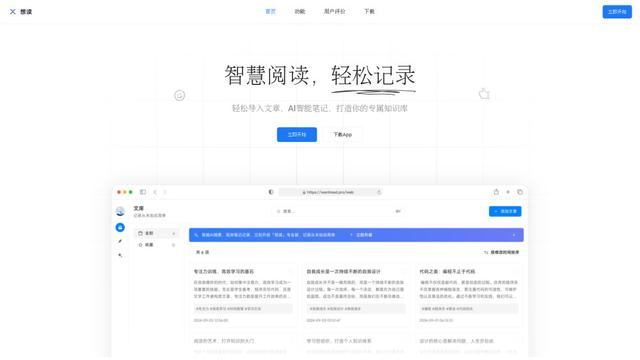
想读(WantRead) ist eine KI-gestützte Lese- und Notizplattform, die Benutzern hilft, einfach zu importieren, zu lesen, zu annotieren und ihre persönliche Wissensbasis aufzubauen.

Hiring Studio by Metaview
Hiring Studio von Metaview ist ein kostenloses KI-gestütztes Tool, das Rekrutierungsteams hilft, maßgeschneiderte Interviewfragen mit Vorschlägen für Folgefragen und detaillierten Antwort-Rubriken zu generieren.

AI Journaler
AI Journaler ist eine kostenlose Windows-PC-App, die traditionelles Journaling mit KI-gestützter Analyse und Gesprächsfähigkeiten kombiniert, um das emotionale Wohlbefinden und die Selbstreflexion zu verbessern.
Beliebte KI-Tools wie Keel
Lore
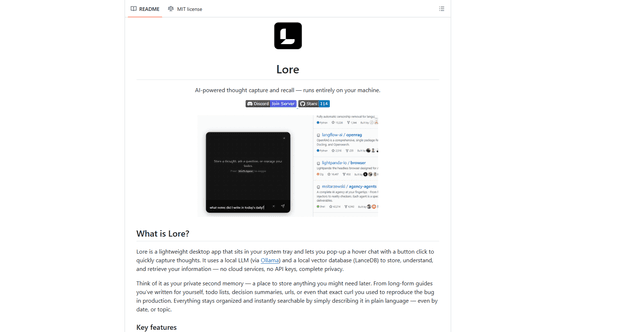
Lore ist eine KI-gestützte Desktop-Anwendung, die die schnelle Erfassung von Gedanken und den intelligenten Abruf durch ein lokales LLM-System ermöglicht, sodass Benutzer Informationen privat ohne Cloud-Dienste speichern und abrufen können.

Second Brain for AI
Second Brain für KI ist eine selbst gehostete, MCP-kompatible persistente Speicherschicht auf Cloudflare, die es Claude, ChatGPT, Cursor und anderen KI-Clients ermöglicht, gemeinsamen Kontext über Sitzungen hinweg zu speichern und semantisch abzurufen.
NotebookLM Tools Chrome Extension
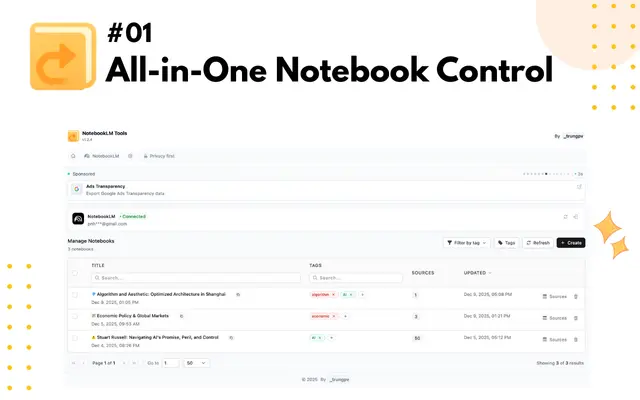
NotebookLM Tools ist eine umfassende Chrome-Erweiterung, die Googles NotebookLM mit erweiterter Notebook-Verwaltung, mehrsprachiger Unterstützung, Massenoperationen und nahtlosen Quellenimportfunktionen verbessert.
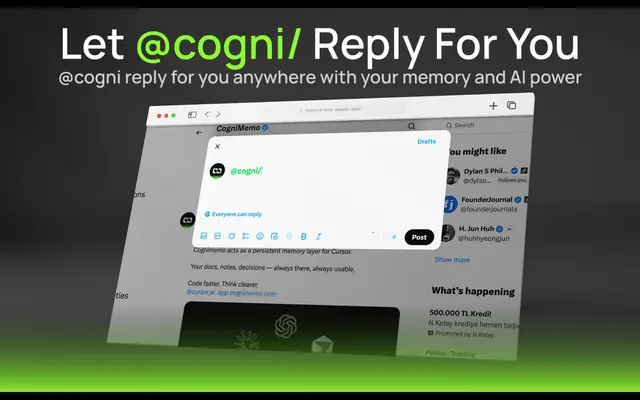
CogniMemo Extension
CogniMemo ist eine Browsererweiterung, die KI-Tools wie ChatGPT, Claude, Gemini und DeepSeek Langzeitgedächtnisfähigkeiten hinzufügt, indem sie kontextbezogene Gespräche und Wissensmanagement durch gespeicherte Notizen und vergangene Chats ermöglicht.