
Effects SDK
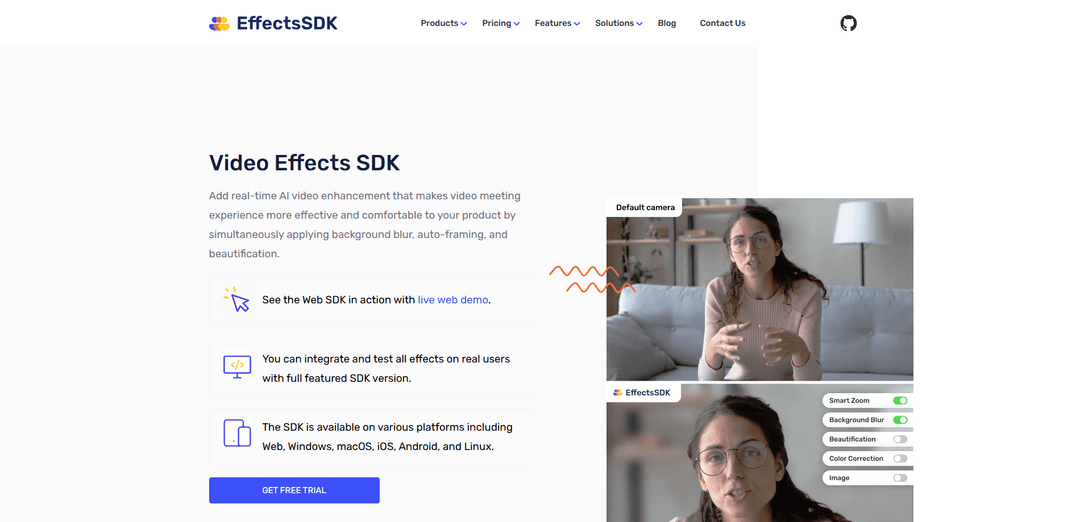
Effects SDK ist ein plattformübergreifendes Echtzeit-KI-Videoeffekt-Toolkit, das Live-Videos in Web- und nativen Apps Hintergrundunschärfe/-ersetzung, Auto-Framing, Verschönerung, Rauschunterdrückung und Farbkorrektur hinzufügt.
https://effectssdk.ai/?ref=producthunt&utm_source=aipure
Produktinformationen
Aktualisiert:Jul 15, 2026
Was ist Effects SDK
Effects SDK ist ein sofort integrierbares Software Development Kit zur Verbesserung von Live-Videomeetings, Streaming und Aufnahmen mit Echtzeit-KI-Effekten. Es hilft Produkten, ein professionelleres und komfortableres Videoerlebnis zu bieten, indem es Funktionen wie Hintergrundunschärfe oder -ersetzung, intelligentes Auto-Framing (Smart Zoom), Hautglättung/-verschönerung, KI-Rauschunterdrückung für Webcams bei schlechten Lichtverhältnissen und KI-Farbkorrektur anwendet. Das SDK ist auf allen wichtigen Plattformen verfügbar – Web (JS + WASM), Windows/macOS/Linux (C++), iOS (C++ mit Objective-C Wrapper) und Android (C++ mit Kotlin Wrapper) – und ist so konzipiert, dass es mit dokumentierten APIs, Demos und technischem Support einfach zu integrieren ist.
Hauptfunktionen von Effects SDK
Effects SDK ist ein plattformübergreifendes Echtzeit-KI-Video- (und optional Audio-) Verbesserungstoolkit für Live-Konferenzen, Streaming und Aufnahmen. Es bietet gebrauchsfertige Effekte wie Hintergrundunschärfe/-ersetzung, Auto-Framing (Smart Zoom/Follow), Verschönerung/Hautglättung, Rauschunterdrückung bei schlechten Lichtverhältnissen und Farbkorrektur/-abstufung, mit GPU-Beschleunigung, wo verfügbar, und einer Web-Option (JS+WASM) für moderne Browser. Es wurde für eine schnelle Integration, Laufzeitkonfigurierbarkeit und den Produktionseinsatz in Web/WebRTC, Desktop- und mobilen Apps entwickelt, mit dokumentierten APIs, Demos und Support-Optionen, einschließlich On-Premise-Bereitstellungen.
Hintergrundunschärfe & virtuelle Hintergründe: Segmentiert die Person automatisch und verwischt, entfernt oder ersetzt den Hintergrund mit Bildern, Videos oder einer Volltonfarbe – zur Laufzeit für Privatsphäre und Branding konfigurierbar.
Auto-Framing (Smart Zoom/Follow): Hält den Sprecher intelligent zentriert, indem es Gesichtsverfolgung und Bewegung mit digitalem Zoom kombiniert; kann der nächsten Person folgen und einen konfigurierten Zoomfaktor beibehalten.
Verschönerung / Hautglättung: Echtzeit-Gesichtsretusche-Funktionen (z. B. Hautglättung, Reduzierung von Hautunreinheiten/Augenringen, Aufhellung der Beleuchtung), um Benutzern zu helfen, vor der Kamera gepflegter auszusehen.
KI-Rauschunterdrückung bei schlechten Lichtverhältnissen & Verbesserungen der Videoqualität: Reduziert Korn/digitales Rauschen von Webcams bei schlechten Lichtverhältnissen und umfasst qualitätsorientierte Effekte wie Schärfen und andere Verbesserungen (variiert je nach SDK/Version).
Farbkorrektur / KI-Farbabstufung: Verbessert automatisch Belichtung, Weißabgleich, Kontrast, Sättigung und das Gesamtbild, um ein professionelleres, konsistenteres Videoerscheinungsbild zu erzielen.
Plattformübergreifende, beschleunigte Verarbeitung & flexible Integration: Verfügbar für Web, Windows, macOS, iOS, Android und Linux; unterstützt GPU-Beschleunigung (z. B. DirectX/OpenGL/Metal und Plattform-Engines wie CoreML/OpenVINO) und kann auf Canvas oder einen verarbeiteten MediaStream für WebRTC-Pipelines ausgeben.
Anwendungsfälle von Effects SDK
Videokonferenzplattformen: Fügen Sie Unschärfe/virtuellen Hintergrund, Auto-Framing, Verschönerung und Farbkorrektur hinzu, um Komfort, Professionalität und Privatsphäre in Meetings zu verbessern.
Live-Streaming- & Creator-Tools: Verbessern Sie Webcam-Feeds im Browser oder in Apps mit Hintergrundersetzung, Overlays/Lower-Thirds (wo unterstützt) und visueller Politur für Streams und Aufnahmen.
Telemedizin und Fernberatung: Bieten Sie datenschutzfreundliche Hintergründe und konsistente Bildqualität für Kliniker und Patienten, um das Vertrauen zu verbessern und Ablenkungen zu reduzieren.
Online-Bildung & Nachhilfe: Helfen Sie Dozenten, mit Auto-Framing und Verbesserungen bei schlechten Lichtverhältnissen klar und zentriert zu erscheinen, und ermöglichen Sie gebrandete oder ablenkungsfreie Hintergründe.
Unternehmens-Webinare & Verkaufsdemos: Unterstützen Sie die Markenbekanntheit durch benutzerdefinierte Hintergründe und eine filmischere Farb-/Beleuchtung, wodurch die wahrgenommene Produktionsqualität ohne Studio-Hardware verbessert wird.
Browserbasierte Meeting-Erweiterungen / virtuelle Webcam-Erlebnisse: Ermöglichen Sie "Effekte überall"-Erlebnisse (z. B. Chrome-Erweiterungs-Workflows), indem Sie Kamerastreams verarbeiten und den verbesserten Stream in jedes Web-Meeting einspeisen.
Vorteile
Breiter Effektsatz für die Echtzeit-Videoverbesserung (Hintergrund, Framing, Verschönerung, Rauschunterdrückung, Farbe) für Konferenz-/Streaming-Anforderungen
Plattformübergreifende Verfügbarkeit (Web, Desktop, Mobil, Linux) mit GPU-Beschleunigungsoptionen und Demo-Apps/-Beispielen zur Beschleunigung der Evaluierung
Laufzeitkonfigurierbarkeit und pipelinefreundliche Ausgaben (z. B. verarbeiteter MediaStream/Canvas im Web) geeignet für WebRTC-Integrationen
Nachteile
Erfordert eine Kunden-ID und Lizenz-/Testaktivierung über das Anbieterportal, was eine Abhängigkeit von der Anbieterbereitstellung mit sich bringt
Leistung und Latenz hängen stark von der Gerätehardware, der Auflösung und dem Backend (CPU/GPU/WebGPU) ab und erfordern Abstimmung und Tests
Einige erweiterte oder nicht standardmäßige Funktionen können Roadmap-/kundenspezifische Entwicklungsartikel sein und keine garantierten Out-of-the-Box-Funktionen
Wie verwendet man Effects SDK
1) Kunden-ID (Lizenz/Testversion) anfordern: Registrieren Sie sich auf dem Effects SDK-Entwicklerportal (effectssdk.ai), um eine Kunden-ID zu erstellen, Preise einzusehen und eine Testversion zu aktivieren. Das SDK funktioniert nicht ohne eine gültige Kunden-ID, da es sich über eine HTTPS-Anfrage autorisiert.
2) Wählen Sie Ihre Plattform und Integrationsmethode: Das Effects SDK ist für Web/WebRTC (JS + WASM), Windows/macOS (C++), iOS (C++ mit Objective-C Wrapper / Swift Package) und Android (C++ mit Kotlin Wrapper) verfügbar. Wählen Sie das SDK, das zu Ihrem Produkt und Ihrer Rendering-Pipeline passt (CPU/GPU, DirectX/OpenGL/Metal usw.).
3) Web: SDK installieren (NPM-Option): Installieren Sie in Ihrem Webprojekt das Paket: `npm i effects-sdk`. Dies stellt die `tsvb`-Klasse bereit, die zur Initialisierung und Steuerung der Videoeffekt-Pipeline verwendet wird.
4) Web: Oder über Skript-Tag laden (CDN-Option): Fügen Sie das SDK-Skript Ihrer Seite hinzu: `<script crossorigin="anonymous" src="https://effectssdk.ai/sdk/web/{VERSION}/tsvb-web.js"></script>`. Sie greifen dann über `window.tsvb` darauf zu.
5) Web: Eine SDK-Instanz mit Ihrer Kunden-ID erstellen: NPM: `import { tsvb } from 'effects-sdk'; const sdk = new tsvb('{CUSTOMER_ID}');` Skript-Tag: `const sdk = new window.tsvb('{CUSTOMER_ID}');`
6) Web: Laufzeitoptionen (Preset/Provider) und WASM-URLs konfigurieren: Rufen Sie `sdk.config(...)` auf und stellen Sie sicher, dass die WASM-Dateiversionen mit der SDK-Version übereinstimmen. WASM-Pfade müssen vollständige URLs sein, z.B.: `sdk.config({ preset: 'balanced', provider: 'webgpu', test_inference: true, cache_models: true, wasmPaths: { 'ort-wasm.wasm': 'https://effectssdk.ai/sdk/web/{VERSION}/ort-wasm.wasm', 'ort-wasm-simd.wasm': 'https://effectssdk.ai/sdk/web/{VERSION}/ort-wasm-simd.wasm' } });`
7) Web: Modelle/Ressourcen vorladen (und optional cachen): Wärmen Sie das SDK auf, um die Latenz bei der ersten Verwendung zu reduzieren: `sdk.preload();` Aktivieren Sie optional das Caching über die Konfiguration (`cache_models: true`) und/oder rufen Sie `sdk.cache()` auf, falls in Ihrer Version verfügbar.
8) Warten Sie, bis das SDK bereit ist, bevor Sie Effekte anwenden: Wenden Sie die Effektkonfiguration erst an, nachdem das SDK die Bereitschaft signalisiert hat (die Dokumentation weist darauf hin, dass die Konfiguration nach dem Auslösen des `onReady`-Callbacks angewendet werden sollte).
9) Ihren Kamerastream verbinden (Web/WebRTC-Nutzung): Stellen Sie Ihren MediaStream als Eingabequelle im Stream-Modus des SDK bereit (die Dokumentation verweist auf `useStream()` als Modus, der sich gegenseitig mit der manuellen Bildverarbeitung ausschließt). Dies erstellt die Pipeline neu, lädt die erforderlichen Ressourcen und löst dann `onReady` aus.
10) Gewünschte Effekte aktivieren (Unschärfe, Hintergrund ersetzen, Verschönerung, Auto-Framing usw.): Verwenden Sie die Effektkonfigurations-APIs des SDK, um Funktionen wie Hintergrundunschärfe, virtuellen Hintergrund (Bild/Video), Verschönerung/Hautglättung, KI-Rauschunterdrückung, KI-Farbkorrektur und intelligente Kameraführung (Smart Zoom) zu aktivieren. Wenden Sie Parameter zur Laufzeit an und passen Sie sie an (z.B. Stärke der Unschärfe).
11) Alternative: Frames manuell verarbeiten (VideoFrame-Modus): Wenn Sie keine MediaStream-Pipeline verwenden möchten, verwenden Sie den Frame-Prozessor-Modus, um `VideoFrame`-Objekte direkt zu verarbeiten. Rufen Sie `processFrame(inputFrame)` auf und erhalten Sie einen verarbeiteten `VideoFrame`. Wichtig: Der Eingabe-`VideoFrame` wird vom SDK verbraucht/geschlossen, auch bei Fehlern – verwenden Sie ihn nicht erneut.
12) Implementieren Sie eine Gegendruckkontrolle für Echtzeitleistung: Das SDK kann bis zu ~2 Frames gleichzeitig verarbeiten. Verfolgen Sie in Bearbeitung befindliche Frames und verwerfen Sie eingehende Frames, die die Grenze überschreiten, um Speicheransammlungen zu vermeiden und die Latenz gering zu halten.
13) Behandeln Sie Stream-Änderungen, indem Sie Ihren Effektstatus wiederherstellen: Das SDK speichert den Konfigurationsstatus nicht intern. Wenn sich der Kamerastream ändert, müssen Sie Ihre gespeicherte Konfiguration erneut anwenden (Effekte bei Bedarf neu konfigurieren).
14) Effekte vorübergehend deaktivieren, ohne Ihren Anrufablauf zu unterbrechen: Wenn Sie die Verarbeitung umgehen müssen (z.B. aufgrund von Leistungsbeschränkungen), stoppen Sie die Verarbeitung des SDK, damit der Originalstream durchläuft. Für das Audio-SDK wird in der Dokumentation explizit das Aufrufen von `stop` zum Umgehen und `run()` zum erneuten Aktivieren erwähnt; wenden Sie dasselbe Betriebsmuster an, wo es für Video unterstützt wird.
15) Leistung/Qualität für Ihre Zielgeräte optimieren: Wählen Sie Presets (z.B. `balanced`) und Provider (z.B. `webgpu`), die für die Hardware Ihrer Benutzer geeignet sind. Das SDK unterstützt GPU-Beschleunigung auf allen Plattformen (DirectX/OpenGL/Metal; OpenVINO/WinML/CoreML, wo zutreffend).
16) Ressourcen bereinigen, wenn Sie fertig sind: Rufen Sie `sdk.destroy()` auf, wenn der Benutzer den Anruf verlässt oder Sie keine Effekte mehr benötigen. Dies bereinigt Ressourcen, einschließlich WebGL-Kontexte, und hilft, Speicherlecks zu vermeiden. Nach `destroy()` erstellen Sie eine neue Instanz, um das SDK erneut zu verwenden.
Effects SDK FAQs
Effects SDK ist ein KI-Videoeffekt-SDK für Echtzeit-Videoanwendungen (Meetings, Streaming, Aufnahmen). Es kann Webcam-Videos verbessern, indem es Effekte wie Hintergrundunschärfe/-ersetzung, Auto-Framing, Verschönerung/Hautglättung, KI-Rauschunterdrückung und KI-Farbkorrektur anwendet.
Effects SDK Video
Beliebte Artikel

Vosko AI: Videos für ein globales Publikum lokalisieren und synchronisieren
Oct 15, 2026

Atoms: Eine Multi-Agenten-KI-Plattform, die Ideen in startbereite Produkte verwandelt
May 22, 2026

Nano Banana SBTI: Was es ist, wie es funktioniert und wie man es im Jahr 2026 einsetzt
Apr 15, 2026

Atoms Review – Der KI-Produkt-Builder, der die digitale Erstellung im Jahr 2026 neu definiert
Apr 10, 2026
Neueste KI-Tools ähnlich wie Effects SDK
Rad Beauty
Rad Beauty ist eine KI-gesteuerte Schönheits-App, die personalisierte Make-up-Empfehlungen, virtuelle Anproben und Produktentdeckungen durch AR-Technologie bietet, um das Einkaufserlebnis im Bereich Schönheit zu revolutionieren.

AnyEnhancer
AnyEnhancer ist eine KI-gesteuerte Videoverbesserungssoftware, die Videos mit niedriger Qualität in hochauflösende Inhalte durch Upscaling, Rauschunterdrückung, Farbgebung und Bildinterpolation verwandelt.
AutoCut
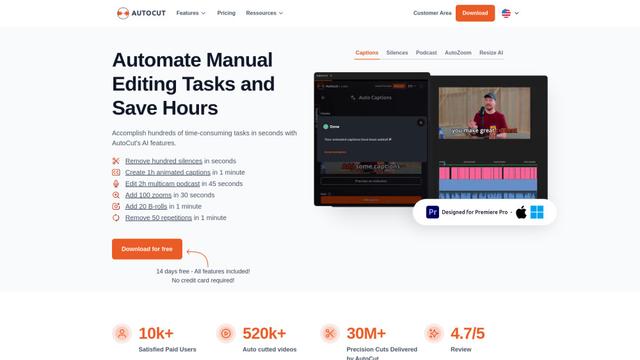
AutoCut ist ein KI-gesteuertes Premiere Pro-Plugin, das Videobearbeitungsaufgaben wie das Hinzufügen von animierten Untertiteln, das Entfernen von Stille und die Bearbeitung von Podcasts automatisiert, um Stunden manueller Arbeit zu sparen.
Kill Frames
Kill Frames ist ein KI-gesteuerter Montage-Editor, der automatisch epische Gaming-Highlight-Videos aus hochgeladenem Gameplay-Material erstellt.
Beliebte KI-Tools wie Effects SDK

MediaSeg
MediaSeg ist ein stabiles, "local-first" macOS-Dienstprogramm, das große MP4/WEBM-Mediendateien in upload-bereite "Chunks" unter einer konfigurierbaren Größenbeschränkung aufteilt, während die Qualität mithilfe von ffmpeg/ffprobe und einer KI-gestützten, zielbasierten Größenstrategie erhalten bleibt.

Google Veo 2
Veo 2 ist das hochmoderne KI-Videoerzeugungsmodell von Google DeepMind, das hochwertige Videos mit bis zu 4K-Auflösung mit realistischen Bewegungen, umfangreicher Kamerasteuerung und verbesserter Physiksimulation aus Texteingaben erstellen kann.
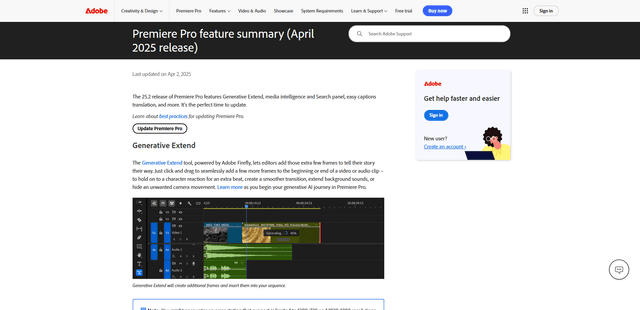
Adobe Premiere Pro 25.2
Adobe Premiere Pro 25.2 ist die neueste Version der branchenführenden Videobearbeitungssoftware mit leistungsstarken KI-gestützten Tools wie Generative Extend, erweiterten Media-Intelligence-Suchfunktionen, automatischer Untertitelübersetzung und verbessertem Farbmanagement.
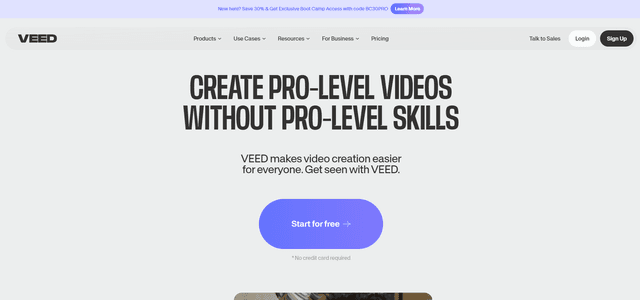
VEED
VEED ist eine KI-gestützte Online-Videoschnittplattform, die die Erstellung von Videos in professioneller Qualität einfach und für alle zugänglich macht.