
Edit Mind
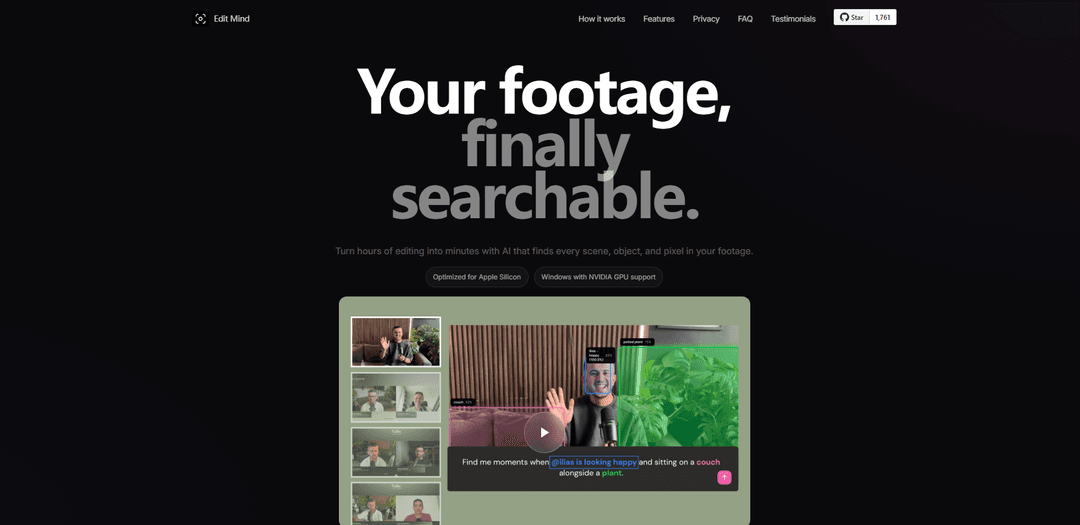
Edit Mind ist eine "local-first"-Videowissensdatenbank, die Audio transkribiert, Frames analysiert (Objekte/Gesichter/Text/Szenen), multimodale Einbettungen erstellt und Ihnen ermöglicht, genaue Momente in Ihrem Filmmaterial mithilfe natürlicher Sprache zu suchen und zu diesen zu springen – ohne in die Cloud hochzuladen.
https://edit-mind.com/?ref=producthunt&utm_source=aipure
Produktinformationen
Aktualisiert:Aug 8, 2026
Was ist Edit Mind
Edit Mind ist ein datenschutzorientiertes Tool für Kreative und Teams, die viel Filmmaterial haben, aber Schwierigkeiten haben, bestimmte Momente schnell zu finden. Es verwandelt Ihre persönliche Videobibliothek in eine durchsuchbare Wissensdatenbank, indem es indiziert, was in Ihren Videos gesagt und sichtbar ist, und Ihnen dann ermöglicht, diese in einfachem Englisch abzufragen (z.B. "finde mich, wenn ich an meinem Schreibtisch sitze und aufgeregt aussehe"). Edit Mind ist als selbst gehosteter, quelloffener Stack (Docker-basiert) und als kommerzielle Desktop-App für macOS und Windows erhältlich, die alles in einem Ein-Klick-Installer verpackt und direkte Integrationen mit Bearbeitungstools wie DaVinci Resolve und Final Cut Pro hinzufügt.
Hauptfunktionen von Edit Mind
Edit Mind ist eine "Local-first"-Video-Wissensdatenbank, die Ihr persönliches Filmmaterial mit geräteinterner KI indiziert, sodass Sie exakte Momente mithilfe natürlicher Sprache suchen können. Es transkribiert Audio mit Zeitcodes, analysiert Frames auf Objekte, Gesichter, Bildschirmtext und Szenenbeschreibungen und führt diese Signale dann zu multimodalen Einbettungen zusammen, die in einer lokalen Datenbank gespeichert werden – so bleiben Ihre Medien privat und außerhalb der Cloud. Es unterstützt einen selbst gehosteten (Docker) Workflow für Indizierung und Suche sowie eine Desktop-Begleit-App, die sich auf die schnelle Übergabe an Bearbeitungsworkflows konzentriert (mit Integrationen wie Final Cut Pro und DaVinci Resolve), um die Zeit zu reduzieren, die mit der Durchsuchung großer Videobibliotheken verbracht wird.
Zeitcodierte Transkription (Whisper): Transkribiert automatisch gesprochenes Audio mit Zeitstempeln, sodass Zitate, Namen und Themen durchsuchbar werden und Sie direkt zum richtigen Moment springen können.
Multimodale Frame-Analyse: Analysiert Video-Frames, um Objekte (z.B. YOLO) zu erkennen, Gesichter zu identifizieren (z.B. DeepFace), Bildschirmtext zu lesen und Szenenbeschreibungen in natürlicher Sprache für eine umfassendere Suche zu generieren.
Semantische Suche über Filmmaterial hinweg: Suchen Sie in einfacher Sprache (z.B. „finde mich, wenn ich an meinem Schreibtisch sitze und aufgeregt aussehe“), um relevante Szenen abzurufen und mit Konfidenzwerten zu exakten Frames zu springen.
Lokale Indizierung + geräteinterne Vektordatenbank: Führt Text-/Visuell-/Audiosignale zu multimodalen Vektoren zusammen, die lokal gespeichert werden, was einen schnellen Abruf ermöglicht, während "null Bytes" an Filmmaterial in die Cloud hochgeladen werden.
Selbst gehosteter Docker-Workflow: Docker-fähiges Setup für Benutzer lokaler Infrastruktur, die einen Open-Source-Stack zum Indizieren und Durchsuchen ihrer Bibliotheken auf ihrer eigenen Hardware wünschen.
Übergabe des Editor-Workflows (Desktop + NLE-Plugins): Der Desktop-App-Pfad legt den Schwerpunkt darauf, im Fluss zu bleiben, indem gefundene Clips direkt in die Bearbeitungszeitleiste gesendet werden; DaVinci Resolve und Final Cut Pro sind als bereit aufgeführt, Premiere Pro folgt.
Anwendungsfälle von Edit Mind
Videobearbeitungsteams und Solo-Ersteller: Finden Sie schnell das genaue Zitat, die Reaktion oder den B-Roll-Moment in Terabytes von Filmmaterial, springen Sie dann zum Frame und exportieren/senden Sie Clips in ein NLE, um Rohschnitte zu beschleunigen.
Dokumentar- und Journalismusarchive: Indizieren Sie Interviews und Feldaufnahmen, damit Produzenten nach Themen, Personen oder visuellen Elementen (Objekte/Szenen) suchen können, während sensibles Material lokal bleibt.
Unternehmen, die mit NDA- oder unveröffentlichten Inhalten umgehen: Wahren Sie die Privatsphäre, indem Sie Filmmaterial vor Ort verarbeiten und durchsuchen – nützlich für interne Überprüfungen, Marketingaufnahmen, Produktdemos oder vertrauliche Produktionen.
Forscher, die aufgezeichnete Sitzungen analysieren: Durchsuchen Sie lange Aufnahmen (Studien, Usability-Tests, Vorlesungen) nach gesprochenem Inhalt und visuellen Hinweisen, um relevante Segmente ohne manuelles Scrubbing zu finden.
Persönliche und familiäre Medienbibliotheken: Machen Sie große Heimvideosammlungen nach Momenten, Personen und Szenen durchsuchbar – hilfreich, wenn Sie "alles gefilmt" haben, aber später keine bestimmten Ereignisse finden können.
Vorteile
Local-first-Datenschutz: Filmmaterial bleibt auf Ihrem Gerät mit geräteinterner Verarbeitung und lokalem Speicher.
Multimodale Indizierung (Transkript + Objekte + Gesichter + OCR + Szenenbeschreibungen) ermöglicht eine umfassendere Suche als reine Textwerkzeuge.
Fokus auf den Bearbeitungsworkflow: Sprung-zu-Frame-Ergebnisse und NLE-Integrationen reduzieren die Reibung von der Entdeckung bis zur Zeitleiste.
Nachteile
Aktive Entwicklung / nicht produktionsreif: Funktionen können unvollständig sein und Fehler können auftreten.
Rechen- und zeitintensive Indizierung: Große Bibliotheken können je nach Hardware und Einstellungen erhebliche Verarbeitungszeiten in Anspruch nehmen.
Der selbst gehostete Pfad kann Einrichtungsaufwand (Docker, Modellabhängigkeiten) mit sich bringen und erfordert möglicherweise einen manuellen Clip-Export/-Import im Vergleich zum Desktop-Übergabeworkflow.
Wie verwendet man Edit Mind
1) Wählen Sie Ihren Einrichtungspfad (Self-hosted vs. Desktop App): Entscheiden Sie, wie Sie Edit Mind ausführen möchten:
- Self-hosted (Open Source): läuft über Docker Compose, indiziert lokal, dann laden/importieren Sie Clips manuell in Ihren Editor.
- Desktop App: Lokale Desktop-Erfahrung mit Ein-Klick-Übergabe an Ihr NLE (z.B. Senden an Final Cut Pro; DaVinci Resolve Plugin enthalten; Premiere Pro als "bald verfügbar" gelistet).
2) Bereiten Sie Ihren Medienbibliotheksspeicherort vor: Organisieren Sie die Ordner, die Ihre Videos enthalten (lokale Festplatte, externes Laufwerk oder NAS-Mount). Edit Mind ist darauf ausgelegt, Filmmaterial auf Ihrem Computer/Speicher zu halten (kein Cloud-Upload).
3) (Self-hosted) Docker installieren und überprüfen: Installieren Sie Docker (und Docker Compose) auf dem Computer/Server, der Edit Mind ausführen wird. Das Projekt ist so konzipiert, dass es auf jedem Computer oder Server mit installiertem Docker funktioniert.
4) (Self-hosted) Docker-Dateizugriff auf Ihren Medienordner konfigurieren: Bevor Sie beginnen, konfigurieren Sie Docker so, dass Container Ihren Videoordner lesen können.
- macOS/Windows: Stellen Sie sicher, dass Ihr Medienordner/Laufwerk mit Docker geteilt wird.
- Linux: Dateifreigabe ist normalerweise standardmäßig aktiviert.
Dieser Schritt ist erforderlich, damit Edit Mind Ihr Filmmaterial indizieren kann.
5) (Self-hosted) Den Edit Mind Code herunterladen: Klonen Sie das Repository und wechseln Sie in das Verzeichnis:
- git clone https://github.com/iliashad/edit-mind
- cd edit-mind
6) (Self-hosted) Umgebungsdateien konfigurieren: Edit Mind verwendet eine Zwei-Dateien-Umgebungskonfiguration. Füllen Sie die erforderlichen Werte aus (insbesondere den Pfad/Mount zu Ihrem Medienordner und alle App-Einstellungen), damit die Container wissen, wo sich Ihr Filmmaterial befindet und wo lokale Datenbanken/Metadaten gespeichert werden sollen.
7) (Self-hosted) Edit Mind mit Docker Compose starten: Führen Sie den Stack mit Docker Compose aus (wie vom Projekt vorgesehen). Dies startet die Web-App und die unterstützenden Dienste (z.B. Analyse-Pipeline + lokale Datenbanken) in Containern.
8) Videos hinzufügen/indizieren (Ihre lokale Wissensdatenbank aufbauen): Weisen Sie Edit Mind auf Ihre Videobibliothek und starten Sie die Indizierung. Während der Indizierung führt Edit Mind folgende Schritte aus:
- Transkribiert Audio (Whisper) mit Zeitcodes
- Analysiert Frames (Objekte über YOLO, Gesichter über DeepFace, Text auf dem Bildschirm, Szenenbeschreibungen)
- Verschmilzt Signale zu multimodalen Vektoren und speichert sie in einer lokalen Datenbank (local-first; keine Bytes verlassen Ihren Computer)
9) Warten Sie, bis die Analyse abgeschlossen ist (der erste Durchlauf kann einige Zeit dauern): Die Indizierungszeit hängt von der Bibliotheksgröße und der Hardware ab. Die Leistung kann sich verlangsamen, wenn Bibliotheken auf Tausende von Videos anwachsen, planen Sie die anfängliche Indizierung entsprechend.
10) Durchsuchen Sie Ihr Filmmaterial mit natürlicher Sprache: Verwenden Sie Abfragen in einfacher Sprache, um Momente in Ihrer Bibliothek zu finden, zum Beispiel:
- "@ilias spricht über KI"
- "finde mir alle Szenen, in denen Katzen auftauchen"
Die Suche kann gesprochene Wörter (Transkript), Objekte, Gesichter und Szenenbeschreibungen abgleichen.
11) Öffnen Sie ein Ergebnis und springen Sie zum genauen Frame/Zeitcode: Öffnen Sie aus den Suchergebnissen die passende Szene und verwenden Sie die bereitgestellte Sprungfunktion zu Frame/Zeitcode, um direkt zu diesem Moment im Quellvideo zu navigieren.
12) (Self-hosted) Den gefundenen Moment exportieren und manuell in Ihren Editor importieren: Im selbst gehosteten Workflow, nachdem Sie den Moment gefunden haben:
1) Laden Sie das Ergebnis herunter (Clip oder ZIP)
2) Wechseln Sie zu Ihrem NLE
3) Importieren Sie die heruntergeladenen Medien manuell
Dies ist der erwartete Kompromiss für den Open-Source-Stack.
13) (Desktop App) Clips direkt an Ihr NLE senden (Bearbeitung im Fluss halten): Im Desktop-Workflow, nachdem Sie den Moment gefunden haben:
1) Klicken Sie auf "Senden" an Ihren Editor (z.B. Final Cut Pro)
2) Schneiden Sie weiter, ohne Dateien zu exportieren oder herumzuziehen
Die DaVinci Resolve-Integration ist als "bereit" gelistet; Adobe Premiere Pro ist als "bald verfügbar" gelistet.
14) Halten Sie Ihre Bibliothek privat und lokal: Behalten Sie die "local-first"-Einrichtung bei: Das Filmmaterial bleibt auf Ihren Festplatten/Arrays/Backups, und die Suche bleibt von der Indizierung bis zu den Ergebnissen lokal – nützlich für NDAs, unveröffentlichte Inhalte und persönliche Archive.
Edit Mind FAQs
Edit Mind ist eine "Local-First"-Video-Wissensdatenbank, die Ihr Filmmaterial (Transkription + Frame-/Szenenanalyse + multimodale Einbettungen) indiziert, sodass Sie mit natürlicher Sprache nach Momenten suchen und direkt zum genauen Frame springen können.
Edit Mind Video
Beliebte Artikel

Wie Sie virale sprechende Baby-Podcast-Videos mit KI erstellen: Schritt-für-Schritt-Anleitung
Nov 2, 2026

Proferex: Eine cloudbasierte Plattform für Werbetracking und Kampagnenoptimierung
Nov 2, 2026

Vosko AI: Videos für ein globales Publikum lokalisieren und synchronisieren
Oct 15, 2026

Atoms: Eine Multi-Agenten-KI-Plattform, die Ideen in startbereite Produkte verwandelt
May 22, 2026
Neueste KI-Tools ähnlich wie Edit Mind

EzVideos
EzVideos ist ein All-in-One-Tool zur Videoerstellung, das Nutzern hilft, virale Videos für soziale Medien wie Instagram, TikTok und YouTube mit automatisierten Bearbeitungsfunktionen und integrierten Ressourcen zu generieren.

Blanc AI
Blanc AI ist eine revolutionäre KI-Lösung, die die Übersetzung und Synchronisation von Videoinhalten in über 47 Sprachen ermöglicht und dabei die ursprüngliche Stimme, Emotionen und Lippen-Synchronisation bewahrt.

Wink Mody
Wink Mody ist eine modifizierte Version der Wink-Videobearbeitungs-App, die Premium-Funktionen wie KI-gestützte Retusche, 4K-Exporte und bearbeitungsfreie Videos völlig kostenlos anbietet.

Shortmake AI
ShortMake ist eine KI-gestützte Videoerstellungsplattform, die Ideen in viralbereite Videos verwandelt, indem sie automatisch Skripte, Sprachaufnahmen, visuelle Elemente und Untertitel generiert, die speziell für Plattformen wie TikTok und YouTube Shorts optimiert sind.
Beliebte KI-Tools wie Edit Mind

AI Clips - New Gen
AI Clips - New Gen ist ein KI-gestütztes Video-Clipping-Tool, das automatisch ansprechende Kurzform-Inhalte aus langen Videos für mehrere soziale Medienplattformen wie YouTube Shorts, TikTok, Instagram Reels und mehr generiert.

Edit Mind
Edit Mind ist eine Open-Source-, KI-gestützte Videoindizierungs- und semantische Suchplattform, die es Benutzern ermöglicht, Videoinhalte mithilfe von natürlichen Sprachabfragen zu analysieren und zu durchsuchen, mit Funktionen wie Transkription, Frame-Analyse, Gesichtserkennung und Objekterkennung.

Dinamo Notebook
FreeAI Video Editing
Dinamo Notebook ist eine kostenlose, MIT-lizenzierte, lokale Browser-Erweiterung für die Fußballvideoanalyse, mit der Sie taktische Anmerkungen auf YouTube-/Dailymotion-/Twitch-Material zeichnen und optional KI (mit Ihrem eigenen OpenAI API-Schlüssel) für taktische Einblicke nutzen können.

MediaSeg
MediaSeg ist ein stabiles, "local-first" macOS-Dienstprogramm, das große MP4/WEBM-Mediendateien in upload-bereite "Chunks" unter einer konfigurierbaren Größenbeschränkung aufteilt, während die Qualität mithilfe von ffmpeg/ffprobe und einer KI-gestützten, zielbasierten Größenstrategie erhalten bleibt.