
Cadence
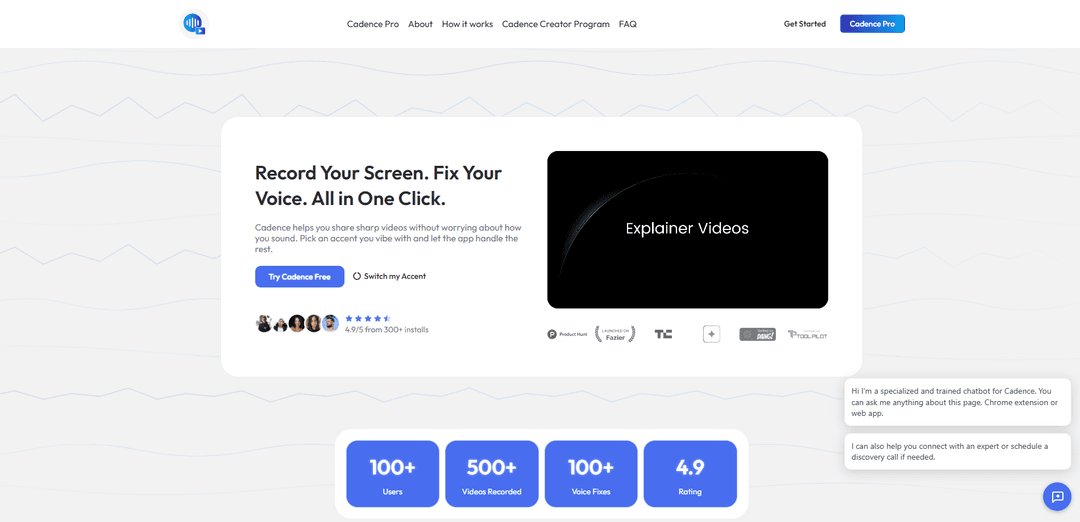
Cadence ist eine Bildschirmaufnahme-App und Chrome-Erweiterung, die Ihren Bildschirm aufnimmt und KI verwendet, um Ihre Stimme zu verbessern – Akzente zu tauschen, Audio zu bereinigen und optional zu synchronisieren/übersetzen – damit Sie ausgefeilte Videos ohne erneute Aufnahme teilen können.
https://usecadence.co/?ref=producthunt&utm_source=aipure
Produktinformationen
Aktualisiert:Jul 8, 2026
Was ist Cadence
Cadence ist ein KI-gestütztes Bildschirmaufnahme-Toolkit für Personen, die Demos, Tutorials und Anleitungen erstellen, aber nicht mögen, wie sie bei der Wiedergabe klingen. Es kombiniert zuverlässige Bildschirmaufnahme (Tabs, Apps, Vollbild oder Kamera-Feed) mit Funktionen zur Sprachverbesserung wie KI-Akzenttausch und Audiorekonstruktion, um eine klarere, selbstbewusstere Erzählung zu erzeugen. Das Produkt legt Wert auf einen schnellen Workflow (einmal aufnehmen, dann verbessern), praktische Aufnahme-Dienstprogramme (Bildschirmmarkierungen, Cursor-Hervorhebungen und Live-Unschärfe sensibler Informationen) und flexible Freigabeoptionen wie das lokale Speichern oder das Senden von Exporten an Google Drive, mit zusätzlichen Pro-Funktionen für längere Sitzungen und Speicherplatz.
Hauptfunktionen von Cadence
Cadence ist ein Chrome-basiertes Bildschirmaufnahme-Tool, das Aufnahmefunktionen (Tabs/Apps/Vollbild/Kamera, Markierungen, Cursor-Hervorhebungen und Datenschutz-Unschärfe) mit KI-Sprachverbesserung kombiniert, um Erstellern und Teams zu helfen, ausgefeilte Videos ohne Neuaufnahme zu veröffentlichen. Es kann Ihren Akzent/Ihre Stimme austauschen oder neu aufbauen, um klarer und "globaler" zu klingen, Rauschen und Mikrofonverzerrungen reduzieren und (in Pro) Aufnahmen in über 25 Sprachen übersetzen, längere Sitzungen unterstützen und Cloud-Speicher sowie teilbare/private Links hinzufügen – was asynchrone Demos, Tutorials und Updates schneller zu produzieren und einfacher zu teilen macht.
Bildschirm- + Kameraaufnahme: Erfassen Sie Browser-Tabs, Apps, den gesamten Bildschirm oder einen Kamera-Feed mit stabiler Wiedergabe, konzipiert für schnelles Fensterwechseln für reibungslose Demos.
KI-Akzenttausch & Stimmrekonstruktion: Verwandelt Ihre Stimme in einen saubereren regionalen Akzent, während Tempo und Ton erhalten bleiben, und rekonstruiert Audio, um Rauschen/Mikrofonverzerrungen zu reduzieren; Original-Audio bleibt zum Umschalten verfügbar.
Klarheits-Tools während der Aufnahme: Bildschirmmarkierungen (Zeichnen während der Aufnahme), Cursor-Hervorhebungen für Klick-/Zeigerbetonung und zeitleistenbereinigte Überlagerungen, um Walkthroughs leichter verständlich zu machen.
Datenschutz-Kontrollen für sensible Inhalte: Sensible Informationen im Handumdrehen unscharf machen/ausblenden – nützlich für interne Demos, Support-Videos und Produkt-Walkthroughs.
Pro-Sharing & Speicher: Cloud-Speicher (100 GB), Zugriff über Geräte hinweg und private oder teilbare Links für schnelle Verteilung; der kostenlose Modus betont lokalen Speicher mit optionalem Google Drive-Export.
Pro-Produktions-Upgrades: Lange Sitzungen (bis zu 1 Stunde), Pro-Aufnahmewerkzeuge (z. B. Untertitel, Vorlagen, Layout-Tools, Keyframes/Auto-Zoom bei Klick) sowie Sprachübersetzung in über 25 Sprachen.
Anwendungsfälle von Cadence
Produktdemos für SaaS-Teams: Zeichnen Sie Feature-Walkthroughs und interne Updates mit klarerer Sprachausgabe, Cursor-Betonung und teilbaren Links auf – besonders nützlich für die asynchrone Kommunikation über Zeitzonen hinweg.
Entwickler- und sicherheitssensible Walkthroughs: Erstellen Sie vertrauliche Codebase-Demos mit Unschärfe-Tools für Geheimnisse/personenbezogene Daten und lokalen Speicheroptionen, und teilen Sie diese bei Bedarf selektiv über private Links.
Kundensupport- und Fehlerbehebungsvideos: Zeichnen Sie Schritt-für-Schritt-Korrekturen mit Markierungen und Cursor-Hervorhebungen auf; verbessern Sie die Audio-Klarheit, um Missverständnisse zu reduzieren und mehrere Wiederholungen zu vermeiden.
Bildungs- und Schulungsinhalte: Produzieren Sie Lektionen, Tutorials und längere Erklärungen (bis zu 1 Stunde) mit ausgefeilter Erzählung, Untertiteln/Vorlagen und optionaler Übersetzung für mehrsprachige Lernende.
Marketing und Vertriebsunterstützung: Erstellen Sie ausgefeilte Pitch-Videos und Erklärungen für Landing Pages mit verbesserter Sprachqualität; exportiertes Audio/Video kann kommerziell genutzt werden.
Globale Teamkommunikation: Einmal aufnehmen und in über 25 Sprachen übersetzen (Pro), um internationalen Teams zu helfen, konsistente Updates und Schulungsmaterialien zu teilen.
Vorteile
Kombiniert Bildschirmaufnahme und KI-Sprachverbesserung in einem Workflow, wodurch der Aufwand für Neuaufnahmen und Bearbeitung reduziert wird.
Starke Benutzerfreundlichkeit für Demos: Markierungen, Cursor-Hervorhebungen und Unschärfe für sensible Informationen sind integriert.
Flexible Speicherung/Freigabe: Lokaler Speicher standardmäßig mit Google Drive-Export; Pro fügt Cloud-Speicher und teilbare/private Links hinzu.
Kommerzielle Nutzung für exportierte KI-Voiceover gemäß FAQ erlaubt.
Nachteile
Nicht für Echtzeit-Stimmänderungen konzipiert (z. B. Live-Zoom-Anrufe); es ist Aufnahme-dann-Verarbeitung.
Einige wichtige Funktionen sind hinter Pro gesperrt (z. B. lange Sitzungen, Übersetzung, Cloud-Speicher, vollständiger/unbegrenzter Akzenttausch).
Akzent-/Stimmtransformation passt möglicherweise nicht zu jeder Marke oder jedem Compliance-Kontext und erfordert möglicherweise eine Überprüfung vor der Veröffentlichung.
Wie verwendet man Cadence
1) Cadence installieren: Gehen Sie zu https://usecadence.co/ und installieren Sie Cadence (die App und/oder die Chrome-Erweiterung, je nachdem, wie Sie aufnehmen möchten).
2) Workflow festlegen (App vs. Erweiterung): Verwenden Sie die Cadence-App, wenn Sie ein All-in-One-Bildschirmaufnahme-Toolkit wünschen (Bildschirm + Kamera + Markup + Datenschutz-Tools). Verwenden Sie die Chrome-Erweiterung, wenn Sie schnellen Zugriff auf die KI-Funktionen in der Erweiterung (Akzentwechsel, Sprachsynchronisation, Avatar-Generierung) während der Aufnahme im Browser wünschen.
3) Eine neue Aufnahme starten: Öffnen Sie Cadence und wählen Sie aus, was Sie aufnehmen möchten: einen Browser-Tab, ein bestimmtes App-Fenster, Ihren gesamten Bildschirm und optional Ihren Kamera-Feed.
4) Bildschirm normal aufnehmen (machen Sie sich keine Gedanken über Ihre Stimme): Drücken Sie auf Aufnahme und sprechen Sie natürlich. Cadence ist so konzipiert, dass Sie einmal aufnehmen und Sprachverbesserungen danach anwenden können, anstatt mehrere Aufnahmen zu machen.
5) Bildschirmmarkierungen während der Aufnahme verwenden (optional): Wenn Sie etwas erklären, zeichnen Sie während der Aufnahme direkt auf den Bildschirm. Passen Sie die Stiftgröße nach Bedarf an; Cadence hält Überlagerungen im finalen Export sauber.
6) Sensible Informationen während der Aufnahme ausblenden (optional): Wenn private Inhalte erscheinen (Anmeldeinformationen, Kundendaten, interne Dashboards), verwenden Sie die Funktion 'Sensible Informationen ausblenden' live, um diese zu verdecken.
7) Cursor leichter verfolgbar machen (optional): Aktivieren Sie Cursor-Hervorhebungen, damit Klicks und Zeigerbewegungen besser sichtbar sind – nützlich für Tutorials, Anleitungen und Produktdemos.
8) Aufnahme beenden und standardmäßig lokal speichern: Beenden Sie die Aufnahme, wenn Sie fertig sind. Cadence speichert Aufnahmen auf Ihrem Gerät (lokaler Videospeicher), sodass Sie nicht gezwungen sind, hochzuladen oder auf eine Kontosperre zu stoßen.
9) KI-Akzenttausch / Akzentwechsel anwenden: Verwenden Sie Cadence's KI-Akzenttausch, um Ihre Stimme in einen saubereren, globaleren Akzent zu verwandeln, während Ihre Emotionen, Ihr Tempo und Ihre Pausen erhalten bleiben. Die kostenlose Testversion unterstützt 1-minütige Aufnahmen; Pro unterstützt unbegrenzte Länge und mehrere Akzentoptionen (z.B. Neutral American, British RP, Australian, Transatlantic).
10) Schlechte Mikrofon-Audio und Hintergrundgeräusche bereinigen: Wenn Ihre Aufnahme Rauschen oder Mikrofonverzerrungen aufweist, führen Sie die Sprachrekonstruktion/-verbesserung aus, damit der Ton studioähnlicher klingt – selbst wenn Sie mit einem Laptop-Mikrofon in einem lauten Raum aufgenommen haben.
11) Zwischen Original- und KI-verbessertem Audio umschalten: Vergleichen Sie das Roh-Audio mit der KI-verbesserten Version. Cadence ermöglicht es Ihnen, jederzeit zurückzuschalten, sodass Ihre Originalaufnahme sicher bleibt.
12) Screencast übersetzen (Pro, optional): Wenn Sie mehrsprachige Versionen benötigen, verwenden Sie die Sprachübersetzung, um Aufnahmen in über 25 Sprachen zu übersetzen. Dies funktioniert zusammen mit der Sprachumwandlung für globale Teams und internationales Publikum.
13) KI-Avatar generieren (Erweiterung, optional): Wenn Sie nicht vor der Kamera erscheinen möchten, verwenden Sie die KI-Avatar-Generierung (in der Erweiterung verfügbar), um einen professionellen Bildschirm-Avatar zu erstellen, während Ihre Stimme die Präsentation trägt.
14) Pro-Aufnahmewerkzeuge für den Feinschliff verwenden (Pro, optional): Für raffiniertere Videos verwenden Sie Pro-Tools wie Keyframes, Auto-Zoom bei Klick, Vorlagen, Untertitel, Layout-Tools und verbesserte Kamera-/Mikrofon-Layering mit besserer Synchronisation.
15) Fertiges Video speichern und teilen: Exportieren Sie die finale Aufnahme. Sie können direkt in Google Drive speichern, um sie einfach zu teilen und geräteübergreifend darauf zuzugreifen. Wenn Sie Pro nutzen, können Sie auch Cloud-Speicher (100 GB) verwenden und private oder teilbare Links generieren.
16) Cadence sicher für vertrauliche Demos verwenden: Für interne oder sensible Arbeitsdemos nehmen Sie wie gewohnt auf und verlassen Sie sich auf Cadence's Datenschutzhaltung: Aufnahmen werden sicher verarbeitet, nicht verkauft, und Ihre Sprachdaten werden nicht zum Training öffentlicher Modelle verwendet.
17) Nutzungsrechte vor der Veröffentlichung bestätigen: Wenn Sie die Ausgabe kommerziell nutzen (YouTube, bezahlte Anzeigen, Landing Pages), erklärt Cadence, dass Sie die vollen kommerziellen Rechte an den exportierten Audio-/Videodateien behalten.
18) Verwendungszweck kennen (keine Echtzeit-Anrufe): Cadence ist für asynchrone Kommunikation konzipiert: zuerst aufnehmen, dann KI-Verarbeitung anwenden. Es ist nicht dafür ausgelegt, in Echtzeit wie ein Zoom-Anruf zu funktionieren.
Cadence FAQs
Cadence ist eine App zur Bildschirmaufnahme und zur Verbesserung Ihrer Stimme in einem einzigen Workflow. Sie kann Tabs/Apps/Vollbild (und Kamera-Feed) aufnehmen und verwendet dann KI, um Audio neu aufzubauen – wie z.B. das Ändern Ihres Akzents, das Entfernen von Geräuschen und die Verbesserung der Klarheit – sodass Sie nicht neu aufnehmen müssen.
Beliebte Artikel

Wie Sie virale sprechende Baby-Podcast-Videos mit KI erstellen: Schritt-für-Schritt-Anleitung
Nov 2, 2026

Proferex: Eine cloudbasierte Plattform für Werbetracking und Kampagnenoptimierung
Nov 2, 2026

Vosko AI: Videos für ein globales Publikum lokalisieren und synchronisieren
Oct 15, 2026

Atoms: Eine Multi-Agenten-KI-Plattform, die Ideen in startbereite Produkte verwandelt
May 22, 2026
Neueste KI-Tools ähnlich wie Cadence
Rad Beauty
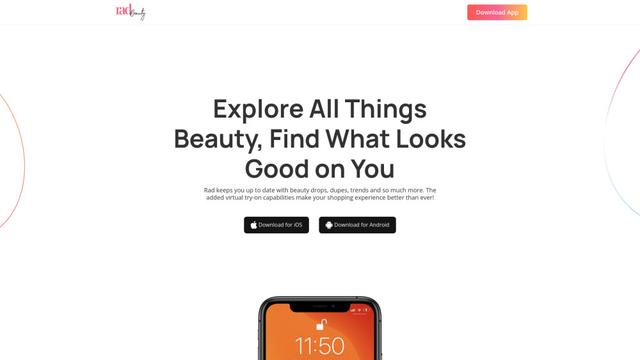
Rad Beauty ist eine KI-gesteuerte Schönheits-App, die personalisierte Make-up-Empfehlungen, virtuelle Anproben und Produktentdeckungen durch AR-Technologie bietet, um das Einkaufserlebnis im Bereich Schönheit zu revolutionieren.
AnyEnhancer
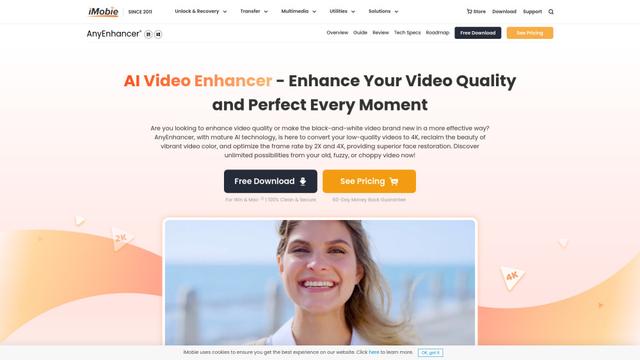
AnyEnhancer ist eine KI-gesteuerte Videoverbesserungssoftware, die Videos mit niedriger Qualität in hochauflösende Inhalte durch Upscaling, Rauschunterdrückung, Farbgebung und Bildinterpolation verwandelt.
AutoCut
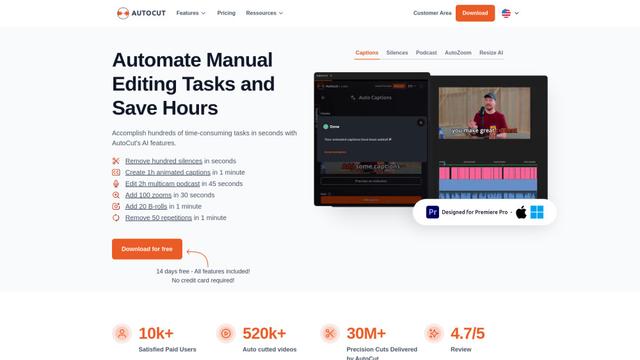
AutoCut ist ein KI-gesteuertes Premiere Pro-Plugin, das Videobearbeitungsaufgaben wie das Hinzufügen von animierten Untertiteln, das Entfernen von Stille und die Bearbeitung von Podcasts automatisiert, um Stunden manueller Arbeit zu sparen.
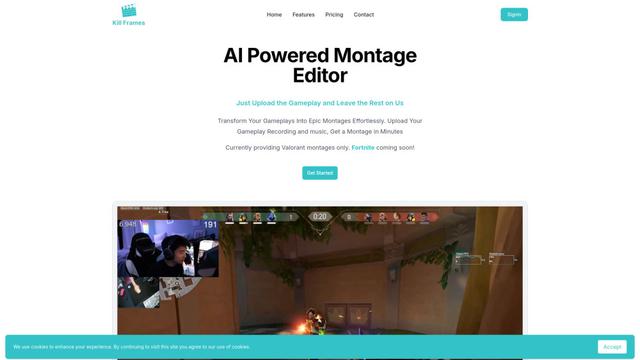
Kill Frames
Kill Frames ist ein KI-gesteuerter Montage-Editor, der automatisch epische Gaming-Highlight-Videos aus hochgeladenem Gameplay-Material erstellt.
Beliebte KI-Tools wie Cadence

MediaSeg
MediaSeg ist ein stabiles, "local-first" macOS-Dienstprogramm, das große MP4/WEBM-Mediendateien in upload-bereite "Chunks" unter einer konfigurierbaren Größenbeschränkung aufteilt, während die Qualität mithilfe von ffmpeg/ffprobe und einer KI-gestützten, zielbasierten Größenstrategie erhalten bleibt.

Google Veo 2
Veo 2 ist das hochmoderne KI-Videoerzeugungsmodell von Google DeepMind, das hochwertige Videos mit bis zu 4K-Auflösung mit realistischen Bewegungen, umfangreicher Kamerasteuerung und verbesserter Physiksimulation aus Texteingaben erstellen kann.
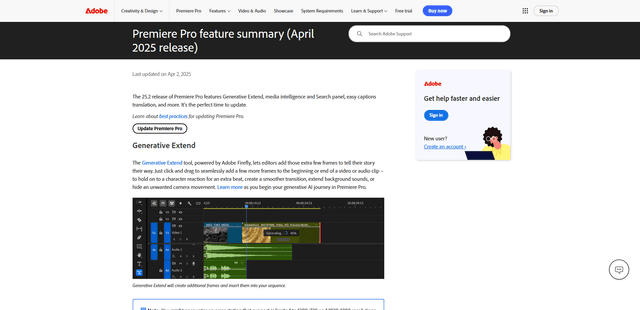
Adobe Premiere Pro 25.2
Adobe Premiere Pro 25.2 ist die neueste Version der branchenführenden Videobearbeitungssoftware mit leistungsstarken KI-gestützten Tools wie Generative Extend, erweiterten Media-Intelligence-Suchfunktionen, automatischer Untertitelübersetzung und verbessertem Farbmanagement.
VEED
VEED ist eine KI-gestützte Online-Videoschnittplattform, die die Erstellung von Videos in professioneller Qualität einfach und für alle zugänglich macht.