
AutoEdit
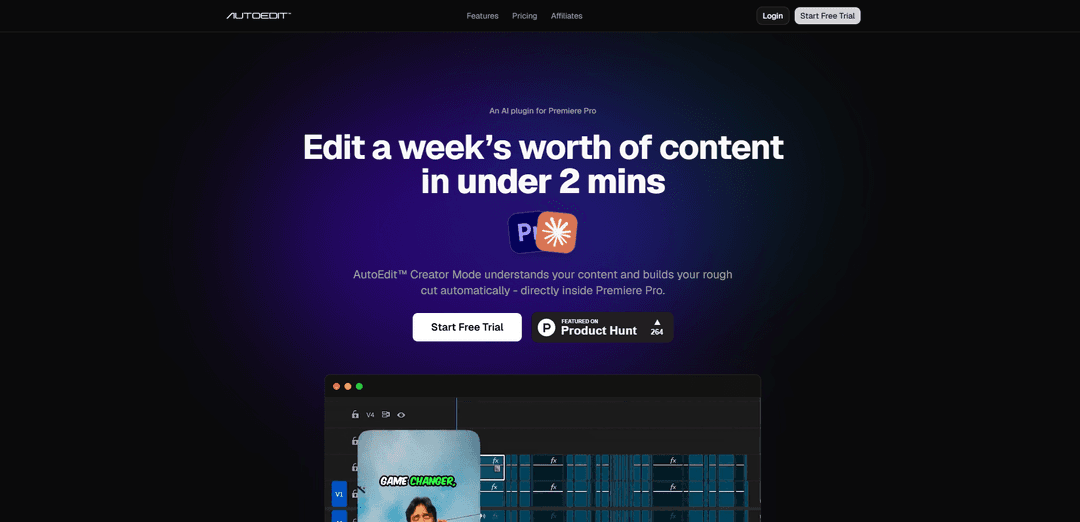
AutoEdit ist ein KI-gestütztes Adobe Premiere Pro Plugin, das in wenigen Minuten einen saubereren Rohschnitt generiert, indem es Stille, Füllwörter, Wiederholungen und schlechte Takes entfernt und bearbeitbare Untertitel erstellt – so können Kreative deutlich schneller bearbeiten.
https://www.autoeditai.net/?ref=producthunt&utm_source=aipure
Produktinformationen
Aktualisiert:Jun 16, 2026
Was ist AutoEdit
AutoEdit ist eine Suite von KI-Plugins ("Modi"), die entwickelt wurden, um gängige Bearbeitungs-Workflows direkt in Adobe Premiere Pro zu beschleunigen. Entwickelt für Kreative und Editoren, die an YouTube-Videos, TikToks, Reels, Podcasts und mehr arbeiten, konzentriert es sich auf die Automatisierung der sich wiederholenden Erstarbeiten – wie das Bereinigen von Dialogen, das Strukturieren einer Timeline und das Vorbereiten von Untertiteln – damit Sie mit einem starken Rohschnitt anstelle einer leeren Timeline beginnen können. AutoEdit ist als Workflow-Beschleuniger positioniert und nicht als One-Click-Final-Edit, der Ihnen hilft, schnell von Rohmaterial zu einer bearbeitbaren Grundlage zu gelangen.
Hauptfunktionen von AutoEdit
AutoEdit ist ein KI-gestütztes Plugin, das direkt in Adobe Premiere Pro läuft, um in wenigen Minuten einen saubereren Rohschnitt aus Rohmaterial zu erstellen. Es konzentriert sich auf die Beschleunigung gängiger Creator-Workflows – das Entfernen von Pausen, Füllwörtern, wiederholten Aufnahmen und „schlechten Aufnahmen“, während es gleichzeitig bearbeitbare Untertitel in über 99 Sprachen generiert. Angetrieben von Claude AI kann es kontextbezogene Schnittentscheidungen auf der Grundlage von Bedeutung (nicht nur Audio-Wellenformen) treffen und Timelines automatisch strukturieren, sodass Creator weniger Zeit mit mühsamer Erstedition und mehr Zeit mit dem Polieren des finalen Schnitts verbringen können.
Premiere Pro-natives KI-Plugin: Funktioniert direkt in Adobe Premiere Pro (kein Exportieren oder Wechseln von Tools) und generiert Bearbeitungen auf Ihrer vorhandenen Timeline.
Kontextsensitiver Rohschnitt (Claude-gestützt): Versteht, was Sie sagen, um einen intelligenteren ersten Durchlauf zu erstellen – über die einfache Stilleerkennung hinaus – sodass der Schnitt auf Bedeutung und Absicht basiert.
Entfernung von Stille & Pausen: Kürzt automatisch tote Luft und unangenehme Pausen, während versucht wird, das Tempo für Talking-Head-Inhalte natürlich zu halten.
Bereinigung von schlechten Aufnahmen + Wiederholungen: Erkennt Neustarts, Stottern, schwache Aufnahmen und wiederholte Zeilen/Ideen; behält die beste Aufnahme und entfernt den Rest, um die Darbietung zu straffen.
Entfernung von Füllwörtern: Schneidet gängige verbale Unordnung (z. B. „ähm“, „äh“, „wie“) weg, um eine poliertere, prägnantere Bearbeitung zu erstellen.
Automatische Untertitel (99+ Sprachen): Transkribiert und erstellt schnell Untertitel, unterstützt mehrsprachige Workflows und Untertitelanforderungen im Creator-Stil.
Anwendungsfälle von AutoEdit
YouTube Talking-Head-Bearbeitung: Verwandeln Sie lange Aufnahmen in einen straffen Rohschnitt, indem Sie Pausen, Füllwörter und schlechte Aufnahmen entfernen – und so Stunden der Erstedition reduzieren.
Kurzform-Inhalte (TikTok/Reels/Shorts): Kondensieren Sie Rohmaterial schnell zu prägnanteren Clips mit saubererem Tempo, was Creatorn hilft, häufiger zu veröffentlichen.
LinkedIn Thought-Leadership-Videos: Polieren Sie professionelle Kommentare, indem Sie verbale Unordnung und unangenehme Pausen entfernen, um eine sauberere, selbstbewusstere Darbietung zu erzielen.
Podcast-/Videointerview-Bereinigung: Beschleunigen Sie die Bearbeitungsvorbereitung für interviewbasierte Inhalte, indem Sie tote Luft, Neustarts und schwache Abschnitte kürzen und Untertitel generieren.
Agentur-/Editor-Rohschnitt-Beschleunigung: Editoren können AutoEdit verwenden, um eine schnelle, strukturierte Start-Timeline für Kundenprojekte zu erstellen und diese dann kreativ zu verfeinern, anstatt repetitive Schnitte durchzuführen.
Vorteile
Läuft in Premiere Pro und minimiert Workflow-Unterbrechungen (kein separates Tool/Exportschritt).
Spart erhebliche Zeit bei repetitiven Ersteditionen (Pausen, Füllwörter, schlechte Aufnahmen, Wiederholungen).
Kontextsensitives Editing (Claude-gestützt) kann intelligentere Rohschnitte produzieren als reine Wellenform-Tools.
Umfasst schnelle Untertitelgenerierung mit Unterstützung für über 99 Sprachen.
Nachteile
Nicht dazu gedacht, einen perfekten finalen Schnitt zu produzieren; es kann Zeilen schneiden, die Sie behalten würden, oder Aufnahmen wählen, die Sie nicht wählen würden.
Die Premiere Pro-Abhängigkeit (Plugin-Workflow) schränkt die Nutzung für Editoren auf anderen NLEs ein.
Die KI-Nutzung ist zeit-/planbasiert (monatliche Stufen mit Stundenlimits), was Power-User einschränken kann.
Wie verwendet man AutoEdit
1) AutoEdit (Creator Mode) installieren und eine Testversion starten: Gehen Sie zu https://www.autoeditai.net/ und starten Sie die kostenlose Testversion. Laden Sie das AutoEdit™ Creator Mode Plugin herunter und installieren Sie es, damit es in Adobe Premiere Pro erscheint.
2) Adobe Premiere Pro und Ihr Projekt öffnen: Starten Sie Premiere Pro und öffnen (oder erstellen) Sie das Projekt, das Sie bearbeiten möchten.
3) Ihre Sequenz/Timeline mit Ihrem Rohmaterial vorbereiten: Platzieren Sie Ihr Rohmaterial von "Talking-Head"-Aufnahmen/Podcasts/Interviews in eine Premiere-Sequenz, damit AutoEdit den Inhalt Ihrer Timeline analysieren kann.
4) AutoEdit in Premiere Pro starten: Öffnen Sie das AutoEdit-Plugin-Panel innerhalb von Premiere Pro (AutoEdit läuft direkt in Premiere – kein Exportieren oder Wechseln von Tools).
5) Wählen Sie, wie AutoEdit bearbeiten soll (Prompt oder Auto-Edit): Geben Sie entweder einen Prompt ein, der der KI sagt, was Sie möchten, oder klicken Sie auf die Option "Auto-Edit", um einen Rohschnitt automatisch generieren zu lassen.
6) AutoEdit Ihren Inhalt analysieren lassen (kontextsensitive Bearbeitung): AutoEdit analysiert, was Sie sagen (nicht nur Stille), um einen intelligenteren Rohschnitt basierend auf Bedeutung und "gelungenen" Takes zu erstellen.
7) Rohschnitt generieren (KI entfernt gängige "Talking-Head"-Probleme): AutoEdit erstellt einen saubereren ersten Schnitt, indem es automatisch Stille/ungeschickte Pausen, Füllwörter (z.B. „ähm“, „äh“, „wie“), wiederholte Takes/Ideen (behält den besten Take) und schlechte Takes (Neustarts, Stottern, schwache Versuche) entfernt.
8) (Optional) Untertitel erstellen: Verwenden Sie Auto Captions, um Untertitel zu transkribieren und zu generieren (unterstützt über 99 Sprachen) und wenden Sie einen Untertitelstil im Creator-Stil an oder passen Sie Ihren eigenen an.
9) Die vorgeschlagenen Änderungen überprüfen: Überprüfen Sie den vorgeschlagenen Rohschnitt und bestätigen Sie, dass er Ihrer Absicht entspricht – AutoEdit wurde entwickelt, um den ersten Durchgang zu beschleunigen, aber es kann Zeilen schneiden, die Sie behalten hätten, oder einen Take wählen, den Sie nicht auswählen würden.
10) Bearbeitungen auf Ihre Timeline anwenden: Klicken Sie auf „Bearbeitungen anwenden“, um die Änderungen zu übernehmen. Ihr Rohschnitt ist nun direkt in Ihrer Premiere-Timeline erstellt.
11) Die Bearbeitung manuell abschließen (kreativer Durchgang): Treffen Sie die endgültigen kreativen Entscheidungen in Premiere Pro: Verfeinern Sie das Pacing, stellen Sie gewünschte Zeilen wieder her, passen Sie das Timing an, fügen Sie B-Roll, Musik, Sounddesign, Farbe und stilistische Bearbeitungen hinzu.
12) Wie gewohnt aus Premiere Pro exportieren: Sobald Sie zufrieden sind, exportieren Sie Ihr fertiges Video mit Ihrem normalen Premiere Pro Export-Workflow.
AutoEdit FAQs
Ja. Der AutoEdit Creator Mode läuft nativ als Plugin in Adobe Premiere Pro.
AutoEdit Video
Beliebte Artikel

Atoms: Eine Multi-Agenten-KI-Plattform, die Ideen in startbereite Produkte verwandelt
May 22, 2026

Nano Banana SBTI: Was es ist, wie es funktioniert und wie man es im Jahr 2026 einsetzt
Apr 15, 2026

Atoms Review – Der KI-Produkt-Builder, der die digitale Erstellung im Jahr 2026 neu definiert
Apr 10, 2026

Kilo Claw: Wie man einen echten "Do-It-For-You" KI-Agenten bereitstellt und verwendet (2026 Update)
Apr 3, 2026
Neueste KI-Tools ähnlich wie AutoEdit

EzVideos
EzVideos ist ein All-in-One-Tool zur Videoerstellung, das Nutzern hilft, virale Videos für soziale Medien wie Instagram, TikTok und YouTube mit automatisierten Bearbeitungsfunktionen und integrierten Ressourcen zu generieren.

Blanc AI
Blanc AI ist eine revolutionäre KI-Lösung, die die Übersetzung und Synchronisation von Videoinhalten in über 47 Sprachen ermöglicht und dabei die ursprüngliche Stimme, Emotionen und Lippen-Synchronisation bewahrt.

Wink Mody
Wink Mody ist eine modifizierte Version der Wink-Videobearbeitungs-App, die Premium-Funktionen wie KI-gestützte Retusche, 4K-Exporte und bearbeitungsfreie Videos völlig kostenlos anbietet.

Shortmake AI
ShortMake ist eine KI-gestützte Videoerstellungsplattform, die Ideen in viralbereite Videos verwandelt, indem sie automatisch Skripte, Sprachaufnahmen, visuelle Elemente und Untertitel generiert, die speziell für Plattformen wie TikTok und YouTube Shorts optimiert sind.
Beliebte KI-Tools wie AutoEdit

AI Clips - New Gen
AI Clips - New Gen ist ein KI-gestütztes Video-Clipping-Tool, das automatisch ansprechende Kurzform-Inhalte aus langen Videos für mehrere soziale Medienplattformen wie YouTube Shorts, TikTok, Instagram Reels und mehr generiert.

Edit Mind
Edit Mind ist eine Open-Source-, KI-gestützte Videoindizierungs- und semantische Suchplattform, die es Benutzern ermöglicht, Videoinhalte mithilfe von natürlichen Sprachabfragen zu analysieren und zu durchsuchen, mit Funktionen wie Transkription, Frame-Analyse, Gesichtserkennung und Objekterkennung.

Dinamo Notebook
FreeAI Video Editing
Dinamo Notebook ist eine kostenlose, MIT-lizenzierte, lokale Browser-Erweiterung für die Fußballvideoanalyse, mit der Sie taktische Anmerkungen auf YouTube-/Dailymotion-/Twitch-Material zeichnen und optional KI (mit Ihrem eigenen OpenAI API-Schlüssel) für taktische Einblicke nutzen können.

MediaSeg
MediaSeg ist ein stabiles, "local-first" macOS-Dienstprogramm, das große MP4/WEBM-Mediendateien in upload-bereite "Chunks" unter einer konfigurierbaren Größenbeschränkung aufteilt, während die Qualität mithilfe von ffmpeg/ffprobe und einer KI-gestützten, zielbasierten Größenstrategie erhalten bleibt.