OpenClaw—der Open-Source-Agent, den Fans liebevoll „der Hummer“ nennen—hat gerade seinen Moment. Und es ist nicht nur ein weiterer Chatbot: Sobald Sie ihm sorgfältig begrenzte Berechtigungen erteilen, kann er im Hintergrund rund um die Uhr arbeiten—Ihre E-Mails sortieren, E-Mails senden, Kalender verwalten und vieles mehr. AIPURE (ein Hub für AI-Tools) hat dieses "Einen eigenen Hummer züchten"-Handbuch erstellt, um Ihnen zu helfen, es sicher einzurichten—damit Sie es mit Vertrauen selbst hosten können.
Wenn Sie einen Open-Source-AI-Assistenten suchen, der auf Ihrem eigenen Rechner oder Server läuft und tatsächlich Aktionen unter Sicherheitsvorkehrungen ausführen kann, dann ist diese OpenClaw-Einrichtungsanleitung für Sie. Wir führen Power-User und no-code-Bauherren durch zwei schnelle Wege (lokal und in der Cloud), sicherheitsorientierte Einstellungen, praktische Verifizierungen und einige nicht zerstörerische Automatisierungen, die Sie zuerst ausprobieren können. Das zentrale Konzept dabei: Deployment-Flexibilität. Sie können lokal beginnen und dann zu einem Cloud-Host wie DigitalOcean oder einem verwalteten PaaS wechseln, mit minimaler Nacharbeit.
Für offizielle Dokumentationen halten Sie die offiziellen Ressourcen bereit: das OpenClaw GitHub-Repository und die OpenClaw-Installationsdokumentation. Bei der Bereitstellung auf einem einfachen Cloud-VM ist auch das DigitalOcean-Tutorial zum Betreiben von OpenClaw hilfreich. Für Sicherheitsaspekte bei agenziellen Anwendungen siehe OWASP’s Agentic Top 10 (2026).
Was Sie benötigen (Lesen Sie dies zuerst)
Bevor Sie beginnen, sorgen Sie für ein paar Grundlagen, damit Ihr erster Test reibungslos verläuft:
- Einen Computer oder ein VPS mit mindestens 2 vCPUs und 4 GB RAM; Linux ist am häufigsten verwendet, aber macOS eignet sich gut für lokale Tests. Für die Cloud ist eine kleine VM mit SSD-Speicher ideal. Die Größen aus der Community-Anleitung von DigitalOcean bieten einen guten Ausgangspunkt.
- Eine Terminal- und SSH-Zugriff (für die Cloud). Sie sollten sich damit auskennen, Befehle einzufügen und grundlegende Logs zu lesen.
- Docker und Docker Compose für den containerisierten Weg oder Node.js (LTS oder neuer) für die lokale Installation/Erstellung.
- API-Schlüssel für Ihren gewählten Modellanbieter (OpenAI-kompatibel oder lokale Modelle über eine API), sicher gespeichert. Beginnen Sie möglichst mit schreibgeschützten Berechtigungen.
- Einen dedizierten Benutzeraccount oder Namespace für die OpenClaw-Zustands- und Arbeitsverzeichnisse, damit Sie diese unabhängig sichern und wiederherstellen können.
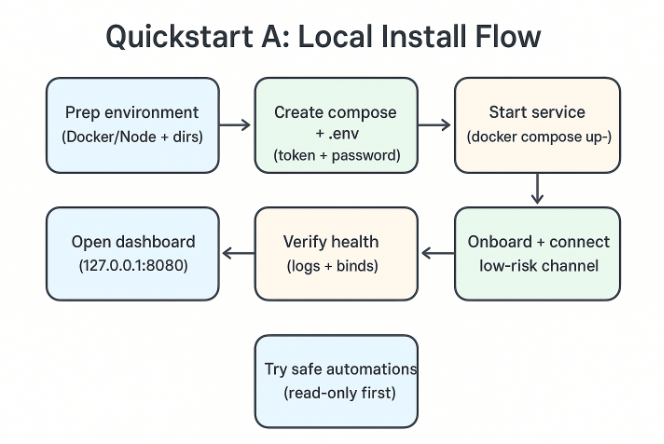
Schnellstart A: Lokale Installation in 10–15 Minuten
Dieser Weg bringt Ihnen eine funktionierende OpenClaw-Instanz auf Ihrem Laptop oder einem Entwicklungsrechner. Er ist perfekt, um die grundlegenden Funktionen in Ruhe auszuprobieren.
1. Bereiten Sie Ihre Umgebung vor
- Stellen Sie sicher, dass Docker und Docker Compose installiert sind; oder installieren Sie eine aktuelle Node.js-Version, wenn Sie lieber aus dem Quellcode arbeiten möchten. Wenn Sie genaue Schritte oder Alternativen benötigen, deckt die offizielle Installationsanleitung die unterstützten Methoden ab.
- Erstellen Sie zwei Verzeichnisse für persistente Daten:
mkdir -p ~/.openclaw/statemkdir -p ~/.openclaw/workspace2. Starten Sie mit Docker Compose (empfohlen für Isolation)
Erstellen Sie eine minimale docker-compose.yml in einem leeren Ordner. Stellen Sie vor der Bereitstellung sicher, dass Sie das korrekte Image-Tag in der offiziellen Dokumentation/Releases bestätigen:
services: openclaw: image: openclaw/openclaw:latest restart: unless-stopped environment: - NODE_ENV=production - OPENCLAW_STATE_DIR=/home/node/.openclaw - OPENCLAW_WORKSPACE_DIR=/home/node/.openclaw/workspace - OPENCLAW_GATEWAY_BIND=127.0.0.1 - OPENCLAW_GATEWAY_PORT=18789 - OPENCLAW_GATEWAY_TOKEN=${OPENCLAW_GATEWAY_TOKEN} - SETUP_PASSWORD=${SETUP_PASSWORD} user: "1000:1000" # laufen Sie als nicht-root-Benutzer, wenn möglich volumes: - ~/.openclaw/state:/home/node/.openclaw - ~/.openclaw/workspace:/home/node/.openclaw/workspace ports: - "127.0.0.1:8080:8080" # UI/Dashboard - "127.0.0.1:18789:18789" # Gateway-APIErstellen Sie eine .env-Datei daneben und legen Sie sichere Anmeldeinformationen fest:
OPENCLAW_GATEWAY_TOKEN="change-this-to-a-long-random-string"SETUP_PASSWORD="also-change-this-to-a-strong-password"Führen Sie es aus:
docker compose up -d3. Einrichtung und Verifizierung
- Öffnen Sie das Dashboard unter http://127.0.0.1:8080 und führen Sie den Einrichtungsassistenten mit Ihrem SETUP_PASSWORD durch. Der Schnellstart und der Assistentenfluss werden in der Getting Started-Anleitung beschrieben.
- Fügen Sie einen einzelnen, risikolosen Kanal hinzu (zum Beispiel Slack oder Discord) und deaktivieren Sie Dateischreibvorgänge und Shell-Befehle zunächst.
- Führen Sie eine schnelle Überprüfung der Container-Logs durch:
docker compose logs --tail=100 openclawSie sollten eine Bestätigung sehen, dass die Laufzeit umgesetzt wird, das Gateway an 127.0.0.1:18789 gebunden ist und die UI auf 8080 hört.
4. Alternative: Aus dem Quellcode (Node.js)
Wenn Sie lieber aus dem Quellcode arbeiten möchten, für lokale Entwicklung:
git clone https://github.com/openclaw/openclaw.gitcd openclawpnpm installpnpm devDies bringt einen lokalen Entwicklungsserver hoch. Verwenden Sie den CLI-Assistenten, wenn verfügbar, um den Zustand zu initialisieren und Anmeldeinformationen festzulegen, dann gehen Sie zum Dashboard, um die Einrichtung abzuschließen.
Warum lokal beginnen? Sie behalten alles auf Ihrem Rechner, die Latenz ist gering, und Sie können die Grundlagen bestätigen, bevor Sie zu einer mehrbenutzerfähigen Cloud-Setup wechseln. Es ist die einfachste Möglichkeit, die Grundlagen dieses Open-Source-AI-Automatisierungsagents zu erlernen, ohne Produktionsdaten zu gefährden.
Schnellstart B: Cloud in 10–20 Minuten auf DigitalOcean
Wenn Sie bereit sind, den Zugriff mit einem Teamkollegen zu teilen oder den Assistenten rund um die Uhr online zu halten, ist eine kostengünstige Cloud-VM praktisch. Ein gängiger Weg ist ein Marketplace 1-Klick-Image oder eine kleine Droplet, auf der Sie Docker Compose ausführen. Für detaillierte Anleitungen von DigitalOcean beziehen Sie sich auf das DigitalOcean-Community-Tutorial für OpenClaw.
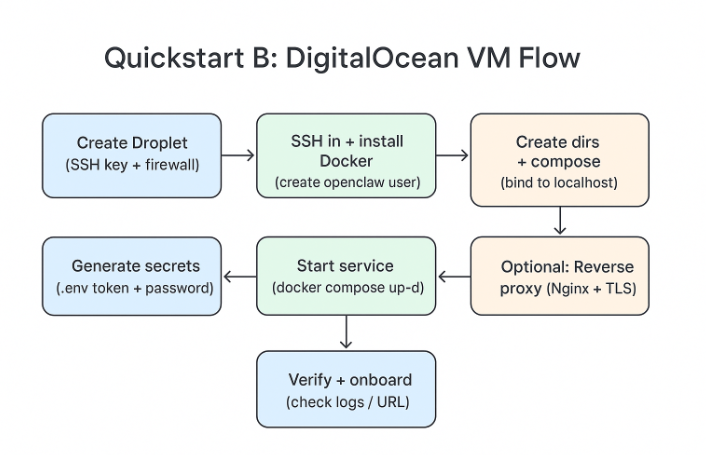
1. Erstellen Sie eine Droplet
- Wählen Sie eine Größe mit 2 vCPUs und 4 GB RAM (oder größer, wenn mehrere Kanäle/Benutzer verbunden sein werden).
- Fügen Sie Ihren SSH-Schlüssel hinzu und beschränken Sie eingehende Ports auf 22 (SSH), 80/443 (wenn Sie das Dashboard hinter einem Reverse Proxy platzieren), und Ihren gewählten UI-Port (8080), falls Sie temporär direkten Zugriff testen möchten.
2. SSH-Verbindung herstellen und Docker einrichten
ssh root@your-server-ipapt update && apt install -y docker.io docker-compose git && systemctl enable dockeradduser openclaw && usermod -aG docker openclawsu - openclaw3. Zustand und Compose vorbereiten
mkdir -p ~/.openclaw/state ~/.openclaw/workspacemkdir ~/svc && cd ~/svcErstellen Sie docker-compose.yml (ähnlich wie die lokale Version), aber binden Sie das Dashboard zunächst an localhost, bevor Sie später Nginx oder Caddy für TLS vorne platzieren:
services: openclaw: image: openclaw/openclaw:latest restart: unless-stopped environment: - NODE_ENV=production - OPENCLAW_STATE_DIR=/home/openclaw/.openclaw - OPENCLAW_WORKSPACE_DIR=/home/openclaw/.openclaw/workspace - OPENCLAW_GATEWAY_BIND=127.0.0.1 - OPENCLAW_GATEWAY_PORT=18789 - OPENCLAW_GATEWAY_TOKEN=${OPENCLAW_GATEWAY_TOKEN} - SETUP_PASSWORD=${SETUP_PASSWORD} user: "1000:1000" volumes: - /home/openclaw/.openclaw:/home/openclaw/.openclaw - /home/openclaw/.openclaw/workspace:/home/openclaw/.openclaw/workspace ports: - "127.0.0.1:8080:8080" - "127.0.0.1:18789:18789"Erstellen Sie .env und bringen Sie es hoch:
cat > .env << 'EOF'OPENCLAW_GATEWAY_TOKEN=$(openssl rand -hex 32)SETUP_PASSWORD=$(openssl rand -base64 24)EOFdocker compose up -d4. Reverse Proxy hinzufügen (optional, aber empfohlen)
Nur HTTPS dem Internet aussetzen und das Gateway auf localhost belassen:
sudo apt install -y nginx certbot python3-certbot-nginxsudo nano /etc/nginx/sites-available/openclawFügen Sie einen einfachen Proxy-Server-Block hinzu (Domäne ersetzen):
server { server_name assistant.example.com; location / { proxy_pass http://127.0.0.1:8080; proxy_set_header Host $host; proxy_set_header X-Real-IP $remote_addr; proxy_set_header X-Forwarded-For $proxy_add_x_forwarded_for; proxy_set_header X-Forwarded-Proto $scheme; } listen 80;}Dann aktivieren und sichern Sie es:
sudo ln -s /etc/nginx/sites-available/openclaw /etc/nginx/sites-enabled/sudo nginx -t && sudo systemctl reload nginxsudo certbot --nginx -d assistant.example.com --redirect5. Gesundheitsstatus überprüfen
- Besuchen Sie https://assistant.example.com und führen Sie die Einrichtung durch.
- Überprüfen Sie die Container und die Logs:
docker compose psdocker compose logs --tail=100Wenn Sie sehen, dass die Laufzeit läuft und keine Portkonflikte bestehen, sind Sie bereit loszulegen.
Warum DigitalOcean? Es bietet einen Kompromiss zwischen Kosten, Kontrolle und Einfachheit. Sie behalten Root-Zugriff, aber Sie erhalten auch eine saubere, vorhersagbare VM, in der OpenClaw kontinuierlich laufen kann. Wenn Sie eine PaaS-Blueprint bevorzugen, enthält die OpenClaw-Dokumentation ein Render-Bereitstellungsbeispiel mit einem persistenten Datenträger und den erforderlichen Umgebungsvariablen.
OpenClaw Deployment Guide: Welche Option sollten Sie wählen?
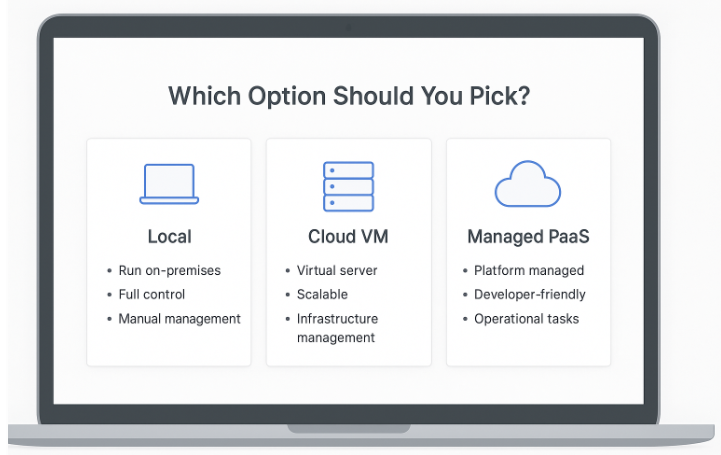
- Lokal, wenn Sie lernen oder Datenschutz und extrem niedrige Latenz wichtig sind.
- Eine kleine Cloud-VM, wenn Sie ständig Zugriff für sich und einen Kollegen benötigen.
- Einen verwalteten PaaS, wenn Sie automatische Neustarts, Integritätstests und einfache Datenträgerverwaltung schätzen. Render-stilige Blueprints beinhalten oft einen persistenten Datenträger und einige erforderliche Umgebungsvariablen. Wenn Sie diesen Weg gehen, stellen Sie sicher, dass das Gateway an einer internen Bindung bleibt und dass Sie ein Setup-Passwort und -Token bei der Bereitstellung bereitstellen.
Schritt-für-Schritt: Das Docker/VPS-Muster, das Sie überall wiederverwenden
Verwenden Sie diese Sequenz, wann immer Sie OpenClaw auf einem VPS-Provider installieren:
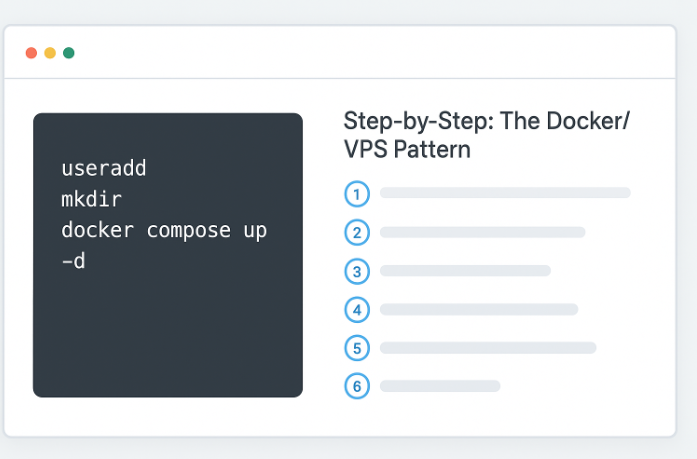
- Erstellen Sie einen nicht-root-Benutzer und installieren Sie Docker + Compose.
- Erstellen Sie persistente Zustands- und Arbeitsverzeichnisse im Home-Verzeichnis dieses Benutzers.
- Binden Sie das Dashboard und das Gateway initially an localhost.
- Generieren Sie ein starkes Setup-Passwort und ein Gateway-Token und speichern Sie diese in einer .env-Datei mit eingeschränkten Berechtigungen.
- Starten Sie den Dienst und führen Sie die Einrichtung durch.
- Nach dem Testen fügen Sie einen Reverse Proxy hinzu und öffnen Sie die Ports für das öffentliche Internet.
Ein kleines Skript zur Verbesserung der Benutzerfreundlichkeit, das Schritte 2–5 umschließt, kann wiederverwendbare Bereitstellungen trivial machen. Behalten Sie es in Ihrem privaten Repository und parameterisieren Sie die Domäne, Ports und Volumepfade.
Sicherheitsorientierte Einstellungen, die Sie beibehalten sollten
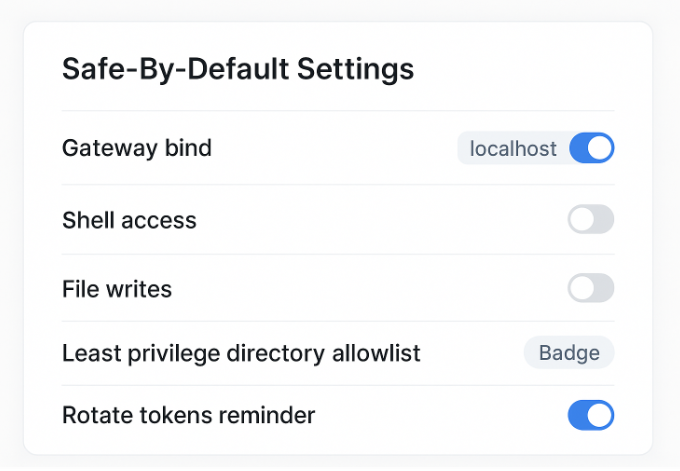
- Mindestrechte: Starten Sie den Agenten mit schreibgeschütztem Zugriff auf ein einzelnes Testverzeichnis. Erwehren Sie ihm das Schreiben oder Ausführen von Shell-Befehlen, bis Sie sein Verhalten validiert haben.
- Anmeldeinformationen: Verwenden Sie ein langes, zufälliges SETUP_PASSWORD und OPENCLAW_GATEWAY_TOKEN. Drehen Sie sie um, wenn sie möglicherweise ausgeleakt wurden oder wenn ein Teamkollege das Team verlässt.
- Localhost-Bindungen: Binden Sie das Gateway an 127.0.0.1. Wenn ein Remote-Tool Zugriff benötigt, verwenden Sie einen Reverse Proxy oder eine private Netzwerklösung, anstatt den rohen Port freizugeben.
- Trennung der Umgebungen: Verwalten Sie eine Dev-Instanz für Experimente und eine separate Instanz für wichtige Dokumente oder Workflows.
- Protokollierung und Überprüfung: Überprüfen Sie die Logs während der ersten Nutzung und prüfen Sie, welche Aktionen der Agent versucht hat, bevor Sie ihm mehr leistungsstarke Fähigkeiten freischalten.
Für umfassendere, vendorneutrale Sicherheitsrichtlinien während der Skalierung, beziehen Sie sich auf OWASP’s Agentic Top 10 (2026) und verwandte Lösungsanleitungen.
Fehlerbehebung und Wiederherstellung (Schnelle Fixes)
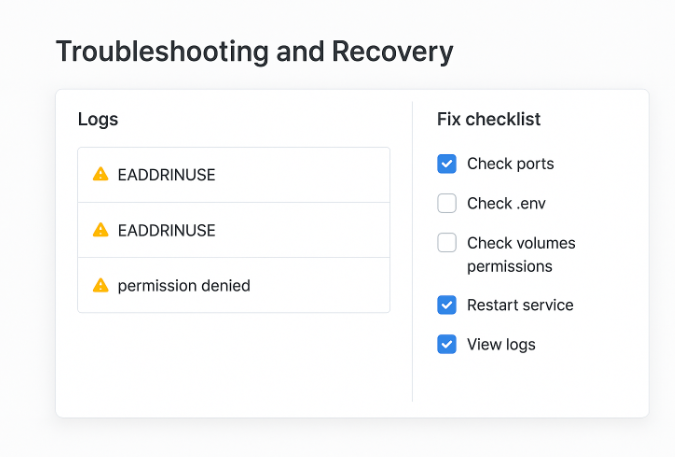
- Port bereits in Verwendung: Wenn Port 8080 oder 18789 belegt ist, ändern Sie die Host-Port-Zuordnung in der docker-compose.yml und starten Sie den Container neu.
- Falsche oder fehlende Anmeldeinformationen: Wenn Sie sich am Dashboard nicht authentifizieren können, setzen Sie das SETUP_PASSWORD in Ihrer .env zurück und starten Sie den Container neu. Für das Gateway drehen Sie das OPENCLAW_GATEWAY_TOKEN um und bereitstellen Sie es erneut.
- Container flackert oder stürzt ab: Überprüfen Sie die aktuellen Logs und die Berechtigungen für die gemappten Zustands- und Arbeitsverzeichnisse. Stellen Sie sicher, dass der Dienst nicht als Root läuft, wenn das Image einen nicht-root-Benutzer erwartet.
- Gateway nicht erreichbar: Bestätigen Sie, dass es noch an 127.0.0.1 gebunden ist und dass Ihr Reverse Proxy auf den korrekten Upstream zeigt. Vermeiden Sie das direkte Exposieren des Gateways.
- Nichts passiert, wenn Sie es auffordern, etwas zu tun: Bestätigen Sie, dass der relevante Kanal verbunden ist und alle erforderlichen Integrations-Token vorhanden sind. Versuchen Sie zunächst eine einfache, schreibgeschützte Aufgabe (zum Beispiel: „Fassen Sie diese Textdatei im Arbeitsverzeichnis zusammen“).
Nützliche Befehle, die Sie häufig verwenden:
# Statusdocker compose ps# Logs (folgen)docker compose logs -f --tail=200# Neustart nach Konfigurationsänderungdocker compose up -d --force-recreate# Port-Zuordnungen überprüfendocker ps --format ' -> 'Wenn Sie je Verdacht auf Zustandskorruption oder ein fehlerhaftes Upgrade haben, stoppen Sie den Dienst, sichern Sie die Zustands- und Arbeitsverzeichnisse und versuchen Sie einen sauberen Neustart mit einem neuen Image-Tag. Sie können nach dem erneuten Gesundheitszustand des Dienstes selektiv Daten aus dem Backup wiederherstellen.
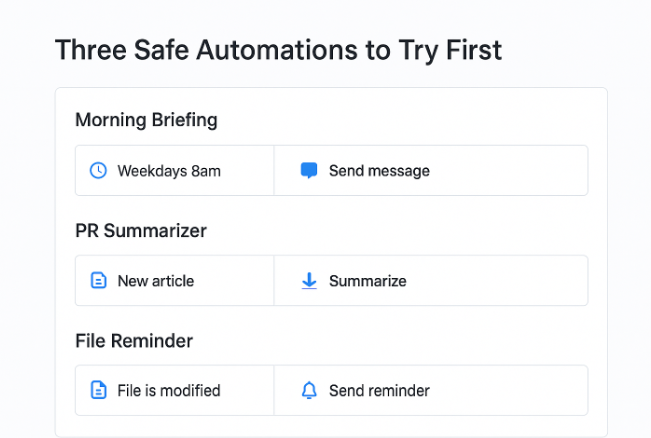
Drei sichere Automatisierungen, die Sie zuerst ausprobieren sollten
1. Morgenbriefing für sich selbst
Verbinden Sie einen Chat-Kanal, den Sie bereits verwenden. Zeigen Sie OpenClaw auf eine Testkalenderdatei im Arbeitsverzeichnis und bitten Sie es, Ihnen an Werktagen morgens eine Zusammenfassung zu senden. Behalten Sie es zunächst schreibgeschützt, damit es keine Ereignisse ändern kann—dies baut Vertrauen in die Urteilsfähigkeit und Formatierung des Assistenten.
2. GitHub-Pull-Request-Zusammenfassung
Aktivieren Sie die GitHub-Integration und begrenzen Sie sie auf ein Sandbox-Repository. Bitten Sie OpenClaw, den neuesten Pull Request zu lesen und eine kurze Zusammenfassung als Kommentar zu posten. Dies verwendet echte Automatisierung (Lesen von Remotedaten und Rückposten) ohne Zugriff auf Ihr lokales Dateisystem oder das Ausführen von Shell-Befehlen.
3. Dateiprüfung und Erinnerung
Lassen Sie OpenClaw bis 18:00 Uhr prüfen, ob eine bestimmte Datei im Arbeitsverzeichnis vorhanden ist, und senden Sie Ihnen eine Erinnerung im Chat, wenn sie fehlt. Es ist ein minimalistischer, praktischer Test von Zeitplanung und Benachrichtigungen, der weder Schreibzugriff noch einen Shell-Befehl erfordert.
Diese Beispiele testen Kanäle, Speicher und grundlegende Tools, bleiben aber nicht zerstörerisch. Während Sie iterieren, können Sie sich auf sichere Dateischreibvorgänge ausweiten und dann vorsichtig Shell-Befehle für schmale, gut getestete Aufgaben aktivieren.
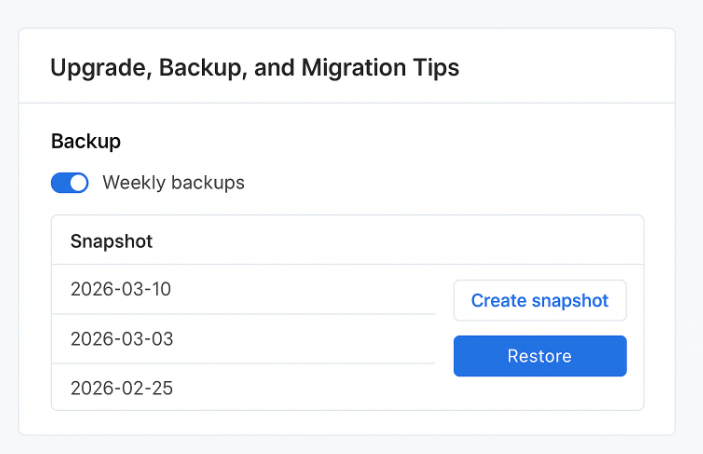
Tips für Upgrade, Backup und Migration
- Versionierung: In Docker verwenden Sie ein getaggtes Image anstelle von latest für Stabilität und führen dann gezielt Upgrades durch.
- Vor-Upgrade-Backup: Stoppen Sie den Container und archivieren Sie die Zustands- und Arbeitsverzeichnisse mit einem Zeitstempel. Behalten Sie mindestens zwei Schnappschüsse.
- Rückgängig machen: Wenn ein Upgrade fehlschlägt, stoppen Sie den Container, wechseln Sie zurück zum vorherigen Image-Tag und stellen Sie den vorherigen Schnappschuss von Zustand und Arbeitsverzeichnis wieder her.
- Migration: Um den Host zu wechseln, kopieren Sie die Schnappschüsse auf den neuen Rechner, erstellen Sie die gleiche Verzeichnisstruktur und Benutzer-IDs, und starten Sie den Dienst mit den gleichen Umgebungsvariablen.
Backups dauern nur Minuten und können Stunden der Fehlersuche sparen. Hier ist der Trick: Setzen Sie einen schnellen wöchentlichen Cron, der Ihren Zustand und das Arbeitsverzeichnis in ein datiertes Tarball komprimiert und alte Archive rotiert.
Sicherheitshinweise, die Sie niemals ignorieren sollten
OpenClaw ist leistungsfähig, weil es als Gateway zu Ihrem System und Ihren Anwendungen fungiert. Aus diesem Grund müssen Sie jedoch bewusst mit Berechtigungen und Bereichen umgehen. Denken Sie daran:
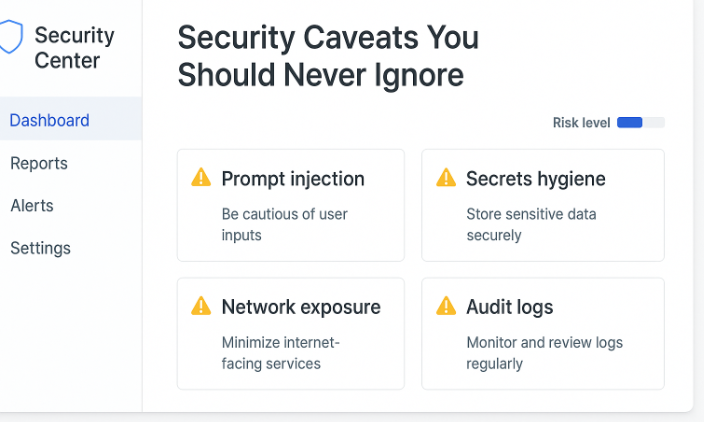
- Prompt-Injektion und Tool-Missbrauch: Seien Sie skeptisch gegenüber Inhalten aus unvertrauenswürdigen Quellen. Deaktivieren Sie risikoreiche Tools in Workflows, die unbekannte Eingaben verarbeiten.
- Geheimschutz: Kodieren Sie API-Schlüssel niemals hart in Compose-Dateien. Verwenden Sie Umgebungsvariablen und beschränken Sie den Zugriff auf Ihre .env. Drehen Sie die Schlüssel regelmäßig um.
- Netzwerkexposition: Favorisieren Sie private Netzwerke oder Reverse Proxies mit TLS und Authentifizierung. Exponieren Sie das Gateway nicht direkt im öffentlichen Internet.
- Auditfähigkeit: Behalten Sie Logs lange genug, um zu rekonstruieren, was passiert ist, wenn etwas schief geht. Überprüfen Sie Agentenaktionen, bevor Sie mehr Macht gewähren.
Es handelt sich nicht um theoretische Risiken—es sind dieselben Kategorien von Problemen, mit denen jeder Automatisierungsdienst konfrontiert sein kann. Mindestrechte, Trennung der Aufgaben und regelmäßige Audits helfen weit.
Alternativen und wann Sie sie in Betracht ziehen sollten
Je nach Ihren Zielen können Sie auch andere Open-Source-Agentenprojekte erkunden, die andere Kompromisse betonen, wie zum Beispiel IDE-zentrierte Code-Agenten oder forschungsintensive Assistenten. Wenn Ihr primäres Anliegen die kollaborative Codierung in einer Browser-IDE ist, können Sie einen Agenten bevorzugen, der auf diesen Bereich abgestimmt ist. Wenn Sie skalierbare headless-Browser-Automatisierung benötigen, könnte ein Framework, das sich auf diesen Bereich konzentriert, besser geeignet sein. Der Punkt ist nicht, einen „Gewinner“ auszuwählen, sondern das Werkzeug zu wählen, das zu Ihren Workflows und Ihrem Risikotoleranz passt.
Wohin das führt (Und Ihr nächster Schritt)
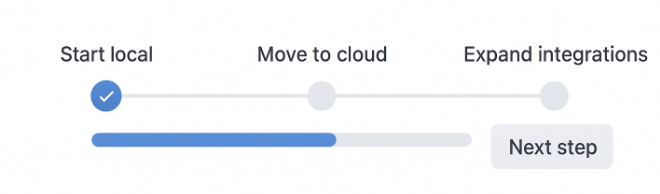
Das Design von OpenClaw—modellagnostisch, kanalreich und gatewaygesteuert—ermöglicht es, neue Modelle im Laufe der Zeit zu integrieren, ohne Ihre Bereitstellungsfundamente zu ändern. Beginnen Sie lokal mit sicheren Einstellungen, lernen Sie, wie der Agent sich verhält, und fördern Sie ihn dann zu einer kleinen Cloud-VM mit HTTPS und strengen Anmeldeinformationen. Von dort aus erweitern Sie die Integrationen und Berechtigungen nur, wenn Ihr Vertrauen wächst.
Wenn Sie praktische Bereitstellungstipps und anliegende Tutorials verfolgen möchten, deckt AIPURE regelmäßig praktische Anleitungen und Übersichten neuer AI-Tools und -Muster ab. Nutzen Sie es als neutrale Quelle, um aktuell zu bleiben, und kehren Sie dann zurück, um Ihre Einrichtung zu verfeinern.

FAQ
Wie unterscheidet sich dies von einem typischen Chatbot?
OpenClaw ist nicht nur Q&A. Es verbindet sich mit Ihren Dateien, Diensten und Kanälen und kann durch ein gesicherte Gateway echte Aktionen ausführen.
Kann ich lokale Modelle verwenden, um die Datenschutzstandards zu verbessern oder Kosten zu sparen?
Ja. OpenClaw ist modellagnostisch. Sie können API-basierte LLMs oder lokale Modelle einbinden, die über eine API bereitgestellt werden. Beginnen Sie klein, messen Sie Latenz und Qualität und optimieren Sie von dort aus.
Was ist die einfachste "produktionsähnliche" Einrichtung?
Eine kleine Cloud-VM mit Docker Compose, das Gateway an localhost gebunden, das Dashboard hinter einem HTTPS-Reverse-Proxy und eine wöchentliche Sicherung der Zustands- und Arbeitsverzeichnisse. Behalten Sie Shell- und Schreibberechtigungen ausgeschaltet, bis Sie sie benötigen.
Wie deinstalliere ich alles sauber?
Stoppen und entfernen Sie Ihre Container, löschen Sie das Dienstverzeichnis mit den Compose-Dateien und archivieren oder löschen Sie die Zustands- und Arbeitsverzeichnisse im Home-Verzeichnis des dedizierten Benutzers. Wenn Sie einen Reverse-Proxy hinzugefügt haben, entfernen Sie diesen Server-Block und widerrufen Sie die TLS-Zertifikate.
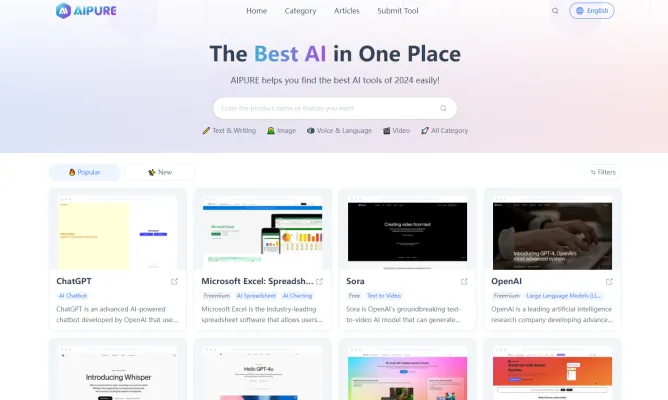
Bereit, Ihren eigenen lokalen AI-Agenten mit Speicher und sicheren Schutzmaßnahmen zu betreiben? Beginnen Sie mit der lokalen Schnellstartanleitung in dieser OpenClaw-Bereitstellungsanleitung, überprüfen Sie die Grundlagen und wechseln Sie dann zu einer kleinen Cloud-VM, wenn Sie sich sicher fühlen. Sie werden einen Open-Source-AI-Automatisierungsagenten haben, der tatsächlich Arbeit erledigt—nach Ihren Bedingungen.



