Wondershare Filmora
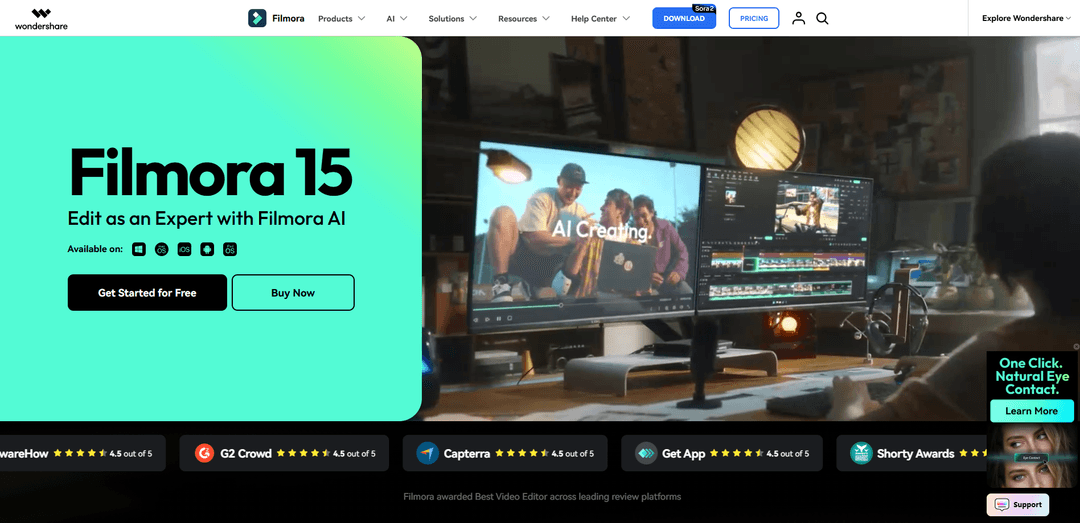
Wondershare Filmora是一款一体化、AI驱动的跨平台视频编辑器,具有直观的拖放工作流程、专业的编辑工具和庞大的内置创意素材库。
https://filmora.wondershare.com/?utm_source=aipure
产品信息
更新于:2026年06月08日
Wondershare Filmora 月度流量趋势
Wondershare Filmora 上个月收到了 2.2m 次访问,显示出 -1.8% 的轻微下降。根据我们的分析,这一趋势与人工智能工具领域的典型市场动态相符。
查看历史流量什么是 Wondershare Filmora
Filmora是一款由AI驱动的一体化视频创作平台,专为内容创作者、YouTube博主、营销人员和独立编辑设计,他们需要快速制作专业品质的视频内容,而无需像Final Cut Pro或DaVinci Resolve等传统工具那样复杂。Filmora由尖端深度学习模型提供支持,包括Veo 3.1、Sora 2和Nano Banana Pro,能将创意想法转化为精美、可发布的视频。通过访问包含290万+模板、效果、转场、素材片段和音乐的庞大创意素材库,创作者可以在桌面或移动设备上进行编辑,然后以任何格式导出或直接发布到社交平台。无论您是制作短视频内容、YouTube视频还是国际营销活动,Filmora都能在没有陡峭学习曲线的情况下提供专业成果。
Wondershare Filmora 的主要功能
Wondershare Filmora 是一款跨平台、付费视频编辑器(提供免费试用),专为希望获得专业效果而无需陡峭学习曲线的创作者设计。它将直观的时间线工作流程与庞大的内置创意素材库和不断增长的 AI 辅助工具(例如,动态字幕、增强、蒙版)相结合,此外还具有 GPU 加速和(在 Mac 上)Metal 渲染等性能功能。Filmora 支持常见的导出格式和社交平台预设,包括直接导出和安排到 YouTube,使其特别适合社交优先的制作,同时仍提供专业消费者控制,例如关键帧、运动跟踪和多时间线编辑。
对初学者友好的时间线编辑器: 简洁直观的界面,具有拖放编辑、修剪、标题、转场、效果和模板——旨在帮助非专业人士快速制作精美视频。
AI 驱动的字幕和文本工具: 动态/自动字幕和 AI 辅助文本工作流程,可加快字幕和屏幕文本样式设置,以满足社交和可访问性需求。
高级运动控制(关键帧、跟踪、钢笔工具): 用于精确动画的锚点和关键帧、用于将图形附加到移动对象的运动跟踪,以及用于绘制运动路径和塑造转场的钢笔工具。
视频增强和清理: 视频增强(改善颜色/对比度/锐度)和降噪等工具可提高素材质量,此外还有根据版本/计划提供的其他 AI 辅助改进。
创意素材库(免版税素材): 访问数百万内置素材(效果、音乐、贴纸、模板等),商业用途可用性取决于素材标签以及 AI 与非 AI 资源规则。
适合社交媒体的导出和性能加速: 导出为常见格式(MP4、MOV、AVI、MKV、MPEG 等),适用于 YouTube/TikTok 等平台的预设,直接 YouTube 上传和安排,以及 Mac 上的 GPU 加速和 Metal 渲染,以实现更流畅的播放和更快的渲染。
Wondershare Filmora 的使用场景
YouTube 和创作者内容制作: 使用模板、效果、自动字幕以及直接 YouTube 导出/安排来编辑视频博客、教程和评论视频,以保持持续发布。
小型企业的社交媒体营销: 使用现成的素材、适合宽高比的工作流程和快速增强工具制作短片广告、促销和产品演示,以获得更好看的素材。
培训和内部沟通: 创建带有清晰字幕、适合屏幕录制的工作流程(在指南中注明)和简单编辑的教学视频,以便在人力资源、IT 或运营部门快速周转。
教育和课程内容: 教师和课程创建者可以组装讲座、添加动态字幕和标题,并以广泛兼容的格式导出,用于 LMS 或视频托管。
自由职业者和专业消费者客户编辑: 处理需要运动图形修饰的客户工作——跨镜头/子项目的关键帧、跟踪、颜色匹配——而无需高端 NLE 的复杂性。
数据驱动的演示和解释器: 使用动画图表和屏幕录制将指标转化为销售演示、产品更新或绩效报告视频的视觉故事。
优点
易于学习,使用模板/效果和简洁的用户界面可以快速制作“炫酷”的编辑
对创作者来说价值很高:大量内置素材以及动态字幕和增强等 AI 工具
良好的性能支持(GPU 加速;Mac 上的 Metal 渲染)和适合社交媒体的导出选项
缺点
对于深度工作流程,通常被认为不如专业编辑器(例如 Premiere Pro/DaVinci Resolve)可控/高级
免费试用导出包含水印;完整功能通常需要付费计划
某些功能可能需要互联网(激活/购买证明、更新、AI 功能、云/素材下载)
如何使用 Wondershare Filmora
1) 下载并安装Filmora: 访问Wondershare Filmora官方网站,下载适用于Windows或macOS的版本,运行安装程序并完成设置。
2) 启动Filmora并登录: 打开Filmora并使用您的Wondershare ID登录(或创建一个新ID)。登录有助于管理许可证、购买和项目。
3) 创建新项目: 在启动屏幕上,点击“新建项目”以默认项目设置打开编辑工作区。
4) 导入媒体(视频、音频、图像): 在编辑窗口中,点击“在此导入媒体文件”(或使用导入选项)并选择您要编辑的文件。您的项目将出现在媒体库中。
5) 在媒体库中整理您的媒体: 在编辑前保持剪辑和素材的整洁。如果您从Filmora的媒体库中移除一个项目,它只会从Filmora中移除(而不是从您的计算机中移除)。
6) 将剪辑添加到时间线(拖放): 将视频、音频和图像从媒体库拖放到时间线上以构建您的序列。Filmora的界面设计用于快速拖放编辑。
7) 进行基本编辑:修剪、分割和排列: 修剪剪辑边缘以缩短/延长,分割剪辑以剪切部分,并在时间线上重新排序剪辑以符合您的故事。
8) 合并多个剪辑(导出时合并): 将剪辑按顺序放置在时间线上。导出时它们将合并成一个连续的视频。
9) 在剪辑之间添加转场: 打开“转场”部分,选择一个转场,并将其拖放到时间线上两个剪辑之间。通过拖动其边缘调整其持续时间。
10) 添加效果、滤镜和叠加: 转到“效果”,选择一个滤镜/叠加,并将其拖放到时间线上。通过拖动两端调整效果长度。适度使用效果以获得最佳结果。
11) 添加文本和字幕(包括动态字幕): 添加标题/文本用于标签和故事叙述。使用Filmora的字幕工具(包括动态字幕)创建样式化的字幕,以增强清晰度和参与度。
12) 使用关键帧进行运动和精确控制: 使用锚点和关键帧控制元素的运动和时间(例如,文本、叠加、缩放),以实现更专业的运动设计。
13) 改善色彩和一致性(可选): 使用Filmora的色彩工具微调色彩值。如果混合来自不同相机/项目的素材,请在可用时使用AI辅助匹配功能。
14) 添加音乐和音效(免版税素材): 使用Filmora内置的音乐和音效库或导入您自己的。检查素材标签以了解商业可用性(AI生成与非AI资源)。
15) 预览和优化: 回放您的时间线以审查节奏、转场、字幕和音频平衡。在导出前进行最终调整。
16) 导出您完成的视频(本地文件): 点击“导出”并选择MP4、MOV、AVI、MKV或其他支持的格式。选择分辨率/质量设置并导出到您的计算机。
17) 直接导出到YouTube(可选): 使用Filmora的YouTube导出/上传模式,它可以根据YouTube推荐的设置压缩视频。您还可以使用社交视频规划器安排发布。
18) 跨设备工作(可选): 如果您有跨平台计划,您可以使用同一账户(适用于个人)在多个设备上使用Filmora,并在桌面/移动/平板电脑上继续编辑。
Wondershare Filmora 常见问题
Filmora 的设计宗旨是易于使用,同时提供专业级的工具和效果。它还包含超过 290 万个内置素材库资产,以及模板和 AI 驱动的自动化等功能,可加快编辑速度。




Wondershare Filmora 网站分析
Wondershare Filmora 流量和排名
2.2M
每月访问量
-
全球排名
-
类别排名
流量趋势:Jul 2024-Jun 2025
Wondershare Filmora 用户洞察
00:01:35
平均访问时长
1.95
每次访问页数
66.28%
用户跳出率
Wondershare Filmora 的热门地区
IN: 23.93%
US: 16.77%
ID: 4.86%
PK: 3.96%
GB: 3.34%
Others: 47.15%
与 Wondershare Filmora 类似的最新 AI 工具

EzVideos
EzVideos是一个全方位的视频创作工具,帮助用户通过自动编辑功能和内置资源为Instagram、TikTok和YouTube等社交媒体平台生成病毒式视频。

Blanc AI
Blanc AI是一种革命性的AI解决方案,能够在保留原始声音、情感和口型同步的同时,将视频内容翻译和配音成47+种语言。

Wink Mody
Wink Mody是Wink视频编辑应用的修改版本,提供AI驱动的修图、4K导出和无水印编辑等高级功能,完全免费。

Shortmake AI
ShortMake是一个AI驱动的视频创作平台,通过自动生成脚本、旁白、视觉内容和字幕,将想法转化为适合TikTok和YouTube Shorts等平台的病毒式传播视频。
类似 Wondershare Filmora 的热门 AI 工具

AI Clips - New Gen
AI Clips - New Gen是一款AI驱动的视频剪辑工具,可以自动从长视频中生成适合多个社交媒体平台(如YouTube Shorts、TikTok、Instagram Reels等)的吸引人短内容。

Edit Mind
Edit Mind 是一个开源的、AI 驱动的视频索引和语义搜索平台,使用户能够使用自然语言查询来分析和搜索视频内容,其功能包括转录、帧分析、面部识别和对象检测。

Dinamo Notebook
FreeAI Video Editing
Dinamo Notebook 是一款免费、MIT 许可、本地优先的浏览器扩展,用于足球视频分析,可让您在 YouTube/Dailymotion/Twitch 视频上绘制战术注释,并可选择使用 AI(使用您自己的 OpenAI API 密钥)获取战术见解。

MediaSeg
MediaSeg 是一款稳定、本地优先的 macOS 实用程序,它使用 ffmpeg/ffprobe 和 AI 辅助的、基于目标的大小调整策略,将大型 MP4/WEBM 媒体文件分割成可上传的分块,并保持质量,分块大小可配置。