
NudgeFile
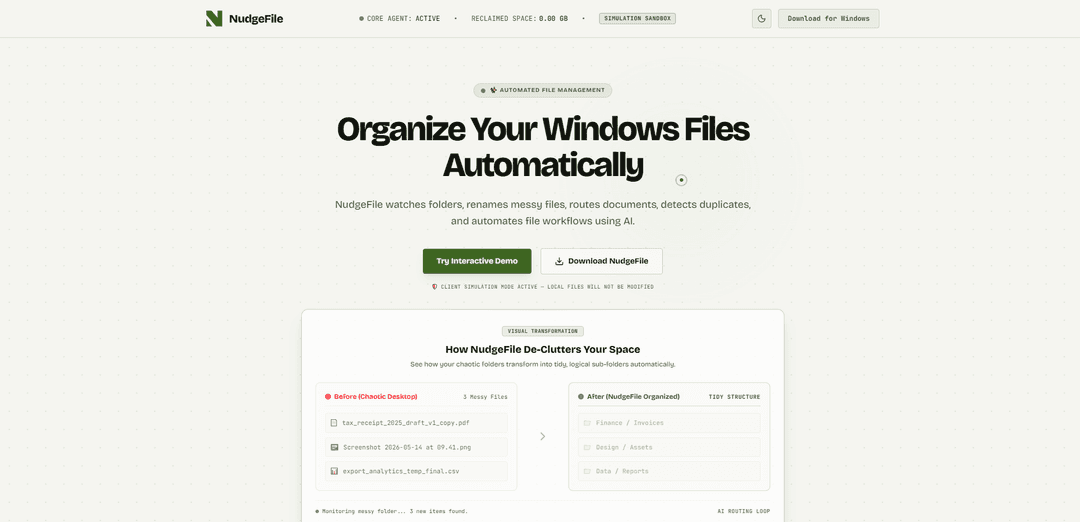
NudgeFile 是一款由 AI 驱动的 Windows 文件管理器,它实时监控文件夹,自动重命名文档,将其路由到结构化目录,检测重复项,并运行基于规则的工作流,并带有用于隐私的本地(离线)AI 的人工审批安全层。
https://nudgefile.com/?ref=producthunt&utm_source=aipure
产品信息
更新于:2026年06月15日
什么是 NudgeFile
NudgeFile 是一款 Windows 实用程序,旨在自动整理桌面、下载或扫描目录等凌乱的文件夹。它在后台运行,持续监控选定的位置并应用 AI 辅助命名和排序,使文件无需手动操作即可进入干净、逻辑的文件夹结构。它通过支持 100% 离线本地 AI 处理(由 Ollama 提供支持)来强调隐私和控制,并包含模拟模式和完整操作日志记录等安全措施,以便于恢复。
NudgeFile 的主要功能
NudgeFile是一款Windows AI文件整理器和工作流自动化工具,可持续监控选定的文件夹(例如,桌面/下载),然后自动重命名、路由和整理文件,使其形成逻辑结构。它通过在本地(通过Ollama等离线引擎)运行AI来强调隐私,并提供可选的性能控制,同时通过事务历史记录和一键恢复(无限撤消)增加安全性。它还使用基于校验和的比较来检测重复文件,并可以为近似相同的图像建议最佳版本,帮助用户回收存储空间,同时保持文件操作可审计和可逆。
实时文件夹监控: 在后台运行,监控选定的目录,并在新文件出现时立即将其排队,以便进行自动化组织。
AI驱动的智能重命名: 分析文档内容/结构,提出更清晰、标准化的文件名,以取代混乱或通用的名称。
自动化路由和排序: 在检测到文件时,自动将文件映射到适当的目标文件夹(例如,发票到财务,图像到设计,CSV到报告)。
基于规则的自动化与人工审批: 使用文件类型、大小、扩展名或关键词等触发器构建条件工作流,并提供审批流程以在提交前审查操作。
智能重复文件检测: 通过字节级/校验和比较查找完全重复的文件,并帮助识别近似重复的图像以回收磁盘空间。
事务历史记录+即时恢复: 记录重命名/移动操作,并支持一键回滚,将文件恢复到其原始名称和位置。
NudgeFile 的使用场景
财务和会计文档接收: 自动将收据、发票和税务文档路由到结构化文件夹中,并应用一致的命名,以便更快地进行审计和检索。
管理资产的创意团队: 将设计导出、屏幕截图和项目资产组织到可预测的目录中,同时减少混乱和重复的媒体文件。
数据/分析工作流卫生: 将CSV导出和报告文件分类到项目或报告文件夹中,帮助分析师保持重复导出文件的组织性和可发现性。
法律/合同操作: 根据关键词/元数据模式重命名和路由合同、修订和草稿,并提供审查步骤以防止错误归档。
个人生产力(桌面/下载清理): 通过重命名和归档新下载的文件,持续清理常见的存放区域,并在文件分类错误时提供撤消功能。
优点
隐私优先:支持完全本地/离线AI处理,因此文件无需上传到第三方服务器。
自动化与安全性:事务日志记录和一键恢复降低了意外重命名/移动的风险。
无需手动组织:实时监控和路由最大限度地减少了手动归档工作。
节省存储空间:重复和近似重复文件检测可以回收磁盘空间。
缺点
专注于Windows:主要为Windows工作流设计(暗示跨平台兼容性有限/无)。
本地AI资源使用:离线分析可能需要CPU/GPU资源和调优以平衡性能/电池影响。
自动化可能分类错误:智能路由/重命名可能仍需要用户审查以避免边缘情况错误。
如何使用 NudgeFile
1) 下载并安装 NudgeFile (Windows): 访问 https://nudgefile.com/ 并点击“Download for Windows”。运行安装程序并启动 NudgeFile。
2) 以模拟模式启动(推荐): 确认模拟模式已启用(网站提示“客户端模拟模式已激活 — 本地文件不会被修改”)。使用此模式预览重命名/移动,而无需更改真实文件。
3) 选择要监控的文件夹: 在“文件夹设置”中,选择您希望 NudgeFile 监控的目录(常见选择:桌面、下载、扫描仪/导入文件夹)。NudgeFile 将实时监控这些文件并排队等待组织新文件。
4) 触发测试检测: 使用“立即强制检测文件”立即扫描受监控的文件夹,或调整“模拟器速度”控件以查看 NudgeFile 检测传入文件的速度。
5) 使用 AI 智能命名(重命名凌乱的文件): 打开“AI 智能命名 / AI 驱动的文件重命名”区域。提供或选择一个凌乱的文件名(例如,“IMG_9283_draft.pdf”)并运行“使用本地 AI 分析”以获得更清晰、标准化的命名建议。
6) 应用或自定义重命名建议: 查看建议的描述性文件名。如果需要,输入您自己的基本名称(示例显示:“rent_agreement_v2”)并重新运行分析以在应用之前优化结果。
7) 配置路由类别(文件应该去哪里): 在“文件排序 / 自动化目录路由”中,启用或禁用目标文件夹(示例显示:财务/发票、设计/资产、数据/报告;还提到了设计、合同等切换)。这决定了 NudgeFile 如何将文件映射到整洁的子文件夹中。
8) 运行文件路由: 点击“运行文件路由”以根据匹配项将检测到的文件排序到启用的目标文件夹中(例如,财务记录到税务文件夹,图形资产到设计目录,CSV 到报告/工作区)。
9) 构建自动化规则(人工审批流程): 在“智能自动化 / 人工审批流程”中,为工作流创建条件触发器(源提到了基于文件大小、关键词或文件扩展名的规则)。使用可视化设计器定义文件匹配时发生的情况。
10) 使用模拟文件名测试自动化规则: 在“模拟文件名”字段中输入一个示例名称(示例显示:“draft_invoice.pdf”),以验证它是否与任何活动的自动化规则匹配。
11) 扫描重复项: 打开“智能重复检测”并运行重复扫描。NudgeFile 使用校验和比较来查找完全重复项,并使用本地视觉 AI 来查找几乎相同的图像。
12) 安全地解决重复项: 展开重复组,然后选择“声明并清除”以回收空间或“重命名”以保留具有更清晰名称的首选版本等操作。
13) 选择本地 AI(隐私优先)或云 AI(如果可用): 在“本地 AI 或云 AI”部分,选择您首选的处理模式。源强调通过 Ollama 进行本地处理,并且在使用本地 AI 时文件不会上传到第三方服务器。
14) 调整性能和隐私控制: 调整速度/隐私设置,例如离线 AI 模型类型、GPU 使用情况和使用的处理器核心,以平衡组织速度与电池/CPU 影响。
15) 查看活动和健康指标: 检查状态/健康面板以获取实时诊断(示例显示:已清理文件、整理速度、处理器影响、磁盘状态),以确认后台进程按预期运行。
16) 使用事务历史记录撤消/恢复更改: 打开“事务历史记录”以查看已记录的操作(重命名、移动、自动排序)。使用“恢复”回滚批处理并将文件恢复到其原始名称/位置(描述为“私人时间机器(无限撤消)”)。
17) 从模拟模式切换到实时组织: 在模拟模式下验证您的文件夹监控、命名、路由、自动化规则和重复处理后,禁用模拟(如果应用程序中适用),以便 NudgeFile 可以将更改应用于您的真实文件。
NudgeFile 常见问题
NudgeFile 是一款适用于 Windows 的 AI 文件管理器,它可以监控选定的文件夹,重命名杂乱的文件,将文档路由到逻辑文件夹,检测重复文件,并自动化文件工作流程。




与 NudgeFile 类似的最新 AI 工具

elDoc
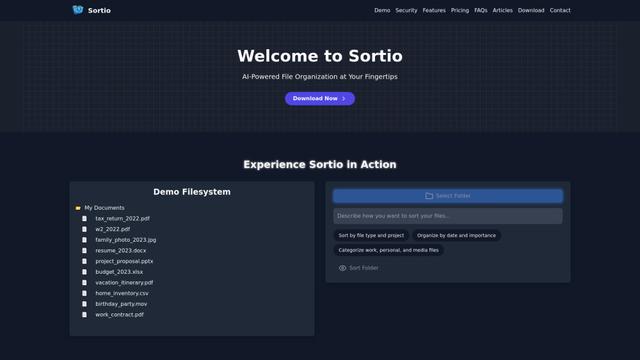
elDoc 是一个集成了电子签名、文档工作流自动化、安全文件管理和 AI 文档处理功能的全方位集成自动化平台,旨在简化文档管理和处理任务。

RemoteSpace
RemoteSpace 是一个安全的协作平台,将任何在线工具转化为共享工作空间,使团队能够管理多个账户、异步协作并保持安全,而无需共享密码。
Proxy Booster
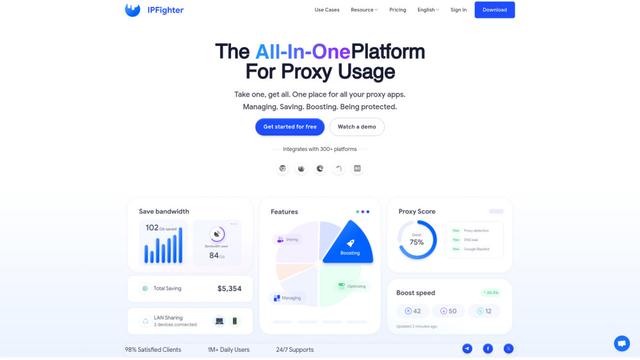
Proxy Booster 是一个全方位的代理管理平台,通过 AI 驱动的 Smart-cache 和自定义代理规则等功能帮助用户提高代理速度、降低代理成本并增强安全性。
类似 NudgeFile 的热门 AI 工具

Claude Folder Upload
一个 Chrome 扩展程序,允许用户将整个文件夹上传到 Claude AI,同时智能地保留目录结构和文件关系,并具有智能过滤无关文件的功能。
Quill
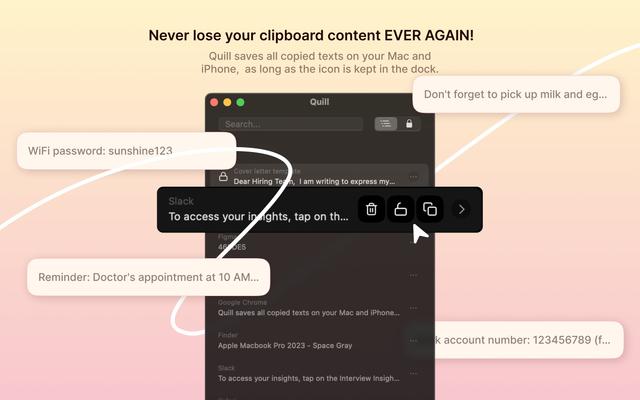
Quill 是一款全面的剪贴板管理器,自动捕获并组织您在 Apple 设备上复制的所有内容,具有智能搜索、快速访问和无缝同步功能。
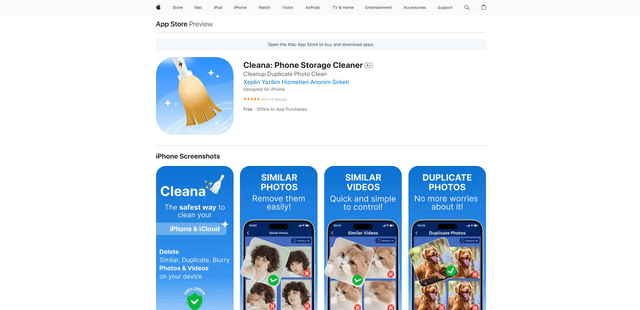
Cleana: iPhone Storage Cleaner
FreemiumAI Files Assistant
Cleana是一款AI驱动的iPhone存储清理器,可帮助用户有效地识别和删除重复的照片、相似的视频和不必要的文件,同时确保100%的离线数据隐私。
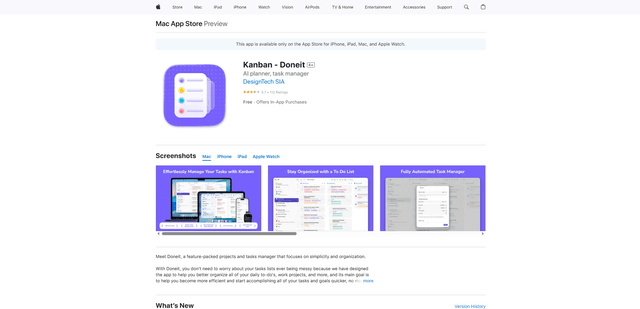
Doneit
Doneit是一款功能丰富的项目和任务管理器应用程序,专注于简单性和组织性,提供列表、网格、看板和时间线等多种视图,以帮助用户更好地组织他们所有的日常待办事项和工作项目。