
Draft
Draft 是一款基于 Markdown 的写作应用程序,带有一个 Chrome 扩展程序,可让您将有用的 AI 聊天和网络研究剪辑到笔记中,然后轻松格式化和导出,而不会锁定您的数据。
https://draft.innosage.co/?ref=producthunt&utm_source=aipure
产品信息
更新于:2026年06月08日
什么是 Draft
Draft 是一款专为数字时代设计的笔记编辑器,专注于将分散的研究和 AI 对话转化为有组织、可用的文字。它将快速的 Markdown 编辑器与配套的 Draft 扩展程序相结合,用于从流行的 AI 工具和网络中捕获内容,因此您可以将重要内容直接保存到您已经思考和写作的笔记中。Draft 还强调您对信息的拥有权和可移植性,让您可以控制页面的存储位置以及如何共享或导出它们。
Draft 的主要功能
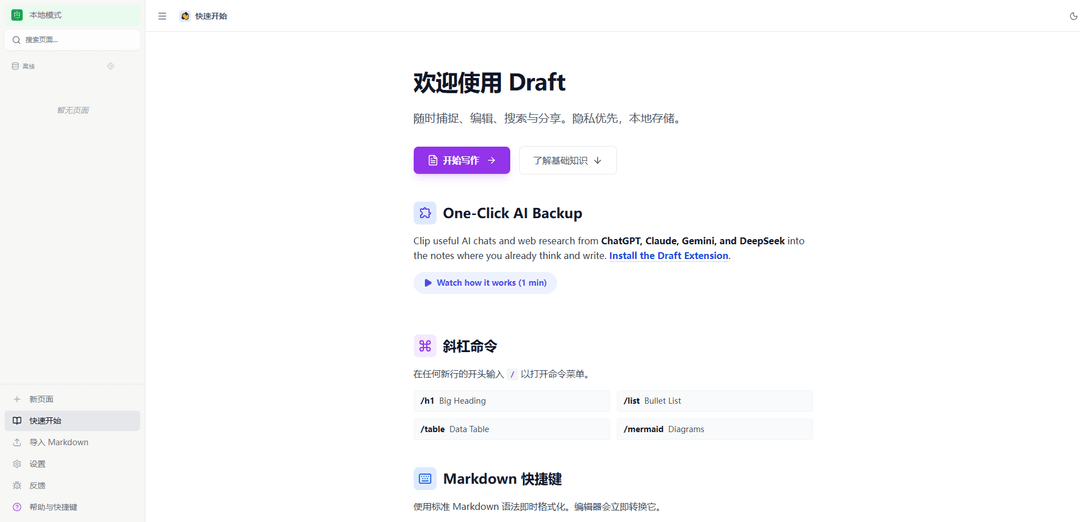
Draft 是 InnoSage 推出的一款轻量级、Markdown 优先的笔记编辑器,可帮助您将有用的 AI 聊天和网络研究直接捕获并整理到您写作的地方。它包括一个 Chrome 扩展程序,用于将流行 AI 工具(例如 ChatGPT、Claude、Gemini、DeepSeek)中的内容剪辑到 Draft 中,一个用于快速格式化(标题、列表、表格、美人鱼图)的斜杠命令菜单,以及灵活的存储选项,避免锁定——从私有本地/离线页面到文件夹支持的工作区和备份快照。Draft 还支持将您的作品共享和导出为只读链接或 PDF、Word 和 Markdown 文件。
AI 聊天和研究剪辑(Chrome 扩展程序): 将 ChatGPT、Claude、Gemini 和 DeepSeek 等工具中有用的输出剪辑到 Draft 笔记中,以便您在写作时保留来源和见解。
斜杠命令格式化: 在行首键入“/”可快速插入标题、项目符号列表、表格和美人鱼图等结构,而不会中断写作流程。
Markdown 优先的实时格式化: 使用标准 Markdown 编写(例如,**粗体**、列表、引用块),编辑器会立即将其转换,以获得清晰的阅读/写作体验。
无数据锁定存储选择: 在浏览器中保持页面私有以进行离线工作,使用文件夹支持的本地工作区进行文件所有权和组织,并维护备份快照以进行恢复/迁移。
共享和导出: 生成只读公共链接以便于分发,或在需要发送或发布作品时将文档导出为 PDF、Word 或 Markdown。
Draft 的使用场景
内容与营销研究综合: 将 AI 辅助的大纲、竞争对手笔记和网络研究剪辑到单个 Draft 页面中,然后格式化为简报、草稿和可共享文档。
产品和用户体验文档: 收集有关需求、边缘案例和用户故事的 AI 对话,然后使用表格和标题将其结构化,用于内部文档。
工程知识库和设计笔记: 捕获 AI 调试建议、架构权衡和参考资料;使用美人鱼图来记录系统流程和决策。
学术和学生学习笔记: 将 AI 工具中的解释和摘要剪辑到有组织的笔记中,然后导出为 Word/PDF 以供提交或离线审阅。
咨询和客户交付成果: 集中 AI 辅助研究和会议跟进,在需要时将数据保存在本地,并与客户共享只读链接或导出文件。
优点
通过 Chrome 扩展程序快速捕获 AI 聊天和研究的工作流
Markdown + 斜杠命令可实现快速、结构化的笔记记录(包括表格和美人鱼图)
灵活的存储选项减少了供应商锁定(离线/本地、文件夹支持的工作区、备份)
多种共享/导出路径(公共链接、PDF/Word/Markdown)
缺点
以扩展为中心的捕获可能会限制不主要在 Chrome 支持的工作流中工作的用户的实用性
默认的本地/离线存储对于需要内置实时多用户协作的团队来说可能是一个缺点
功能集似乎侧重于笔记捕获和格式化,而不是高级项目管理或发布工作流
如何使用 Draft
1) 打开 Draft: 访问 https://draft.innosage.co/(或从 Product Hunt 链接打开)。
2) 安装 Draft 扩展程序(可选但推荐): 点击“安装 Draft 扩展程序”并从 Chrome 网上应用店添加。这用于将有用的 AI 聊天和网络研究剪辑到 Draft 中。
3) 创建和编辑页面: 开始在编辑器中写作。Draft 支持标准 Markdown,并在您输入时即时转换格式(例如,标题、粗体、列表、引用块、分隔线)。
4) 使用命令菜单进行结构化块: 在新行开头输入“/”以打开命令菜单,然后插入块,例如:/h1(大标题)、/list(项目符号列表)、/table(数据表)、/mermaid(图表)。
5) 边输入边用 Markdown 格式化: 直接使用 Markdown 快捷方式:“# 标题 1”、“**粗体**”、“-”表示项目符号列表,“1.”表示编号列表,“>”表示引用,“---”表示分隔线。
6) 选择页面存储位置(避免锁定): 打开侧边栏中的“设置”菜单,然后选择存储模式:本地/离线(私有,存储在浏览器中)、本地工作区(您管理的文件夹支持文件)或数据同步备份(用于恢复/迁移的备份快照)。
7) 使用本地/离线模式进行私密、快速写作: 在“设置”中,选择“本地/离线”以将页面保留在当前浏览器中,以便离线访问和默认隐私。
8) 使用本地工作区自行管理文件: 在“设置”中,当您希望 Draft 页面保存为可以在应用程序外部组织的文件时,打开一个文件夹支持的本地工作区。
9) 启用数据同步备份以确保安全和迁移: 在“设置”中,使用“数据同步备份”来保留备份快照,以便以后恢复或迁移,而无需更改您的主要写作位置。
10) 将 AI 聊天和网络研究剪辑到 Draft 中(带扩展程序): 安装 Draft 扩展程序后,在查看 ChatGPT、Claude、Gemini 或 DeepSeek 时使用它,将有用的内容剪辑到您的 Draft 笔记中。
11) 使用公共只读链接共享页面: 点击右上角的“共享”按钮以生成一个只读公共链接,您可以将其发送给其他人。
12) 导出您的作品: 点击菜单(靠近右上角控件),并在需要发送或存档内容时将页面导出为 PDF、Word 或 Markdown。
Draft 常见问题
它允许受控的“补充”室内空气进入烟道,这样抽力(吸力)就不会过大,有助于保持燃烧器燃烧稳定,而不是吸入过多的空气穿过火焰/热交换器。




与 Draft 类似的最新 AI 工具

Parcae
Parcae是一款思维导图移动应用程序,通过直观的基于手势的控制和自动保存功能,帮助用户将想法和思路组织成结构化的视觉地图。
想读 (WantRead)
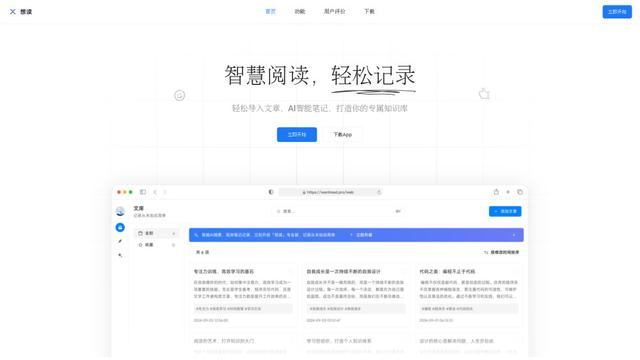
想读(WantRead) 是一个 AI 驱动的阅读和笔记平台,帮助用户轻松导入、阅读、标注和构建个人知识库。

Hiring Studio by Metaview
Hiring Studio by Metaview是一个免费的AI驱动工具,帮助招聘团队生成定制的面试问题,包括后续问题建议和详细的答案评分标准。
AI Journaler
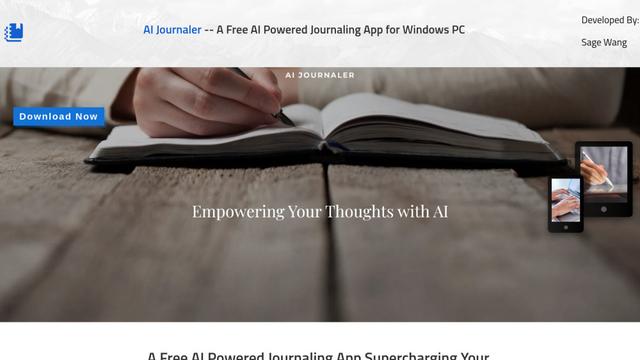
AI Journaler 是一款免费的 Windows PC 应用,结合了传统日记与 AI 驱动的分析和对话功能,以增强情绪健康和自我反思。
类似 Draft 的热门 AI 工具
Lore
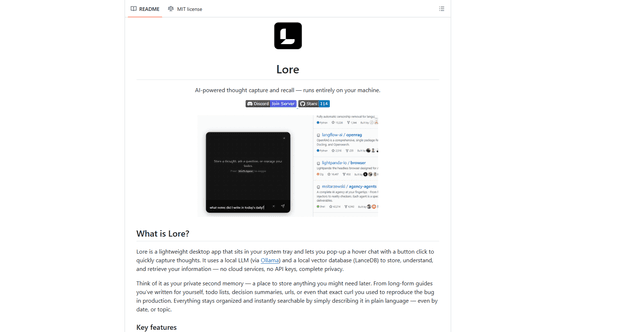
Lore是一个AI驱动的桌面应用程序,通过本地LLM系统实现快速的想法捕捉和智能回忆,允许用户私下存储和检索信息,而无需云服务。

Second Brain for AI
AI 的第二大脑是一个自托管的、MCP 兼容的 Cloudflare 持久内存层,允许 Claude、ChatGPT、Cursor 和其他 AI 客户端在会话之间存储和语义回忆共享上下文。
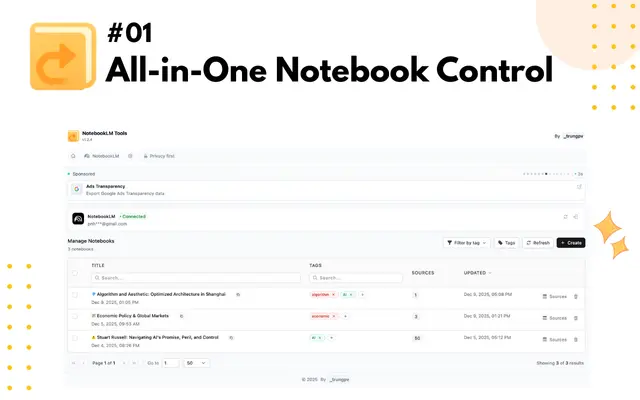
NotebookLM Tools Chrome Extension
NotebookLM Tools 是一款全面的 Chrome 扩展程序,它通过高级笔记本管理、多语言支持、批量操作和无缝来源导入功能来增强 Google 的 NotebookLM。
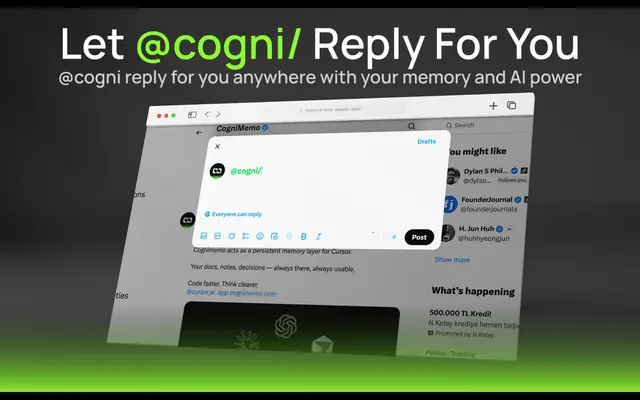
CogniMemo Extension
CogniMemo 是一款浏览器扩展程序,通过启用上下文感知的对话和通过保存的笔记和过去的聊天进行知识管理,为 ChatGPT、Claude、Gemini 和 DeepSeek 等人工智能工具添加长期记忆能力。