
Cadence
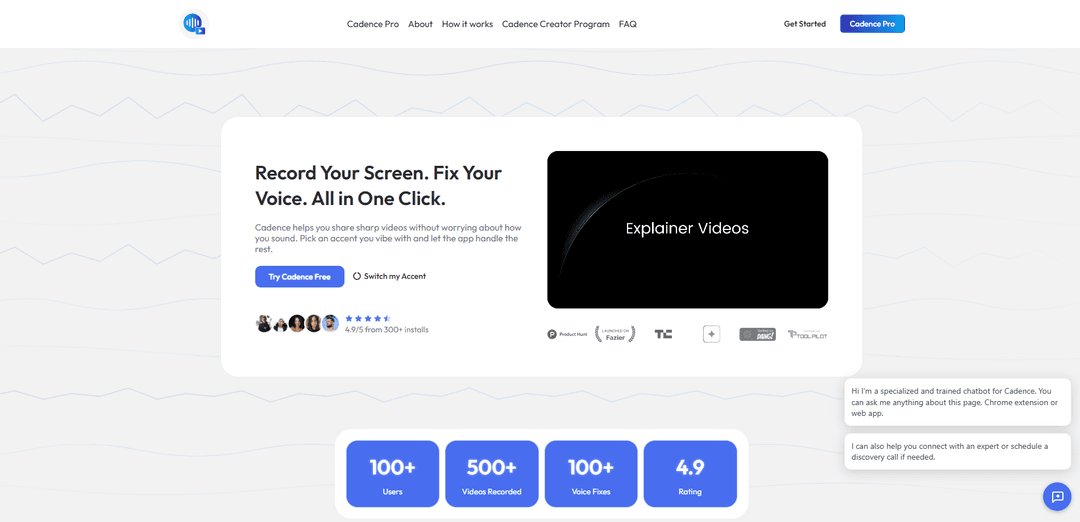
Cadence 是一款屏幕录制应用程序和 Chrome 扩展程序,可捕获您的屏幕并使用 AI 增强您的声音——互换口音、清理音频,并可选地进行配音/翻译——这样您就可以分享精美的视频而无需重新录制。
https://usecadence.co/?ref=producthunt&utm_source=aipure
产品信息
更新于:2026年07月08日
什么是 Cadence
Cadence 是一款由 AI 驱动的屏幕录制工具包,专为那些创建演示、教程和演练但不喜欢回放时自己声音的人设计。它结合了可靠的屏幕捕获(标签页、应用程序、全屏或摄像头画面)和语音增强功能,如 AI 口音互换和音频重建,以产生更清晰、更自信的旁白。该产品强调快速工作流程(录制一次,然后增强)、实用的录制工具(屏幕标记、光标高亮显示和敏感信息的实时模糊处理)以及灵活的共享选项,例如本地保存或将导出发送到 Google Drive,并为更长时间的会话和存储提供额外的专业功能。
Cadence 的主要功能
Cadence 是一款基于 Chrome 的屏幕录制工具,它将捕获功能(标签页/应用程序/全屏/摄像头、标记、光标高亮和隐私模糊)与 AI 语音增强相结合,帮助创作者和团队无需重新录制即可发布精美的视频。它可以交换或重建您的口音/声音,使其听起来更清晰、更“全球化”,减少噪音和麦克风失真,并且(在专业版中)将录音翻译成 25 种以上语言,支持更长的会话,并增加云存储以及可共享/私有链接——使异步演示、教程和更新的制作更快、共享更容易。
屏幕 + 摄像头录制: 捕获浏览器标签页、应用程序、全屏或摄像头画面,具有稳定的播放效果,旨在处理快速窗口切换以实现流畅的演示。
AI 口音交换和语音重建: 将您的声音转换为更清晰的区域口音,同时保留语速和语调,并重建音频以减少噪音/麦克风失真;原始音频仍可切换回。
录制中的清晰度工具: 屏幕标记(录制时绘制)、用于点击/指针强调的光标高亮,以及时间线清晰的叠加层,使演练更易于理解。
敏感内容的隐私控制: 即时模糊/隐藏敏感信息——适用于内部演示、支持视频和产品演练。
专业共享和存储: 云存储 (100GB)、跨设备访问以及用于快速分发的私有或可共享链接;免费模式侧重于本地存储,并可选择 Google Drive 导出。
专业制作升级: 长时间会话(最长 1 小时)、专业录制工具(例如,字幕、模板、布局工具、关键帧/点击自动缩放),以及翻译成 25 种以上语言。
Cadence 的使用场景
SaaS 团队的产品演示: 录制功能演练和内部更新,具有更清晰的语音传输、光标强调和可共享链接——对于跨时区的异步通信特别有用。
开发人员和安全敏感的演练: 使用模糊工具处理秘密/PII 和本地优先存储选项创建机密代码库演示,然后在需要时通过私有链接选择性共享。
客户支持和故障排除视频: 录制带有标记和光标高亮的逐步修复;提高音频清晰度以减少误解并避免多次重录。
教育和培训内容: 制作课程、教程和更长的解释器(最长 1 小时),带有精美的旁白、字幕/模板,以及面向多语言学习者的可选翻译。
营销和销售支持: 制作精美的宣传视频和着陆页解释器,提高语音质量;导出的音频/视频可用于商业用途。
全球团队沟通: 录制一次并翻译成 25 种以上语言(专业版),帮助国际团队共享一致的更新和培训材料。
优点
将屏幕录制和 AI 语音增强结合在一个工作流程中,减少了重新录制和编辑的工作量。
演示的强大可用性:内置标记、光标高亮和敏感信息模糊。
灵活的存储/共享:默认本地存储,可导出到 Google Drive;专业版增加了云存储和可共享/私有链接。
根据常见问题解答,导出的 AI 配音允许商业用途。
缺点
不适用于实时语音更改(例如,实时 Zoom 通话);它是先录制后处理。
一些关键功能受专业版限制(例如,长时间会话、翻译、云存储、完全/无限口音交换)。
口音/语音转换可能不适合每个品牌或合规性环境,可能需要在发布前进行审查。
如何使用 Cadence
1) 安装 Cadence: 访问 https://usecadence.co/ 并安装 Cadence(应用程序和/或 Chrome 扩展程序,具体取决于您计划如何录制)。
2) 决定您的工作流程(应用程序 vs 扩展程序): 当您需要一体化的屏幕录制工具包(屏幕 + 摄像头 + 标记 + 隐私工具)时,请使用 Cadence 应用程序。当您在浏览器中录制时,想要快速访问扩展程序内的 AI 功能(口音更改、语音配音、头像生成)时,请使用 Chrome 扩展程序。
3) 开始新的录制: 打开 Cadence 并选择您要捕获的内容:浏览器标签页、特定应用程序窗口、全屏以及可选的摄像头画面。
4) 正常录制屏幕(不要过度思考您的声音): 点击录制并自然说话。Cadence 的设计宗旨是让您只需录制一次,然后应用语音改进,而不是进行多次尝试。
5) 录制时使用屏幕标记(可选): 如果您正在解释某些内容,请在录制过程中直接在屏幕上绘制。根据需要调整笔大小;Cadence 在最终导出中保持叠加层清晰。
6) 录制过程中隐藏敏感信息(可选): 如果出现私人内容(凭据、客户数据、内部仪表板),请即时使用“隐藏敏感信息”模糊功能来遮盖它。
7) 让您的光标更容易跟随(可选): 启用光标高亮显示,使点击和指针移动更明显——这对于教程、演练和产品演示非常有用。
8) 完成录制并默认保持本地: 完成后停止录制。Cadence 将录制内容保存在您的设备上(本地视频存储),因此您无需强制上传或遇到账户限制。
9) 应用 AI 口音互换/口音更改: 使用 Cadence 的 AI 口音互换功能,将您的声音转换为更清晰、更全球化的口音,同时保留您的情感、语速和停顿。免费试用支持 1 分钟录音;专业版支持无限时长和多种口音选择(例如,中性美式、英式标准音、澳式、跨大西洋口音)。
10) 清理糟糕的麦克风音频和背景噪音: 如果您的录音有噪音或麦克风失真,请运行语音重建/增强功能,使音频听起来更具录音室品质——即使您是在嘈杂的房间里使用笔记本电脑麦克风录制的。
11) 在原始音频和 AI 增强音频之间切换: 比较原始音频与 AI 增强版本。Cadence 允许您随时切换回来,因此您的原始录音保持安全。
12) 翻译您的截屏视频(专业版,可选): 如果您需要多语言版本,请使用语言翻译将录音翻译成 25 种以上语言。这与语音转换功能协同工作,适用于全球团队和国际受众。
13) 生成 AI 头像(扩展程序,可选): 如果您不想出现在摄像头前,请使用 AI 头像生成功能(在扩展程序中可用)创建专业的屏幕头像,同时您的声音承载演示文稿。
14) 使用专业录制工具进行润色(专业版,可选): 对于更精美的视频,请使用专业工具,如关键帧、点击自动缩放、模板、字幕、布局工具以及改进的摄像头/麦克风分层和更好的同步。
15) 保存并分享您完成的视频: 导出最终录音。您可以直接保存到 Google Drive,以便轻松共享和跨设备访问。如果您是专业版用户,您还可以使用云存储(100GB)并生成私人或可共享链接。
16) 安全地使用 Cadence 进行机密演示: 对于内部或敏感的工作演示,照常录制并依赖 Cadence 的隐私立场:录制内容经过安全处理,不会出售,您的语音数据不会用于训练公共模型。
17) 发布前确认使用权: 如果您将输出用于商业用途(YouTube、付费广告、着陆页),Cadence 声明您保留导出音频/视频的完整商业权利。
18) 了解预期用途(非实时通话): Cadence 专为异步通信而设计:先录制,然后应用 AI 处理。它并非设计用于像 Zoom 通话那样实时运行。
Cadence 常见问题
Cadence 是一款集屏幕录制和语音优化于一体的应用程序。它可以捕获标签页/应用程序/全屏(以及摄像头画面),然后使用 AI 重建音频——例如改变您的口音、消除噪音和提高清晰度——这样您就不必重新录制。




与 Cadence 类似的最新 AI 工具
Rad Beauty
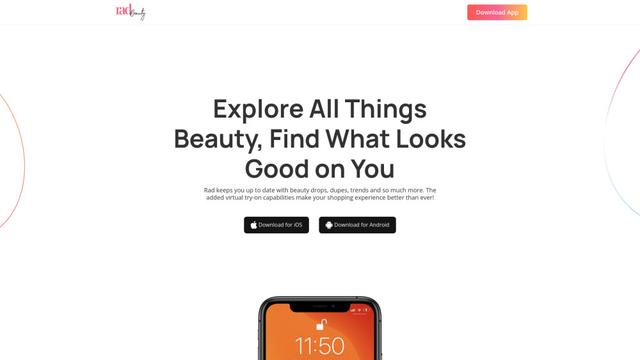
Rad Beauty是一款由AI驱动的美容应用程序,通过AR技术提供个性化的化妆推荐、虚拟试妆和产品发现,彻底改变美容购物体验。

AnyEnhancer
AnyEnhancer 是一款 AI 驱动的视频增强软件,通过放大、降噪、上色和帧插值功能将低质量视频转换为高清晰度内容。
AutoCut
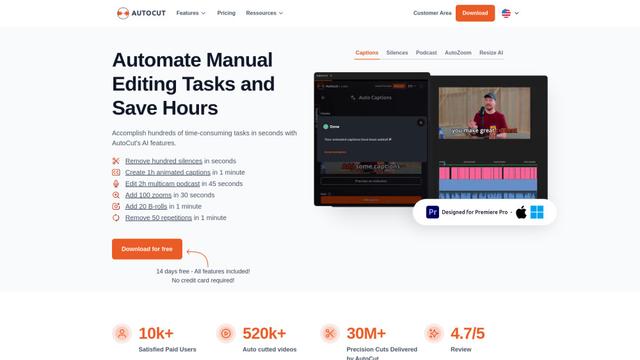
AutoCut 是一款 AI 驱动的 Premiere Pro 插件,可自动化视频编辑任务,如添加动画字幕、移除静音和编辑播客,以节省数小时的手动工作。
Kill Frames
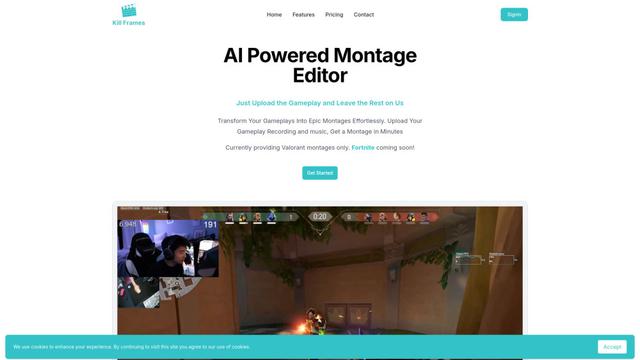
Kill Frames 是一个 AI 驱动的蒙太奇编辑器,自动从上传的游戏画面中创建史诗般的游戏精彩视频。
类似 Cadence 的热门 AI 工具

MediaSeg
MediaSeg 是一款稳定、本地优先的 macOS 实用程序,它使用 ffmpeg/ffprobe 和 AI 辅助的、基于目标的大小调整策略,将大型 MP4/WEBM 媒体文件分割成可上传的分块,并保持质量,分块大小可配置。

Google Veo 2
Veo 2 是 Google DeepMind 的最先进 AI 视频生成模型,可以从文本提示生成高达 4K 分辨率、具有逼真运动、广泛的摄像机控制和改进的物理模拟的高质量视频。
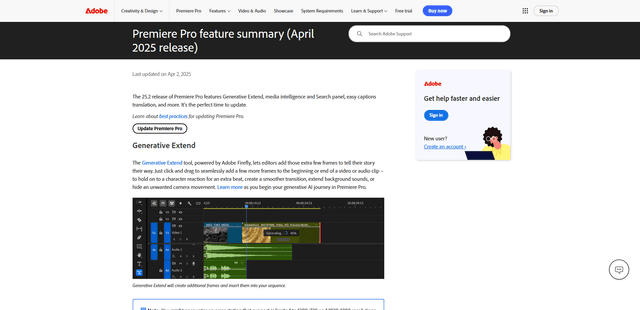
Adobe Premiere Pro 25.2
Adobe Premiere Pro 25.2\u662f\u884c\u4e1a\u9886\u5148\u7684\u89c6\u9891\u7f16\u8f91\u8f6f\u4ef6\u7684\u6700\u65b0\u7248\u672c\uff0c\u5177\u6709\u5f3a\u5927\u7684AI\u9a71\u52a8\u5de5\u5177\uff0c\u5982\u751f\u6210\u5f0f\u6269\u5c55\u3001\u589e\u5f3a\u7684\u5a92\u4f53\u667a\u80fd\u641c\u7d22\u529f\u80fd\u3001\u81ea\u52a8\u5b57\u5e55\u7ffb\u8bd1\u4ee5\u53ca\u6539\u8fdb\u7684\u989c\u8272\u7ba1\u7406\u3002
VEED
VEED是一个AI驱动的在线视频编辑平台,使创建专业质量的视频变得简单且易于所有人访问。