
AutoEdit
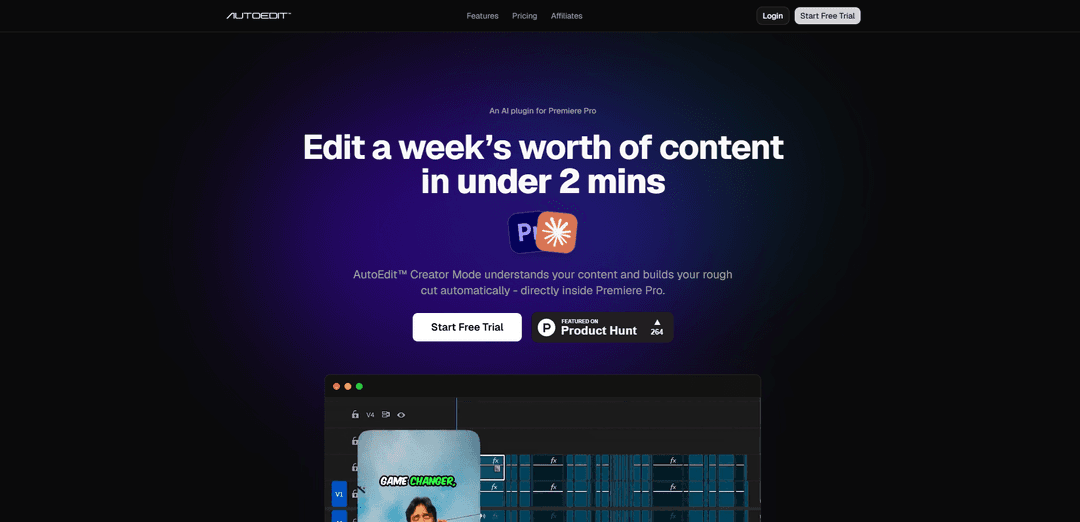
AutoEdit 是一款由 AI 驱动的 Adobe Premiere Pro 插件,通过移除沉默、填充词、重复和不佳的片段,并在几分钟内生成更清晰的粗剪,以及创建可编辑的字幕——从而让创作者能够显著加快编辑速度。
https://www.autoeditai.net/?ref=producthunt&utm_source=aipure
产品信息
更新于:2026年06月16日
什么是 AutoEdit
AutoEdit 是一套人工智能插件(“模式”),旨在直接在 Adobe Premiere Pro 中加速常见的编辑工作流程。它专为制作 YouTube 视频、TikTok、Reels、播客等的创作者和编辑设计,专注于自动化重复的初次处理工作——例如清理对话、构建时间线和准备字幕——这样您就可以从一个强大的粗剪开始,而不是一个空白的时间线。AutoEdit 被定位为一个工作流程加速器,而不是一键式最终编辑,帮助您快速地从原始素材过渡到可编辑的基础。
AutoEdit 的主要功能
AutoEdit 是一款由 AI 驱动的插件,直接在 Adobe Premiere Pro 中运行,可在几分钟内从原始素材生成更简洁的粗剪。它专注于加速常见的创作者工作流程——消除静音、填充词、重复的镜头和“糟糕的镜头”,同时还可生成 99 种以上语言的可编辑字幕。它由 Claude AI 提供支持,可以根据含义(而不仅仅是音频波形)做出上下文感知的剪辑决策,自动构建时间线,从而让创作者将更少的时间花在繁琐的初剪上,将更多时间花在润色最终剪辑上。
Premiere Pro 原生 AI 插件: 直接在 Adobe Premiere Pro 中工作(无需导出或切换工具),在您现有的时间线上生成编辑。
上下文感知的粗剪(Claude 提供支持): 理解您所说的内容,以创建更智能的初剪——超越简单的静音检测——因此剪辑基于含义和意图。
静音和停顿消除: 自动修剪空闲时间和尴尬的停顿,同时旨在保持谈话类内容的自然节奏。
糟糕的镜头 + 重复清理: 检测重新开始、口吃、薄弱的镜头和重复的台词/想法;保留最佳镜头并删除其余部分以使表达更紧凑。
填充词消除: 剪切常见的口头赘述(例如,“嗯”、“啊”、“就像”)以创建更精美、更简洁的编辑。
自动字幕(99 种以上语言): 快速转录和创建字幕,支持多语言工作流程和创作者风格的字幕需求。
AutoEdit 的使用场景
YouTube 谈话类视频剪辑: 通过消除静音、填充词和糟糕的镜头,将长时间的录音制作成紧凑的粗剪——减少数小时的初剪时间。
短格式内容(TikTok/Reels/Shorts): 快速将原始素材浓缩成节奏更紧凑的剪辑,帮助创作者更频繁地发布内容。
LinkedIn 思想领导力视频: 通过消除口头赘述和尴尬的停顿来润色专业评论,从而产生更清晰、更自信的表达。
播客/视频采访清理: 通过修剪空闲时间、重新开始和薄弱部分,以及生成字幕,加快基于采访内容的剪辑准备工作。
代理/编辑粗剪加速: 编辑可以使用 AutoEdit 为客户项目创建快速、结构化的起始时间线,然后进行创造性地完善,而不是进行重复的剪辑。
优点
在 Premiere Pro 中运行,最大限度地减少工作流程中断(无需单独的工具/导出步骤)。
在重复的初剪(静音、填充词、糟糕的镜头、重复)上节省大量时间。
上下文感知编辑(Claude 提供支持)可以生成比仅基于波形的工具更智能的粗剪。
包括快速字幕生成,支持 99 种以上语言。
缺点
不旨在制作完美的最终剪辑;它可能会剪掉您想保留的台词或选择您不会选择的镜头。
Premiere Pro 依赖性(插件工作流程)限制了其他非线性编辑软件编辑器的使用。
AI 使用是基于时间/计划的(每月有小时限制),这可能会限制重度用户。
如何使用 AutoEdit
1) 安装 AutoEdit(创作者模式)并开始试用: 访问 https://www.autoeditai.net/ 并开始免费试用。下载并安装 AutoEdit™ 创作者模式插件,使其显示在 Adobe Premiere Pro 中。
2) 打开 Adobe Premiere Pro 和您的项目: 启动 Premiere Pro 并打开(或创建)您要编辑的项目。
3) 准备好包含原始素材的序列/时间线: 将您的原始 "talking-head"/播客/采访素材放入 Premiere 序列中,以便 AutoEdit 可以分析时间线上的内容。
4) 在 Premiere Pro 中启动 AutoEdit: 从 Premiere Pro 中打开 AutoEdit 插件面板(AutoEdit 直接在 Premiere 中运行——无需导出或切换工具)。
5) 选择您希望 AutoEdit 如何编辑(提示或自动编辑): 您可以输入提示告诉 AI 您想要什么,或者点击“自动编辑”选项让它自动生成粗剪。
6) 让 AutoEdit 分析您的内容(上下文感知编辑): AutoEdit 分析您所说的话(不仅仅是沉默),以根据含义和哪些片段“成功”来构建更智能的粗剪。
7) 生成粗剪(AI 移除常见的 "talking-head" 问题): AutoEdit 通过自动移除沉默/尴尬停顿、填充词(例如,“嗯”、“啊”、“像”)、重复的片段/想法(保留最佳片段)和不佳的片段(重新开始、口吃、尝试不佳)来创建更清晰的初次编辑。
8) (可选) 创建字幕: 使用自动字幕转录和生成字幕(支持 99+ 种语言),并应用创作者风格的字幕外观或自定义您自己的字幕。
9) 审阅建议的更改: 检查提议的粗剪并确认它符合您的意图——AutoEdit 旨在加速初次处理,但它可能会剪掉您想保留的台词或选择您不会选择的片段。
10) 将编辑应用到您的时间线: 点击“应用编辑”以提交更改。您的粗剪现在已直接构建在您的 Premiere 时间线中。
11) 手动完成编辑(创意处理): 在 Premiere Pro 中做出最终的创意决策:调整节奏、恢复您想要的任何台词、调整时间、添加 B 卷、音乐、声音设计、色彩和任何风格化编辑。
12) 像往常一样从 Premiere Pro 导出: 满意后,使用您正常的 Premiere Pro 导出工作流程导出您的最终视频。
AutoEdit 常见问题
是的。AutoEdit Creator Mode 作为插件在 Adobe Premiere Pro 中原生运行。




与 AutoEdit 类似的最新 AI 工具

EzVideos
EzVideos是一个全方位的视频创作工具,帮助用户通过自动编辑功能和内置资源为Instagram、TikTok和YouTube等社交媒体平台生成病毒式视频。

Blanc AI
Blanc AI是一种革命性的AI解决方案,能够在保留原始声音、情感和口型同步的同时,将视频内容翻译和配音成47+种语言。

Wink Mody
Wink Mody是Wink视频编辑应用的修改版本,提供AI驱动的修图、4K导出和无水印编辑等高级功能,完全免费。

Shortmake AI
ShortMake是一个AI驱动的视频创作平台,通过自动生成脚本、旁白、视觉内容和字幕,将想法转化为适合TikTok和YouTube Shorts等平台的病毒式传播视频。
类似 AutoEdit 的热门 AI 工具

AI Clips - New Gen
AI Clips - New Gen是一款AI驱动的视频剪辑工具,可以自动从长视频中生成适合多个社交媒体平台(如YouTube Shorts、TikTok、Instagram Reels等)的吸引人短内容。

Edit Mind
Edit Mind 是一个开源的、AI 驱动的视频索引和语义搜索平台,使用户能够使用自然语言查询来分析和搜索视频内容,其功能包括转录、帧分析、面部识别和对象检测。

Dinamo Notebook
FreeAI Video Editing
Dinamo Notebook 是一款免费、MIT 许可、本地优先的浏览器扩展,用于足球视频分析,可让您在 YouTube/Dailymotion/Twitch 视频上绘制战术注释,并可选择使用 AI(使用您自己的 OpenAI API 密钥)获取战术见解。

MediaSeg
MediaSeg 是一款稳定、本地优先的 macOS 实用程序,它使用 ffmpeg/ffprobe 和 AI 辅助的、基于目标的大小调整策略,将大型 MP4/WEBM 媒体文件分割成可上传的分块,并保持质量,分块大小可配置。