
Ventorah
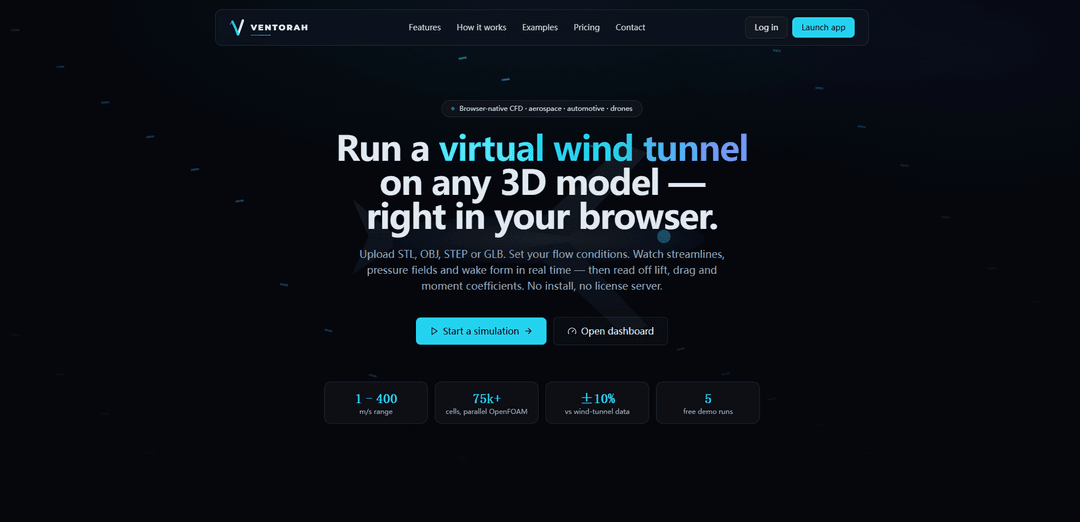
Ventorah é um túnel de vento virtual baseado em navegador que permite carregar modelos 3D e executar simulações aerodinâmicas com visualizações de fluxo ao vivo e estimativas de sustentação/arrasto/momento exportáveis, opcionalmente alimentado por um backend OpenFOAM e um assistente de IA aero.
https://www.ventorah.com/?ref=producthunt&utm_source=aipure
Informações do Produto
Atualizado:Aug 8, 2026
O que é Ventorah
Ventorah é uma plataforma de simulação aerodinâmica baseada em nuvem e nativa do navegador, projetada para tornar a análise estilo túnel de vento acessível sem a necessidade de instalar software CFD de desktop. Os usuários podem fazer upload de formatos comuns de CAD/malha (por exemplo, STL, OBJ, STEP, GLB), configurar condições de fluxo e visualizar resultados como linhas de corrente, campos de pressão/velocidade, comportamento da esteira e coeficientes chave como Cl, Cd e Cm. O produto combina métodos leves de estimativa de engenharia (por exemplo, métodos de painel e abordagens baseadas em correlação) com um fluxo de trabalho CFD opcional baseado em OpenFOAM validado para execuções de maior fidelidade, tudo apresentado através de uma interface web interativa com ferramentas de relatório e exportação.
Principais Recursos do Ventorah
Ventorah é um "túnel de vento virtual" CFD baseado em navegador para executar simulações aerodinâmicas em modelos 3D carregados (STL/OBJ/STEP/GLB e outros) sem a necessidade de instalar software de desktop. Ele oferece um fluxo de trabalho completo – visualização e medição de geometria, configuração de condições de fluxo, geração de malha e solução em um backend OpenFOAM, e pós-processamento interativo com linhas de corrente e campos de contorno – e então exporta resultados de engenharia como coeficientes de sustentação/arrasto/momento e relatórios. Também inclui um assistente aerodinâmico de IA (alimentado via Anthropic/Claude, gerenciado ou via sua própria chave de API) para ajudar a interpretar resultados e sugerir mudanças de design, juntamente com ferramentas de comparação e colaboração, dependendo do plano.
Visualizador de geometria 3D no navegador: Visualização WebGL instantânea para formatos CAD/malha comuns com controles de órbita, modos de wireframe/transparente/caixa delimitadora e ferramentas de medição para verificações rápidas antes da solução.
Configuração configurável de túnel de vento virtual: Defina velocidade e direção, além de parâmetros ambientais/fluidos (densidade, temperatura, pressão, umidade, altitude) e escolha o modelo de turbulência e a resolução da malha.
Backend de solver OpenFOAM validado: Fluxo de trabalho OpenFOAM paralelo (snappyHexMesh + simpleFoam em Docker) com reivindicações de benchmark (por exemplo, arrasto de esfera dentro de ~10% do experimento) e streaming residual ao vivo durante as execuções.
Rico pós-processamento e resultados de engenharia: Visualize linhas de corrente, esteira, separação, vorticidade e contornos de pressão/velocidade; calcule/exporte Cl, Cd, Cm, forças, Reynolds/Mach, centro de pressão, mapas de superfície, relatórios CSV e PDF.
Comparação de execuções e deltas de desempenho: Comparação lado a lado de duas simulações com campos sobrepostos e uma tabela de diferenças para quantificar as mudanças de design.
Assistente aerodinâmico de IA + iteração impulsionada por IA: Pergunte por que o arrasto é alto ou como adicionar sustentação; obtenha análises e sugestões de design. Disponível como gerenciado (Pro) ou com sua própria chave de API Claude; os resultados devem ser tratados como orientação, não como verdade absoluta.
Casos de Uso do Ventorah
Otimização da estrutura de drones: Avalie a sustentação/arrasto e a separação do fluxo em geometrias de fuselagem/braço/protetor de hélice para melhorar a autonomia, estabilidade e desempenho da carga útil.
Aerodinâmica automotiva e redução de arrasto: Teste kits de carroceria, espelhos, bandejas inferiores, difusores e ângulos de spoiler; visualize estruturas de esteira e quantifique as mudanças de Cd entre as variantes.
Seleção de conceitos aeroespaciais: Execute conceitos iniciais de asa/corpo/nacela para comparar tendências de Cl/Cd/Cm e identificar problemas de separação antes de se comprometer com estudos de alta fidelidade mais caros.
Educação e treinamento em CFD: Use o fluxo de trabalho do navegador e os campos visuais para ensinar fundamentos (camadas limite, separação, esteiras) sem a necessidade de instalações locais ou servidores de licença.
Iteração rápida de design para pequenas equipes: Carregue uma nova versão da geometria, execute uma solução gerenciada, compare com a linha de base e exporte um relatório para revisões internas ou comunicação com o cliente.
Vantagens
Fluxo de trabalho nativo do navegador, sem instalação, com visualização e relatórios rápidos
Pipeline de ponta a ponta (configuração → solução → pós-processamento) com backend OpenFOAM e comparações interativas
Preços flexíveis: demonstrações gratuitas, BYO (use sua própria chave/trabalhador Claude) ou créditos Pro gerenciados
Desvantagens
O assistente de IA pode enviar prompts/configurações/recursos derivados da malha para a Anthropic e pode ser impreciso; os resultados exigem validação de engenharia
Sem garantia de tempo de atividade; a capacidade de computação gerenciada pode ser limitada ou temporariamente offline (créditos são devolvidos se uma solução paga não puder ser executada)
A precisão depende das escolhas de malha e modelo; a validação publicada é limitada a benchmarks selecionados (por exemplo, reivindicação de arrasto de esfera de ~10%)
Como Usar o Ventorah
1) Crie uma conta e comece gratuitamente: Acesse https://www.ventorah.com/login e cadastre-se/faça login. Toda conta começa com 5 simulações de demonstração gratuitas (não é necessário cartão de crédito).
2) Abra o simulador: No site, clique em “Iniciar uma simulação” (https://www.ventorah.com/simulate) para iniciar uma nova execução.
3) Carregue sua geometria 3D: Faça upload ou arraste e solte seu arquivo de modelo (suportados: STL, OBJ, STEP, IGES, GLB, FBX). O modelo deve aparecer imediatamente no visualizador WebGL do navegador.
4) Inspecione o modelo no visualizador 3D: Use os controles de órbita para girar/inspecionar a geometria. Alterne os modos de visualização, como wireframe, transparente e caixa delimitadora. Use ferramentas de medição para verificar a escala e as dimensões principais.
5) Configure as condições de fluxo do túnel de vento: Defina os parâmetros de configuração do fluxo: velocidade do vento (intervalo observado de 1 a 400 m/s), direção e condições ambientais/fluidas, como densidade, temperatura, pressão, umidade e altitude. Escolha o modelo de fluido e turbulência conforme necessário.
6) Escolha a resolução / qualidade da malha: Selecione uma opção de resolução de malha para a execução. O Ventorah usa um backend OpenFOAM com snappyHexMesh; a página observa mais de 75 mil células e solução paralela. Uma resolução mais alta geralmente melhora a fidelidade com um custo computacional maior.
7) Inicie a solução: Execute a simulação. O Ventorah gerará a malha e resolverá usando OpenFOAM (simpleFoam). Durante a execução, observe o progresso da iteração e a convergência residual transmitidos ao vivo.
8) Monitore a convergência e as estatísticas da malha: Revise os gráficos de convergência residual e as estatísticas da malha para julgar se a solução está se estabilizando e se a malha é adequada para as características de fluxo que você se importa.
9) Visualize os campos de fluxo: Na visualização do túnel de vento virtual, inspecione as linhas de corrente, vetores de velocidade, contornos de pressão e velocidade, vorticidade, desenvolvimento da esteira e separação do fluxo (animado ao vivo).
10) Leia os coeficientes e forças de engenharia: Abra o painel de resultados para visualizar Cl, Cd, Cm, número de Reynolds, número de Mach, forças, centro de pressão e mapas de superfície derivados do campo resolvido.
11) Use gráficos interativos para análises mais aprofundadas: Explore gráficos como sustentação vs. ângulo, arrasto vs. velocidade, histogramas de pressão e histogramas de velocidade para entender tendências e distribuições.
12) Compare duas execuções lado a lado (se disponível em seu plano): Use a ferramenta de comparação para colocar duas simulações lado a lado, sobrepor visualizações de pressão e fluxo de ar e revisar a tabela de diferença de desempenho.
13) Peça orientação ao assistente de IA aero (se ativado): Use o assistente de IA para fazer perguntas como “por que o arrasto é alto?” ou “como posso adicionar sustentação?”. Ele pode explicar a separação e sugerir mudanças de design com base nas características de fluxo observadas.
14) Exporte os resultados: Exporte as saídas principais (coeficientes, forças, mapas) para CSV e/ou gere um relatório em PDF para compartilhamento ou documentação.
15) Atualize ou conecte sua própria infraestrutura (opcional): Se você precisar de simulações salvas, comparações ou mais capacidade, atualize. Em planos aplicáveis, você pode conectar seu próprio worker OpenFOAM e/ou trazer sua própria chave de API de provedor de IA (por exemplo, Claude) para que o uso seja cobrado de acordo com os termos do seu provedor.
16) Valide antes de confiar nos resultados: Valide independentemente qualquer resultado de simulação antes de usá-lo para decisões do mundo real. O serviço afirma que os resultados não devem ser a única base para o projeto/certificação/operação de sistemas críticos de segurança (por exemplo, aeronaves, veículos rodoviários, dispositivos médicos, componentes estruturais).
Perguntas Frequentes do Ventorah
Ventorah é uma plataforma de simulação aerodinâmica baseada em navegador (um "túnel de vento virtual") em ventorah.com que permite executar estudos aerodinâmicos no estilo CFD em modelos 3D diretamente no navegador.
Artigos Populares

Vosko AI: Localize e Duble Vídeos para Públicos Globais
Oct 15, 2026

Atoms: Uma Plataforma de IA Multiagente Que Transforma Ideias em Produtos Prontos para Lançamento
May 22, 2026

Nano Banana SBTI: O Que É, Como Funciona e Como Usá-lo em 2026
Apr 15, 2026

Análise do Atoms — O Construtor de Produtos de IA Redefinindo a Criação Digital em 2026
Apr 10, 2026
Ferramentas de IA Mais Recentes Semelhantes a Ventorah
TubeVoice
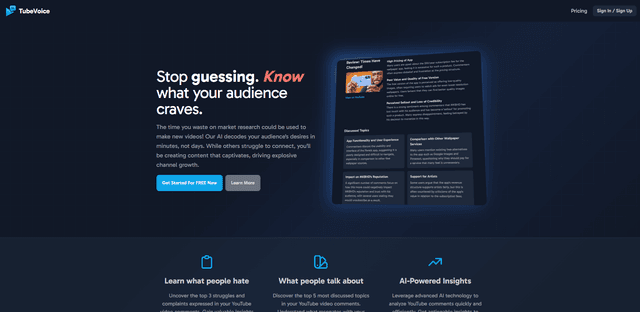
TubeVoice é um analisador de comentários do YouTube impulsionado por IA que ajuda criadores de conteúdo a entenderem seu público, fornecendo insights dos comentários dos vídeos por meio de análise automatizada.
ReviewPower
ReviewPower é uma plataforma tudo-em-um que agrega e analisa avaliações confiáveis de G2 e Capterra para ajudar as empresas a obter insights valiosos do feedback dos clientes.
Insightfull
Insightfull é uma plataforma de rastreamento de saúde impulsionada por IA que ajuda os usuários a monitorar sintomas, analisar dados de saúde e receber insights personalizados por meio de rastreamento de sintomas, registro de alimentos e recursos de gerenciamento de medicamentos.
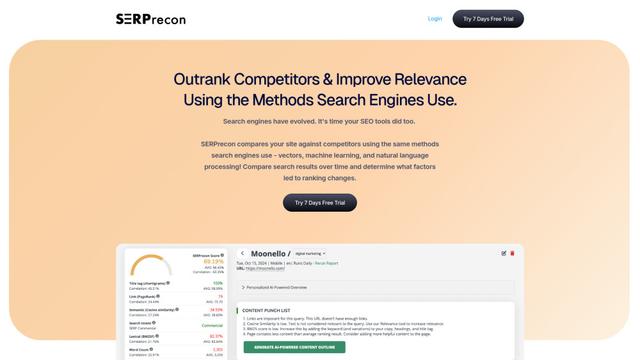
SERPrecon
O SERPrecon é uma ferramenta avançada de SEO que utiliza vetores, aprendizado de máquina e processamento de linguagem natural para ajudar os usuários a analisar e superar concorrentes usando os mesmos métodos que os motores de busca modernos.
Ferramentas de IA Populares Como Ventorah
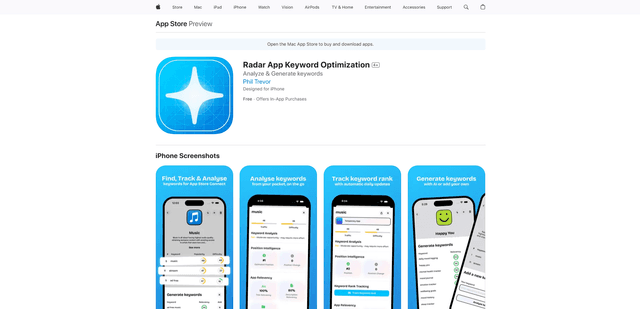
Radar
O App Radar é uma ferramenta abrangente de otimização da loja de aplicativos (ASO) que aproveita a pesquisa de palavras-chave com tecnologia de IA, a análise da concorrência e ferramentas automatizadas para ajudar a melhorar a visibilidade e as classificações de aplicativos na Apple App Store e no Google Play Store.
Ask Ad Manager by Google Ads
O Ask Ad Manager é um agente conversacional alimentado por Gemini dentro do Google Ad Manager que ajuda os editores a solucionar problemas em tempo real, gerar relatórios de desempenho personalizados a partir de prompts e navegar diretamente para as configurações corretas usando seus próprios dados do Ad Manager.
Intercom
O Intercom é uma plataforma de atendimento ao cliente impulsionada por IA que fornece suporte instantâneo, aumenta a produtividade dos agentes e oferece insights para líderes de suporte.
Branded
A Branded é uma empresa de pesquisa de mercado que utiliza IA e técnicas avançadas de amostragem para fornecer insights e dados de consumidores de alta qualidade.