
SpeakoFlow
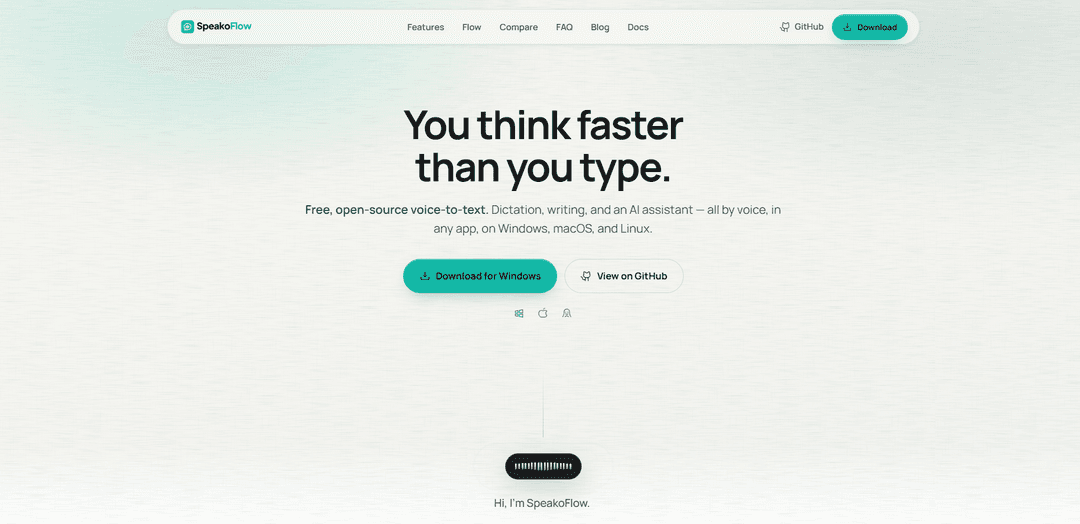
SpeakoFlow é um aplicativo de desktop de voz para texto e assistente de voz gratuito, de código aberto e local-first que permite ditar em qualquer aplicativo, acionar "Hey Flow" para gerar escrita finalizada, traduzir e limpar ditado e, opcionalmente, usar o contexto da tela — tudo com controles de privacidade por padrão.
https://speakoflow.com/?ref=producthunt&utm_source=aipure
Informações do Produto
Atualizado:Aug 8, 2026
O que é SpeakoFlow
SpeakoFlow é um aplicativo de desktop para Windows, macOS e Linux que transforma sua voz em texto onde quer que você esteja trabalhando – e-mail, editores, chats e muito mais. Ele é posicionado como uma alternativa a ferramentas de voz pagas e fechadas, oferecendo uma base de código inspecionável com licença MIT e uma abordagem "privada por padrão". Além do ditado básico, o SpeakoFlow adiciona recursos de escrita com inteligência artificial, como rascunhar respostas, polir a fala desordenada em prosa limpa, traduzir a linguagem falada para texto em inglês e um painel de assistente que pode responder a perguntas e ler respostas em voz alta.
Principais Recursos do SpeakoFlow
SpeakoFlow é um aplicativo de desktop de voz para texto e assistente de voz local-first, gratuito, de código aberto e licenciado pelo MIT, para Windows, macOS e Linux. Ele permite que você dite em qualquer aplicativo via teclas de atalho, opcionalmente gere respostas completas com um comando “Hey Flow”, traduza a linguagem falada para um inglês limpo e transforme ditados confusos em escrita polida com tom selecionável. Ele também inclui um painel de assistente flutuante que pode responder por texto ou voz, pode opcionalmente usar o contexto da tela quando você permite, e oferece memória/perfis pessoais opcionais no dispositivo – privados por padrão, sem conta e sem telemetria, e a capacidade de usar modelos locais ou seu provedor escolhido.
Ditado em qualquer aplicativo: Pressione uma tecla de atalho e fale; SpeakoFlow digita diretamente no aplicativo que você está usando (e-mail, editores, bate-papo, terminal), seja ao vivo enquanto você fala ou colado quando você para.
Escrita por voz “Hey Flow”: Comece a ditar, diga “Hey Flow” e transforme a fala em uma saída escrita completa (por exemplo, resposta, rascunho de e-mail, prompt) que é colada no seu cursor; a frase de gatilho é personalizável e nem sempre está ouvindo.
Transcrições no dispositivo e design com foco na privacidade: A transcrição de fala é executada localmente para que sua voz não seja carregada; o assistente só entra em contato com o provedor de modelo que você escolher (incluindo opções totalmente locais), sem telemetria e sem necessidade de conta.
Limpeza de IA com controle de tom: Converta fala bagunçada e cheia de preenchimentos em texto polido, removendo “uhms”, corrigindo a gramática e combinando um tom escolhido (Profissional, Amigável, Conciso ou personalizado).
Tradução de voz para inglês: Fale em idiomas como espanhol, hindi, francês ou japonês e tenha o texto em inglês limpo diretamente onde você está digitando.
Painel do assistente com contexto de tela opcional: Invoque um painel de bate-papo flutuante de qualquer aplicativo para respostas em streaming, respostas faladas e ajuda opcional com reconhecimento de tela (você controla quando ele olha, ou pode forçar a pular).
Casos de Uso do SpeakoFlow
Suporte ao cliente e respostas de vendas: Dite respostas rápidas em ferramentas de CRM ou e-mail, então use “Hey Flow” para gerar uma resposta polida baseada no que está na tela (quando permitido) e cole-a diretamente na conversa.
Desenvolvimento de software e solução de problemas de TI: Use ditado sem as mãos em terminais, IDEs e ferramentas de bate-papo; pergunte ao assistente sobre uma mensagem de erro na tela para explicações rápidas ou próximos passos sem mudar de contexto.
Criação de conteúdo e fluxos de trabalho de escrita: Rascunhe artigos, roteiros ou postagens por voz, então execute a limpeza de IA para remover preenchimentos verbais e ajustar o tom para um texto pronto para publicação.
Comunicação multilíngue no local de trabalho: Fale naturalmente em seu idioma preferido e produza em inglês para e-mails, documentação ou bate-papo em equipe – útil para equipes globais e colaboração transfronteiriça.
Acessibilidade e computação amigável a LER: Reduza o uso do teclado ditando em aplicativos de desktop e usando o assistente por voz, apoiando usuários com lesões por esforço repetitivo ou restrições de mobilidade.
Vantagens
Gratuito e de código aberto (licença MIT), sem necessidade de conta.
A transcrição local mantém os dados de voz no dispositivo; recursos de privacidade como memória são opcionais e armazenados localmente.
Funciona em Windows/macOS/Linux e digita em qualquer aplicativo via teclas de atalho.
Escolha flexível de modelo/provedor, incluindo configurações totalmente locais.
Desvantagens
As instalações do macOS podem exigir uma etapa manual de remoção de atributo de quarentena porque o aplicativo ainda não está assinado.
Alguns ambientes Linux podem encontrar uma falha de "pinch-to-zoom" do WebKitGTK (um problema de dependência que afeta muitos aplicativos).
Recursos avançados como contexto de tela e memória exigem habilitação explícita e podem precisar de configuração para corresponder ao seu modelo/provedor preferido.
Como Usar o SpeakoFlow
1) Instale o SpeakoFlow: Baixe e instale a versão para o seu sistema operacional (Windows, macOS ou Linux). No Linux, prefira o .deb em sistemas Ubuntu 24.04+/Debian (ele registra o aplicativo/menu corretamente); use o AppImage em distribuições mais antigas se o .deb não funcionar devido à idade do glibc.
2) Primeira execução no macOS: permita que o aplicativo seja aberto (solução alternativa para aplicativo não assinado): No macOS, não mova o aplicativo para a Lixeira quando o Gatekeeper avisar que não pode verificar o desenvolvedor. Arraste o SpeakoFlow para Aplicativos e, em seguida, execute isso uma vez por versão no Terminal: xattr -dr com.apple.quarantine /Applications/SpeakoFlow.app. Em seguida, abra o SpeakoFlow normalmente.
3) (Opcional) Permissões do macOS para recursos de tela: Se você deseja recursos relacionados à tela, ative a permissão de Gravação de Tela para o SpeakoFlow em Configurações do Sistema (necessário para certas capacidades de tela/estilo de sobreposição no Mac).
4) Inicie o SpeakoFlow e abra as Configurações: Inicie o aplicativo e vá para Configurações para escolher como o assistente funciona (modelo offline integrado, servidor local ou um provedor de nuvem com sua chave).
5) Escolha seu provedor de assistente (offline/local/nuvem): Em Configurações, escolha um: (a) Integrado (offline): baixe um pequeno modelo local e execute-o totalmente em sua máquina (sem chave de API). (b) Servidor local: aponte o SpeakoFlow para Ollama ou LM Studio. (c) Provedor de nuvem: insira sua própria chave de API. A conversão de fala em texto permanece local de qualquer forma; apenas o assistente usa o provedor que você escolher.
6) (Opcional) Configure a memória de privacidade: Se você quiser que o assistente se lembre de preferências/estilo, ative a Memória. Ela está desativada por padrão, armazenada localmente, e você pode editá-la ou apagá-la a qualquer momento.
7) Comece a ditar em qualquer aplicativo (tecla de atalho global): Coloque o cursor em qualquer aplicativo (e-mail, editor, chat, terminal). Pressione a tecla de atalho de ditado (padrão: Ctrl Esquerdo + Super Esquerdo) e fale. Suas palavras serão digitadas no aplicativo ativo.
8) Escolha como o ditado aparece: ao vivo ou depois que você para: Dite normalmente; o SpeakoFlow pode mostrar as palavras aparecendo enquanto você fala ou colá-las todas de uma vez quando você para (o comportamento depende da sua configuração).
9) Use "Gerar com Flow" para transformar a fala em escrita finalizada: No início de um ditado, diga "Hey Flow" (gatilho personalizável). Em seguida, descreva o que você deseja (por exemplo, "responder a esta mensagem", "escrever um e-mail", "rascunhar um prompt"). O SpeakoFlow gera o texto completo e o cola onde o cursor está.
10) Use a Limpeza de IA para polir o ditado bruto: Dite naturalmente (incluindo palavras de preenchimento e falsos começos), depois execute a Limpeza de IA para remover preenchimentos, corrigir a gramática e remodelar o tom. Escolha um tom como Profissional, Amigável, Conciso ou defina o seu próprio.
11) Traduza enquanto fala: Fale em um idioma que seja natural para você (por exemplo, espanhol, hindi, francês, japonês) e faça com que o SpeakoFlow produza um inglês limpo diretamente onde você está digitando (executa no dispositivo, conforme a descrição do produto).
12) Abra o painel flutuante do Assistente (separado do ditado): Use a tecla de atalho do assistente (padrão: Ctrl Esquerdo + Alt Esquerdo) para abrir um painel flutuante de qualquer aplicativo. Pergunte por voz ou texto; ele transmite as respostas e lembra o contexto do chat, então você pode recolhê-lo quando terminar.
13) Ativar respostas faladas (respostas de texto para fala): No painel do assistente, faça com que o SpeakoFlow leia as respostas em voz alta. Ajuste o comprimento da resposta e o ritmo da fala de acordo com sua preferência.
14) Use respostas com reconhecimento de tela quando necessário: Pergunte sobre o que está na sua tela (um erro, gráfico, e-mail). Escolha seu comportamento de visão de tela: (a) Diga para ele olhar (captura explícita), (b) Deixe-o decidir (apenas olha quando necessário), ou (c) Diga para ele pular (sem captura de tela; responde apenas com suas palavras).
15) Linux: corrigir teclas de atalho/ditado que não respondem (permissões de entrada): Se as teclas de atalho de ditado/assistente não responderem e os logs repetirem um rdev grab PermissionDenied (errno 13), seu usuário provavelmente não consegue ler /dev/input/event*. Adicione seu usuário ao grupo de entrada (conforme o método padrão da sua distro) e, em seguida, faça logout/login.
16) Linux: entender o comportamento da sobreposição no Wayland (GNOME vs outros): No GNOME/Wayland nativo, as sobreposições não podem permanecer de forma confiável no topo porque o Mutter não suporta wlr-layer-shell e o Wayland não permite que os aplicativos se elevem. O SpeakoFlow é executado automaticamente sob XWayland no GNOME/Wayland para que "manter acima" funcione e a sobreposição flutue normalmente.
17) Linux: forçar Wayland nativo (se você aceitar as limitações da sobreposição): Inicie com SPEAKOFLOW_ALLOW_WAYLAND=1 para forçar o Wayland nativo, mesmo que a sobreposição não permaneça no topo.
18) Linux: desativar layer-shell se a sobreposição se comportar mal em wlroots/KDE: Se a sobreposição se comportar mal sob um compositor layer-shell, inicie com SPEAKOFLOW_NO_GTK_LAYER_SHELL=1 para desativar o layer shell.
19) Personalize gatilhos, teclas de atalho e fluxo de trabalho: Renomeie o gatilho "Hey Flow" se preferir. Ajuste as teclas de atalho e o comportamento em Configurações para se adequar ao seu fluxo de trabalho (ditado, painel do assistente, respostas faladas e reconhecimento de tela).
20) Mantenha tudo local, se desejar: Para máxima privacidade, use o modelo de assistente offline integrado ou um servidor local (Ollama/LM Studio). A conversão de fala em texto é executada localmente por design; o assistente só entra em contato com o provedor que você escolher.
Perguntas Frequentes do SpeakoFlow
Sim. SpeakoFlow é completamente de código aberto sob a licença MIT, então você sempre pode usá-lo gratuitamente. Não há teste, assinatura ou limite de palavras.
Vídeo do SpeakoFlow
Artigos Populares

Vosko AI: Localize e Duble Vídeos para Públicos Globais
Oct 15, 2026

Atoms: Uma Plataforma de IA Multiagente Que Transforma Ideias em Produtos Prontos para Lançamento
May 22, 2026

Nano Banana SBTI: O Que É, Como Funciona e Como Usá-lo em 2026
Apr 15, 2026

Análise do Atoms — O Construtor de Produtos de IA Redefinindo a Criação Digital em 2026
Apr 10, 2026
Ferramentas de IA Mais Recentes Semelhantes a SpeakoFlow

10xBeast
10xBeast é uma plataforma de vendas impulsionada por IA que ajuda as empresas a automatizar e personalizar o alcance de e-mails frios para converter leads em clientes em apenas alguns cliques.

Inbox AI
Inbox AI é um aplicativo de produtividade focado na privacidade do MacOS que combina automação impulsionada por IA orientada por voz com capacidades de gestão de e-mails, permitindo que os usuários criem fluxos de trabalho e comandos personalizados, oferecendo opções de IA tanto baseadas em nuvem quanto no dispositivo.

MailSense
MailSense é um assistente de e-mail alimentado por IA que filtra, resume e gera respostas para e-mails através de uma interface de bot do Telegram para ajudar os usuários a gerenciar sua caixa de entrada de forma mais eficiente.
Voltmailer
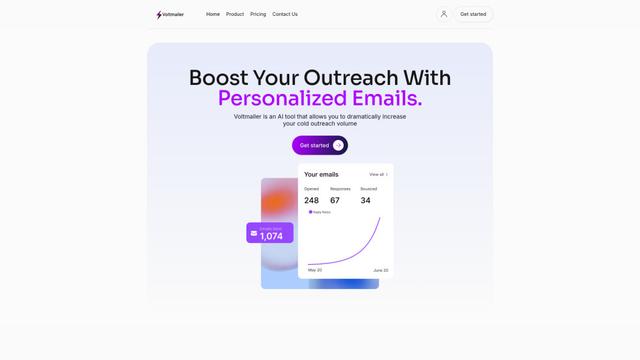
Voltmailer é uma ferramenta de automação de e-mails impulsionada por IA que ajuda as empresas a escalarem seu alcance frio gerando e-mails personalizados através da coleta de dados de sites e personalização automatizada.
Ferramentas de IA Populares Como SpeakoFlow
Mailmeteor AI for Gmail
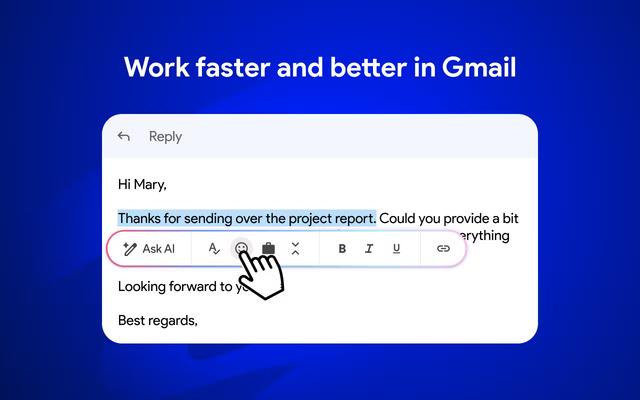
Mailmeteor é uma poderosa extensão do Gmail que combina redação de e-mail com IA, mala direta, follow-ups automatizados e capacidades de exportação de e-mail para aumentar a produtividade e o gerenciamento de e-mails dentro do Gmail.
MailSnitch
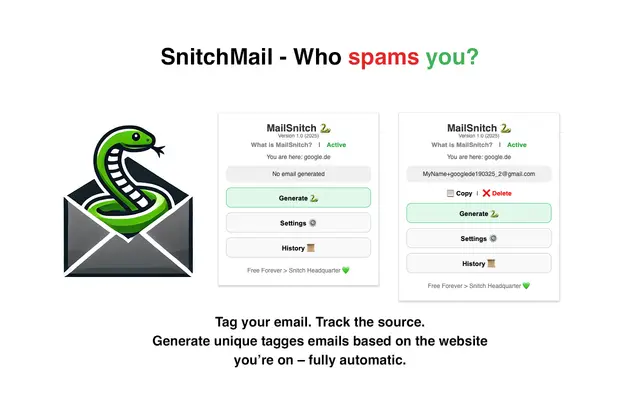
MailSnitch é uma extensão gratuita de rastreamento de e-mail e anti-spam para Chrome que ajuda os usuários a identificar fontes de spam por meio de um sistema automatizado de marcação e rastreamento de e-mail.
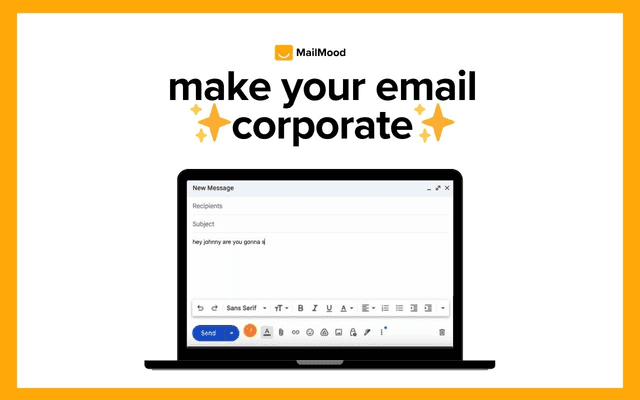
MailMood - AI Email Rewriter
MailMood é uma extensão do Chrome que transforma instantaneamente mensagens do Gmail em linguagem comercial profissional, limpa e confiante com três opções de tom diferentes - corporativo, casual ou assertivo - tudo com apenas um clique.
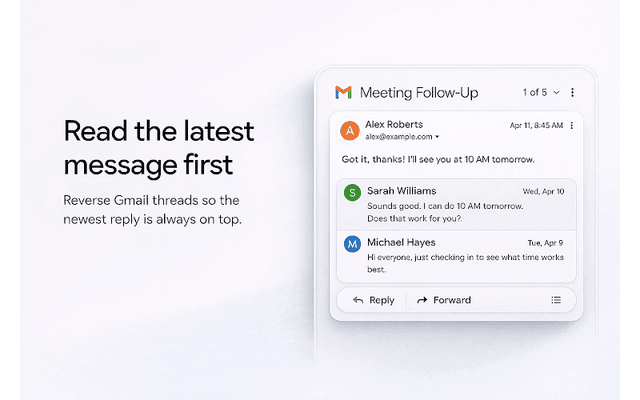
Apparent for Gmail
O Apparent para Gmail é uma extensão do Chrome que aprimora a legibilidade e a usabilidade do Gmail, reorganizando as conversas, simplificando os layouts e otimizando os fluxos de trabalho, mantendo a privacidade e a segurança.