
NudgeFile
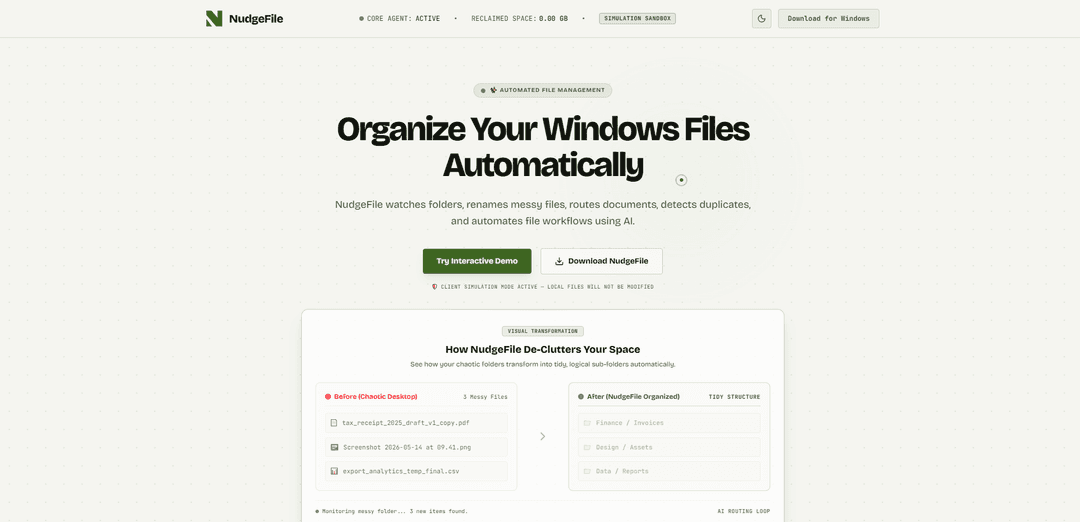
NudgeFile é um organizador de arquivos do Windows alimentado por IA que monitora pastas em tempo real para renomear documentos automaticamente, roteá-los para diretórios estruturados, detectar duplicatas e executar fluxos de trabalho baseados em regras com uma camada de segurança de aprovação humana — usando IA local (offline) para privacidade.
https://nudgefile.com/?ref=producthunt&utm_source=aipure
Informações do Produto
Atualizado:Jun 15, 2026
O que é NudgeFile
NudgeFile é um utilitário para Windows projetado para manter pastas bagunçadas como Desktop, Downloads ou diretórios de digitalização automaticamente organizadas. Rodando em segundo plano, ele monitora continuamente os locais selecionados e aplica nomeação e classificação assistidas por IA para que os arquivos cheguem em estruturas de pastas limpas e lógicas sem esforço manual. Ele enfatiza a privacidade e o controle, suportando processamento de IA local 100% offline (alimentado por Ollama) e inclui salvaguardas como modo de simulação e registro completo de operações para fácil recuperação.
Principais Recursos do NudgeFile
NudgeFile é uma ferramenta de organização de arquivos e automação de fluxo de trabalho com IA para Windows que monitora continuamente pastas selecionadas (por exemplo, Desktop/Downloads), e então renomeia, roteia e organiza automaticamente os arquivos em uma estrutura lógica. Ele enfatiza a privacidade executando a IA localmente (através de um mecanismo offline como o Ollama) com controles opcionais para desempenho, e adiciona segurança através do histórico de transações e restauração com um clique (desfazer infinito). Ele também detecta duplicatas usando comparações baseadas em checksum e pode sugerir as melhores versões para imagens quase idênticas, ajudando os usuários a recuperar armazenamento enquanto mantém as operações de arquivo auditáveis e reversíveis.
Monitoramento de pastas em tempo real: Executa em segundo plano monitorando diretórios escolhidos e enfileira novos arquivos no momento em que aparecem para organização automatizada.
Renomeação inteligente com IA: Analisa o conteúdo/estrutura do documento para propor nomes de arquivo mais claros e padronizados que substituem nomes confusos ou genéricos.
Roteamento e classificação automatizados: Mapeia arquivos para pastas de destino apropriadas (por exemplo, faturas para Finanças, imagens para Design, CSVs para Relatórios) automaticamente à medida que são detectados.
Automação baseada em regras com aprovação humana: Cria fluxos de trabalho condicionais usando gatilhos como tipo de arquivo, tamanho, extensões ou palavras-chave, com um pipeline de aprovação para revisar as ações antes de confirmá-las.
Detecção inteligente de duplicatas: Encontra duplicatas exatas via comparação de byte a byte/checksum e ajuda a identificar imagens quase duplicadas para recuperar espaço em disco.
Histórico de transações + restauração instantânea: Registra operações de renomeação/movimentação e permite a reversão com um clique para restaurar arquivos aos seus nomes e locais originais.
Casos de Uso do NudgeFile
Entrada de documentos financeiros e contábeis: Encaminha automaticamente recibos, faturas e documentos fiscais para pastas estruturadas e aplica nomes consistentes para auditorias e recuperação mais rápidas.
Equipes criativas gerenciando ativos: Organiza exportações de design, capturas de tela e ativos de projeto em diretórios previsíveis, reduzindo a desordem e a mídia duplicada.
Higiene do fluxo de trabalho de dados/análise: Classifica exportações CSV e arquivos de relatório em pastas de projeto ou relatório, ajudando os analistas a manter as exportações repetidas organizadas e detectáveis.
Operações jurídicas/contratuais: Renomeia e roteia contratos, emendas e rascunhos com base em palavras-chave/padrões de metadados, com etapas de revisão para evitar arquivamento incorreto.
Produtividade pessoal (limpeza de Desktop/Downloads): Organiza continuamente zonas de descarte comuns, renomeando e arquivando novos downloads, enquanto oferece a opção de desfazer se algo for categorizado incorretamente.
Vantagens
Focado na privacidade: suporta processamento de IA totalmente local/offline para que os arquivos não precisem ser carregados para servidores de terceiros.
Automação com segurança: o registro de transações e a restauração com um clique reduzem o risco de renomeações/movimentações acidentais.
Organização sem intervenção: o monitoramento e o roteamento em tempo real minimizam o trabalho manual de arquivamento.
Economia de armazenamento: a detecção de duplicatas e quase duplicatas pode recuperar espaço em disco.
Desvantagens
Focado no Windows: projetado principalmente para fluxos de trabalho do Windows (paridade limitada/nenhuma entre plataformas implícita).
Uso de recursos de IA local: a análise offline pode exigir recursos de CPU/GPU e ajuste para desempenho/impacto na bateria.
A automação pode classificar incorretamente: o roteamento/renomeação inteligente ainda pode precisar de revisão do usuário para evitar erros em casos extremos.
Como Usar o NudgeFile
1) Baixe e instale o NudgeFile (Windows): Vá para https://nudgefile.com/ e clique em "Download for Windows". Execute o instalador e inicie o NudgeFile.
2) Inicie no Modo de Simulação (recomendado): Confirme se o Modo de Simulação está ativado (o site informa "client simulation mode active — local files will not be modified"). Use este modo para pré-visualizar renomeações/movimentações sem alterar arquivos reais.
3) Escolha as pastas para monitorar: Na Configuração de Pastas, selecione os diretórios que você deseja que o NudgeFile monitore (escolhas comuns: Desktop, Downloads, pastas de scanner/importação). O NudgeFile monitorará estes em tempo real e enfileirará novos arquivos para organização.
4) Acione uma detecção de teste: Use "Force Detect File Now" para escanear imediatamente as pastas monitoradas, ou ajuste os controles de "Simulator Speed" para ver a rapidez com que o NudgeFile detecta arquivos de entrada.
5) Use a Nomeação Inteligente por IA (renomeie arquivos bagunçados): Abra a área de Nomeação Inteligente por IA / Renomeação de Arquivos Alimentada por IA. Forneça ou selecione um nome de arquivo bagunçado (por exemplo, "IMG_9283_draft.pdf") e execute "Analyze with Local AI" para obter sugestões de nomes mais claros e padronizados.
6) Aplique ou personalize a sugestão de renomeação: Revise o nome de arquivo descritivo proposto. Se necessário, digite seu próprio nome base (exemplo mostrado: "rent_agreement_v2") e execute a análise novamente para refinar o resultado antes de aplicar.
7) Configure categorias de roteamento (para onde os arquivos devem ir): Em Classificação de Arquivos / Roteamento Automatizado de Diretórios, ative ou desative pastas de destino (exemplos mostrados: Finance/Invoices, Design/Assets, Data/Reports; também menciona alternâncias como Design, Contracts). Isso determina como o NudgeFile mapeia arquivos para subpastas organizadas.
8) Execute o roteamento de arquivos: Clique em "Run File Routing" para classificar os arquivos detectados nas pastas de destino ativadas com base em correspondências (por exemplo, registros financeiros para pastas de impostos, ativos gráficos para diretórios de design, CSVs para relatórios/espaços de trabalho).
9) Crie regras de automação (Pipeline de Aprovação Humana): Em Automação Inteligente / Pipeline de Aprovação Humana, crie gatilhos condicionais para fluxos de trabalho (a fonte menciona regras baseadas em tamanho de arquivo, frases-chave ou extensões de arquivo). Use o designer visual para definir o que acontece quando um arquivo corresponde.
10) Teste as regras de automação com um nome de arquivo simulado: Insira um nome de exemplo (exemplo mostrado: "draft_invoice.pdf") no campo "Simulated Filename" para verificar se ele corresponde a alguma regra de automação ativa.
11) Procure por duplicatas: Abra a Detecção Inteligente de Duplicatas e execute uma varredura de duplicatas. O NudgeFile usa comparações de checksum para duplicatas exatas e IA visual local para encontrar imagens quase idênticas.
12) Resolva duplicatas com segurança: Expanda grupos de duplicatas e, em seguida, escolha ações como "Declaim & Purge" para recuperar espaço ou "Rename" para manter uma versão preferida com um nome mais claro.
13) Escolha IA Local (privacidade em primeiro lugar) ou IA na Nuvem (se disponível): Na seção IA Local ou IA na Nuvem, selecione seu modo de processamento preferido. A fonte enfatiza o processamento local via Ollama e que os arquivos não são carregados para servidores de terceiros ao usar IA local.
14) Ajuste o desempenho e os controles de privacidade: Ajuste as configurações de velocidade/privacidade, como Tipo de Modelo de IA Offline, uso de GPU e núcleos de processador usados para equilibrar a velocidade de organização com o impacto na bateria/CPU.
15) Revise a atividade e as métricas de saúde: Verifique o painel de status/saúde para diagnósticos em tempo real (exemplos mostrados: arquivos limpos, velocidade de organização, impacto do processador, status do disco) para confirmar que o processo em segundo plano está funcionando conforme o esperado.
16) Use o histórico de transações para desfazer/restaurar alterações: Abra o Histórico de Transações para revisar as operações registradas (renomeações, movimentações, classificação automatizada). Use Restaurar para reverter um lote e retornar os arquivos aos seus nomes/locais originais (descrito como uma "Máquina do Tempo Privada (Desfazer Infinito)").
17) Mude da simulação para a organização ao vivo: Após validar o monitoramento de pastas, nomeação, roteamento, regras de automação e tratamento de duplicatas no Modo de Simulação, desative a simulação (se aplicável no aplicativo) para que o NudgeFile possa aplicar as alterações aos seus arquivos reais.
Perguntas Frequentes do NudgeFile
O NudgeFile é um organizador de arquivos com IA para Windows que monitora pastas selecionadas, renomeia arquivos desorganizados, encaminha documentos para pastas lógicas, detecta duplicatas e automatiza fluxos de trabalho de arquivos.
Artigos Populares

Atoms: Uma Plataforma de IA Multiagente Que Transforma Ideias em Produtos Prontos para Lançamento
May 22, 2026

Nano Banana SBTI: O Que É, Como Funciona e Como Usá-lo em 2026
Apr 15, 2026

Análise do Atoms — O Construtor de Produtos de IA Redefinindo a Criação Digital em 2026
Apr 10, 2026

Kilo Claw: Como Implementar e Usar um Verdadeiro Agente de IA "Faça Você Mesmo" (Atualização de 2026)
Apr 3, 2026
Ferramentas de IA Mais Recentes Semelhantes a NudgeFile
Sortio
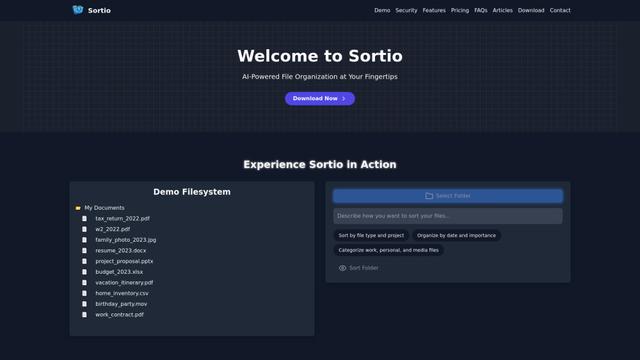
Sortio é um aplicativo de desktop alimentado por IA que permite uma organização de arquivos sem esforço por meio de comandos em linguagem natural e capacidades de classificação inteligentes.

elDoc
elDoc é uma plataforma automatizada integrada tudo-em-um que combina eSignatures, Automação de Fluxo de Trabalho de Documentos, Gerenciamento Seguro de Arquivos e capacidades de Processamento de Documentos por IA para otimizar o gerenciamento e processamento de documentos.

RemoteSpace
RemoteSpace é uma plataforma de colaboração segura que transforma qualquer ferramenta online em um espaço de trabalho compartilhado, permitindo que equipes gerenciem várias contas, colaborem de forma assíncrona e mantenham a segurança sem compartilhar senhas.
Proxy Booster
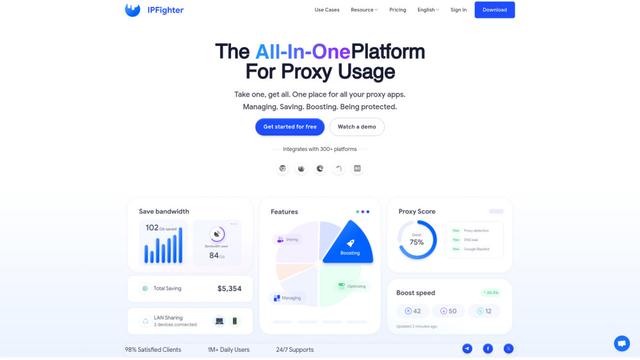
Proxy Booster é uma plataforma de gerenciamento de proxy tudo-em-um que ajuda os usuários a aumentar a velocidade do proxy, reduzir custos de proxy e melhorar a segurança por meio de recursos impulsionados por IA, como Smart-cache e regras de proxy personalizadas.
Ferramentas de IA Populares Como NudgeFile

Claude Folder Upload
Uma extensão do Chrome que permite aos usuários fazer upload de pastas inteiras para a Claude AI enquanto preserva inteligentemente as estruturas de diretório e os relacionamentos de arquivos, com capacidades de filtragem inteligente para arquivos irrelevantes.
Quill
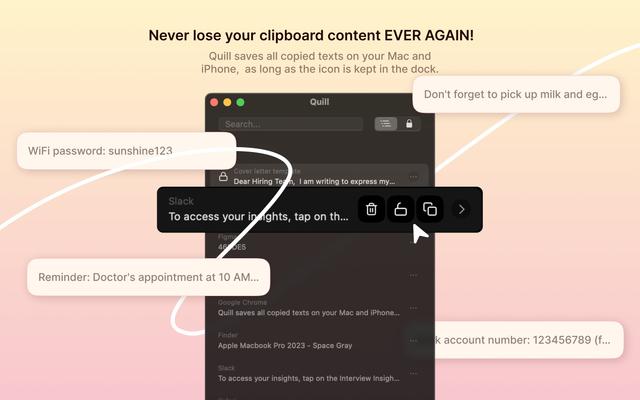
Quill é um gerenciador de área de transferência abrangente que captura e organiza automaticamente tudo o que você copia entre seus dispositivos Apple, apresentando pesquisa inteligente, acesso rápido e capacidades de sincronização sem costura.
Cleana: iPhone Storage Cleaner
FreemiumAI Files Assistant
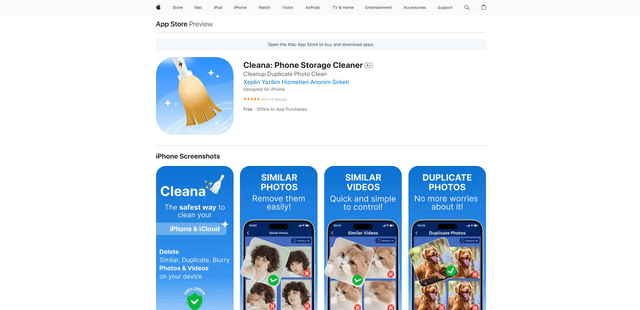
Cleana é um limpador de armazenamento de iPhone com tecnologia de IA que ajuda os usuários a identificar e remover com eficiência fotos duplicadas, vídeos semelhantes e arquivos desnecessários, garantindo 100% de privacidade de dados offline.
Doneit
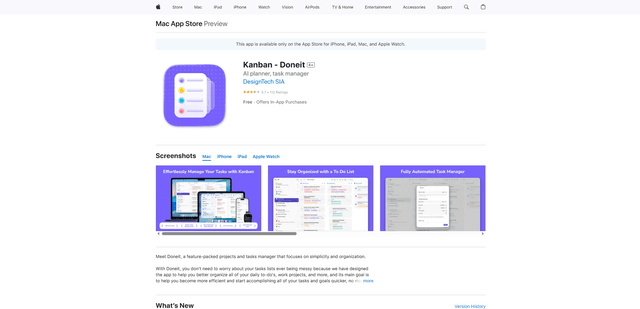
Doneit é um aplicativo de gerenciamento de projetos e tarefas repleto de recursos que se concentra na simplicidade e organização, oferecendo múltiplas visualizações como lista, grade, quadro Kanban e linha do tempo para ajudar os usuários a organizar melhor todas as suas tarefas diárias e projetos de trabalho.