
Keel
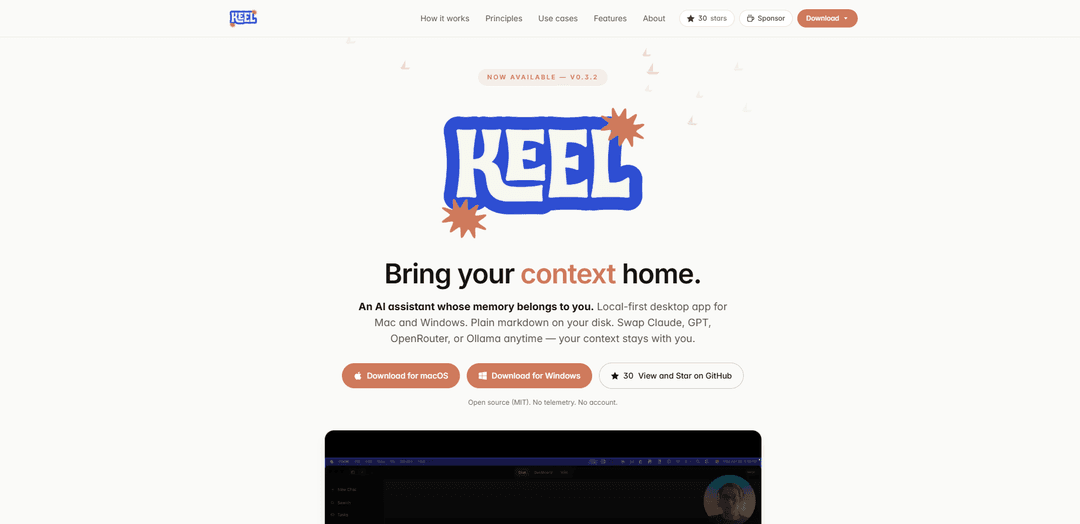
Keel é um assistente de IA de desktop local-first que armazena sua memória em markdown simples em seu computador, exibe automaticamente tarefas e resumos e permite que você troque de provedores de LLM (Claude, GPT, OpenRouter ou Ollama) sem perder o contexto.
https://keel-labs.github.io/?ref=producthunt&utm_source=aipure
Informações do Produto
Atualizado:May 15, 2026
O que é Keel
Keel é um aplicativo de desktop de código aberto (MIT) para macOS e Windows projetado para ser um "chefe de equipe pessoal" cuja memória pertence a você. Em vez de bloquear seu histórico em uma nuvem proprietária, o Keel usa uma pasta em seu disco (geralmente ~/Keel) preenchida com markdown simples para registros diários, notas de projeto, tarefas e bases de conhecimento – editável em qualquer editor de texto e com backup da maneira que você preferir. Ele funciona sem contas ou telemetria, enfatizando a privacidade e a propriedade dos dados pelo usuário, ao mesmo tempo em que suporta vários provedores de modelos para que você possa alterar os LLMs a qualquer momento.
Principais Recursos do Keel
Keel é um assistente de IA de desktop "local-first" para macOS e Windows que mantém sua "memória" em um espaço de trabalho de markdown simples em seu próprio disco. Ele indexa suas notas, registros, tarefas e conhecimento de projeto para montar o contexto relevante para conversas, então escreve decisões, capturas e itens de ação de volta em seus arquivos. Você pode trocar de provedores de LLM (Claude, GPT, OpenRouter ou modelos locais via Ollama) sem perder o contexto, e ele enfatiza a privacidade sem conta, sem telemetria e sem servidor por padrão.
Espaço de trabalho markdown local: Armazena projetos, registros diários, notas e tarefas como markdown simples em uma pasta que você controla (por exemplo, ~/Keel), editável em qualquer editor e fácil de fazer backup.
Mecanismo de contexto com memória de gravação: Indexa seu espaço de trabalho para trazer contexto relevante para as conversas e salva automaticamente saídas úteis (decisões, fatos, tarefas) de volta em seus arquivos markdown.
Suporte a LLM agnóstico ao modelo: Funciona com Claude, GPT, OpenRouter (mais de 300 modelos) ou modelos locais/offline via Ollama – troque de provedores a qualquer momento, mantendo o mesmo contexto em disco.
Bases de conhecimento por projeto (estilo LLM-Wiki): Cria e atualiza bases wiki consultáveis a partir de pastas de projeto usando comandos como /create-kb e /refresh-kb, ingerindo markdown e PDFs e mantendo-os sincronizados.
Transcrições de reuniões para notas estruturadas: Grava ou importa áudio, transcreve localmente com Whisper e escreve notas de reunião estruturadas (participantes, decisões, itens de ação) no projeto relevante.
Painel, tarefas, lembretes e trabalhos agendados: Exibe tarefas abertas e resumos diários no lançamento, suporta tarefas pendentes baseadas em markdown com datas de vencimento e lembretes de desktop, e pode executar fluxos de trabalho recorrentes (resumos diários/semanais) capturados de volta para o disco.
Casos de Uso do Keel
Produtividade pessoal (resumo diário → encerramento do dia): Gera um resumo matinal do seu espaço de trabalho, destaca tarefas abertas e pontas soltas, e escreve um resumo de fim de dia em seu registro diário para uma autogestão consistente.
Equipes de software/produto (wiki de projeto + registro de decisões): Transforma um repositório ou pasta de projeto em uma base de conhecimento consultável, ajudando as equipes a reter decisões de design, especificações e resultados de reuniões como documentação markdown estruturada.
Consultoria/trabalho com clientes (captura de reuniões e acompanhamento de ações): Transcreve chamadas de clientes, extrai decisões e itens de ação, e os arquiva em pastas de clientes/projetos para reduzir a sobrecarga de acompanhamento e compromissos perdidos.
Pesquisa e academia (base de conhecimento de artigos/notas): Ingere notas markdown e PDFs em uma base estruturada para recuperação mais rápida de leituras anteriores, hipóteses e contexto de experimentos, mantendo os dados locais.
Operações/administração (check-ins e resumos recorrentes): Executa prompts agendados para revisões semanais, resumos de status ou lembretes e escreve os resultados de volta nos registros, suportando ritmos operacionais leves sem um sistema separado.
Vantagens
Postura de privacidade "local-first" (sem conta, sem telemetria, sem servidor por padrão; os dados permanecem em seus arquivos).
Sem "vendor lock-in" em modelos – troque de provedores (ou fique offline com Ollama) mantendo o mesmo contexto em disco.
O armazenamento em markdown simples é portátil, pesquisável e fácil de editar/fazer backup com ferramentas existentes.
Forte automação de fluxo de trabalho para captura de conhecimento: resumos, tarefas, notas de reunião e resumos agendados são gravados de volta em seu espaço de trabalho.
Desvantagens
A melhor experiência depende da manutenção de um espaço de trabalho markdown organizado; arquivos bagunçados podem reduzir a qualidade do contexto.
Algumas capacidades ainda dependem de provedores externos (por exemplo, OpenAI/Anthropic/OpenRouter), a menos que você use modelos locais, o que pode exigir mais configuração e pode ter menor qualidade.
O foco apenas em desktop (macOS/Windows) pode não atender a usuários que desejam colaboração mobile-first ou totalmente sincronizada na nuvem por padrão.
Como Usar o Keel
1) Instale o Keel: Baixe e instale o aplicativo de desktop: macOS DMG ou instalador Windows x64 na página de lançamentos do Keel (a v0.2.0 é referenciada). O Keel é local-first (sem conta, sem telemetria).
2) Crie/escolha sua pasta de espaço de trabalho do Keel: Na primeira execução, o Keel usa uma pasta de markdown simples em seu disco (geralmente ~/Keel). Esta pasta é sua fonte de verdade para projetos, registros diários, tarefas e notas. Você pode editar esses arquivos em qualquer editor e fazer backup deles você mesmo.
3) Entenda o fluxo de trabalho principal (markdown local → mecanismo de contexto → seu modelo): O Keel indexa seu espaço de trabalho, reúne o contexto relevante para cada conversa e escreve as saídas (capturas, decisões, tarefas) de volta para o markdown. O provedor de LLM é intercambiável; seu contexto permanece em seus arquivos.
4) Escolha seu provedor de LLM nas configurações: Configure qual modelo usar (Claude, GPT, OpenRouter ou um modelo local via Ollama). Você pode trocar de provedor a qualquer momento; o Keel pode fazer um fallback automaticamente se um provedor estiver indisponível.
5) Comece seu dia com o Painel + Resumo Matinal: Abra o Keel para chegar a um lugar útil: ele exibe tarefas abertas, lembretes, atividades recentes e gera um resumo matinal do seu espaço de trabalho (incluindo as pontas soltas de ontem).
6) Use Registros Diários (manhã → encerramento do dia): Trabalhe durante o dia usando seu registro diário baseado em markdown. No final do dia, peça ao Keel para escrever um resumo estruturado de fim de dia de volta nesse registro diário.
7) Capture decisões e tarefas do chat de volta para o disco: Quando uma conversa produz algo que vale a pena manter (uma decisão, um fato, uma nova tarefa), o Keel pode capturá-lo automaticamente e salvá-lo nos arquivos markdown apropriados em seu espaço de trabalho.
8) Crie uma base de conhecimento por projeto (estilo LLM-Wiki): Em uma pasta de projeto, execute /create-kb para compilar seu markdown e PDFs em uma base de conhecimento estruturada e consultável para esse projeto.
9) Mantenha uma base de conhecimento de projeto sincronizada: À medida que os arquivos do projeto mudam, execute /refresh-kb para re-ingerir markdown/PDFs atualizados e manter a base de conhecimento compilada atualizada.
10) Transforme reuniões em notas estruturadas (grave ou importe áudio): Grave uma reunião (ou importe um arquivo de áudio). O Keel transcreve localmente usando o Whisper e, em seguida, escreve um resumo estruturado – decisões, itens de ação, participantes – de volta para o markdown do projeto relevante.
11) Use entrada de voz (opcional): Se você preferir falar, ative a entrada de voz. O Keel pode usar o Whisper local ou a API do OpenAI para reconhecimento de fala.
12) Gerencie tarefas e lembretes em markdown: Use os to-dos de primeira classe do Keel apoiados por markdown, incluindo datas de vencimento e associação a projetos. Lembretes baseados em tempo podem disparar como notificações de desktop.
13) Agende fluxos de trabalho recorrentes (opcional): Configure trabalhos agendados para executar prompts/fluxos de trabalho em uma cadência (resumos diários, revisões semanais, check-ins personalizados). O Keel captura os resultados de volta para os arquivos do seu espaço de trabalho.
14) Conecte integrações se quiser mais contexto (opcional): Opcionalmente, sincronize eventos do Google Calendar no contexto, leia/exporte Google Docs, sincronize marcadores do X em um wiki ou publique posts do chat (conforme suportado pelas integrações do Keel).
15) Mantenha a privacidade e a propriedade: Mantenha seu espaço de trabalho local e sob seu controle. O Keel não executa um servidor, não rastreia você e não vende seus dados; seu espaço de trabalho só sai da sua máquina se você explicitamente optar por exportá-lo/compartilhá-lo.
Perguntas Frequentes do Keel
Keel é um assistente de IA de desktop local-first para macOS e Windows, cuja "memória" reside em arquivos que você possui - markdown simples em uma pasta no seu computador. É de código aberto (MIT), não requer conta e não tem telemetria.
Artigos Populares

Atoms: Uma Plataforma de IA Multiagente Que Transforma Ideias em Produtos Prontos para Lançamento
May 22, 2026

Nano Banana SBTI: O Que É, Como Funciona e Como Usá-lo em 2026
Apr 15, 2026

Análise do Atoms — O Construtor de Produtos de IA Redefinindo a Criação Digital em 2026
Apr 10, 2026

Kilo Claw: Como Implementar e Usar um Verdadeiro Agente de IA "Faça Você Mesmo" (Atualização de 2026)
Apr 3, 2026
Ferramentas de IA Mais Recentes Semelhantes a Keel

Parcae
Parcae é um aplicativo móvel de mapeamento mental que ajuda os usuários a organizar pensamentos e ideias em mapas visuais estruturados com controles intuitivos baseados em gestos e recursos de salvamento automático.
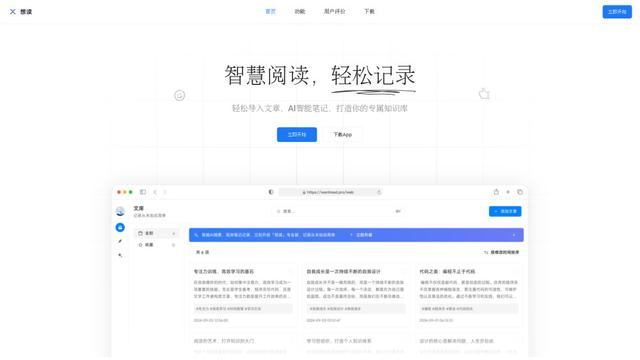
想读 (WantRead)
想读(WantRead) é uma plataforma de leitura e anotação alimentada por IA que ajuda os usuários a importar, ler, anotar e construir facilmente sua base de conhecimento pessoal.

Hiring Studio by Metaview
Hiring Studio da Metaview é uma ferramenta gratuita impulsionada por IA que ajuda as equipes de recrutamento a gerar perguntas de entrevista personalizadas com sugestões de acompanhamento e rubricas de resposta detalhadas.

AI Journaler
AI Journaler é um aplicativo gratuito para PC Windows que combina journaling tradicional com capacidades de análise e conversa impulsionadas por IA para melhorar o bem-estar emocional e a auto-reflexão.
Ferramentas de IA Populares Como Keel
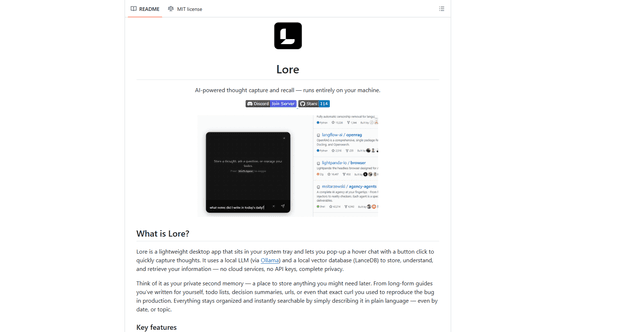
Lore
Lore é um aplicativo de desktop com tecnologia de IA que permite a captura rápida de pensamentos e a recuperação inteligente por meio de um sistema LLM local, permitindo que os usuários armazenem e recuperem informações de forma privada, sem serviços de nuvem.

Second Brain for AI
Second Brain para IA é uma camada de memória persistente auto-hospedada e compatível com MCP no Cloudflare que permite que Claude, ChatGPT, Cursor e outros clientes de IA armazenem e recuperem semanticamente o contexto compartilhado entre as sessões.
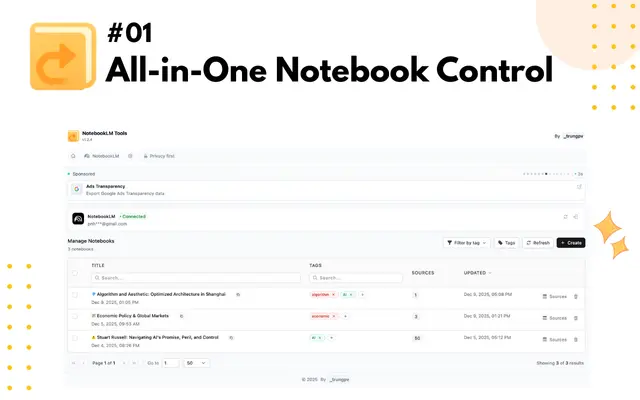
NotebookLM Tools Chrome Extension
NotebookLM Tools é uma extensão abrangente do Chrome que aprimora o NotebookLM do Google com gerenciamento avançado de cadernos, suporte a vários idiomas, operações em massa e recursos de importação de fontes perfeitos.
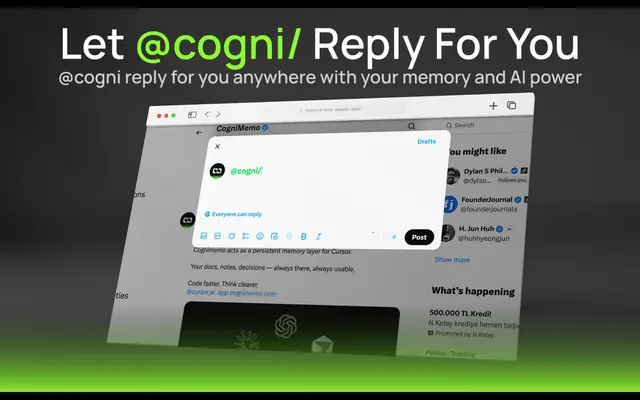
CogniMemo Extension
CogniMemo é uma extensão de navegador que adiciona recursos de memória de longo prazo a ferramentas de IA como ChatGPT, Claude, Gemini e DeepSeek, permitindo conversas contextuais e gerenciamento de conhecimento por meio de notas salvas e bate-papos anteriores.