Cadence
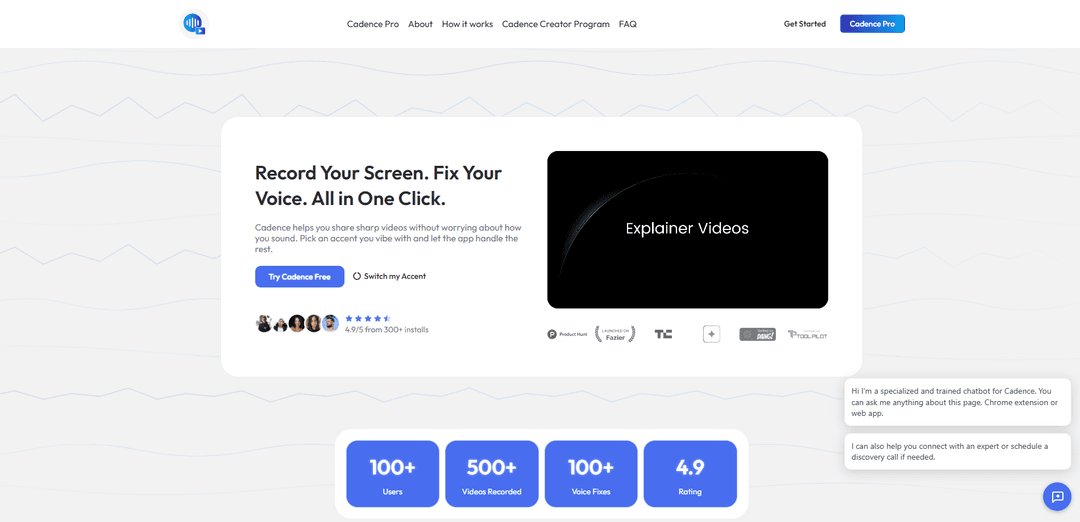
Cadence é um aplicativo de gravação de tela e extensão do Chrome que captura sua tela e usa IA para aprimorar sua voz – trocando sotaques, limpando o áudio e, opcionalmente, dublando/traduzindo – para que você possa compartilhar vídeos polidos sem regravar.
https://usecadence.co/?ref=producthunt&utm_source=aipure
Informações do Produto
Atualizado:Jul 8, 2026
O que é Cadence
Cadence é um kit de ferramentas de gravação de tela com tecnologia de IA, criado para pessoas que criam demonstrações, tutoriais e instruções, mas não gostam de como soam na reprodução. Ele combina captura de tela confiável (abas, aplicativos, tela cheia ou feed da câmera) com recursos de aprimoramento de voz, como troca de sotaque por IA e reconstrução de áudio, para produzir uma narração mais clara e confiante. O produto enfatiza um fluxo de trabalho rápido (grave uma vez e depois aprimore), utilitários práticos de gravação (marcação na tela, destaques do cursor e desfoque ao vivo de informações confidenciais) e opções de compartilhamento flexíveis, como salvar localmente ou enviar exportações para o Google Drive, com recursos Pro adicionais para sessões e armazenamento mais longos.
Principais Recursos do Cadence
Cadence é uma ferramenta de gravação de tela baseada no Chrome que combina recursos de captura (abas/aplicativos/tela cheia/câmera, marcação, destaques do cursor e desfoque de privacidade) com aprimoramento de voz por IA para ajudar criadores e equipes a produzir vídeos polidos sem regravar. Ele pode trocar ou reconstruir seu sotaque/voz para soar mais claro e mais "global", reduzir ruídos e distorção do microfone e (na versão Pro) traduzir gravações para mais de 25 idiomas, suportar sessões mais longas e adicionar armazenamento em nuvem, além de links compartilháveis/privados – tornando demos assíncronas, tutoriais e atualizações mais rápidos de produzir e mais fáceis de compartilhar.
Gravação de tela + câmera: Capture abas do navegador, aplicativos, tela cheia ou um feed de câmera com reprodução estável, projetado para lidar com a troca rápida de janelas para demos suaves.
Troca de sotaque e reconstrução de voz por IA: Transforma sua voz em um sotaque regional mais limpo, preservando o ritmo e o tom, e reconstrói o áudio para reduzir ruídos/distorção do microfone; o áudio original permanece disponível para alternar de volta.
Ferramentas de clareza durante a gravação: Marcação na tela (desenhe durante a gravação), destaques do cursor para ênfase de clique/ponteiro e sobreposições limpas na linha do tempo para facilitar o acompanhamento das demonstrações.
Controles de privacidade para conteúdo sensível: Desfoque/oculte informações sensíveis rapidamente – útil para demos internas, vídeos de suporte e demonstrações de produtos.
Compartilhamento e armazenamento Pro: Armazenamento em nuvem (100GB), acesso entre dispositivos e links privados ou compartilháveis para distribuição rápida; o modo gratuito enfatiza o armazenamento local com exportação opcional para o Google Drive.
Atualizações de produção Pro: Sessões longas (até 1 hora), ferramentas de gravação profissionais (por exemplo, legendas, modelos, ferramentas de layout, keyframes/zoom automático ao clicar), além de tradução de idiomas para mais de 25 idiomas.
Casos de Uso do Cadence
Demos de produtos para equipes SaaS: Grave demonstrações de recursos e atualizações internas com entrega de voz mais clara, ênfase no cursor e links compartilháveis – especialmente útil para comunicação assíncrona em diferentes fusos horários.
Demonstrações para desenvolvedores e sensíveis à segurança: Crie demos confidenciais de bases de código usando ferramentas de desfoque para segredos/PII e opções de armazenamento local, e depois compartilhe seletivamente via links privados quando necessário.
Vídeos de suporte ao cliente e solução de problemas: Grave correções passo a passo com marcação e destaques do cursor; melhore a clareza do áudio para reduzir mal-entendidos e evitar múltiplas regravações.
Conteúdo educacional e de treinamento: Produza aulas, tutoriais e explicações mais longas (até 1 hora) com narração polida, legendas/modelos e tradução opcional para alunos multilíngues.
Marketing e capacitação de vendas: Crie vídeos de apresentação polidos e explicações para páginas de destino com qualidade de voz aprimorada; áudio/vídeo exportado pode ser usado comercialmente.
Comunicação de equipe global: Grave uma vez e traduza para mais de 25 idiomas (Pro), ajudando equipes internacionais a compartilhar atualizações e materiais de treinamento consistentes.
Vantagens
Combina gravação de tela e aprimoramento de voz por IA em um único fluxo de trabalho, reduzindo o esforço de regravação e edição.
Forte usabilidade para demos: marcação, destaques do cursor e desfoque de informações sensíveis são incorporados.
Armazenamento/compartilhamento flexível: armazenamento local por padrão com exportação para o Google Drive; o Pro adiciona armazenamento em nuvem e links compartilháveis/privados.
Uso comercial permitido para narração por IA exportada, conforme o FAQ.
Desvantagens
Não foi projetado para mudança de voz em tempo real (por exemplo, chamadas ao vivo no Zoom); é gravar e depois processar.
Alguns recursos importantes estão bloqueados na versão Pro (por exemplo, sessões longas, tradução, armazenamento em nuvem, troca de sotaque completa/ilimitada).
A transformação de sotaque/voz pode não se adequar a todas as marcas ou contextos de conformidade e pode exigir revisão antes da publicação.
Como Usar o Cadence
1) Instale o Cadence: Acesse https://usecadence.co/ e instale o Cadence (o aplicativo e/ou a extensão do Chrome, dependendo de como você planeja gravar).
2) Decida seu fluxo de trabalho (Aplicativo vs Extensão): Use o aplicativo Cadence quando quiser um kit de ferramentas de gravação de tela tudo-em-um (tela + câmera + marcação + ferramentas de privacidade). Use a extensão do Chrome quando quiser acesso rápido aos recursos de IA da extensão (Troca de Sotaque, Dublagem de Voz, Geração de Avatar) enquanto grava no navegador.
3) Inicie uma nova gravação: Abra o Cadence e escolha o que você deseja capturar: uma aba do navegador, uma janela de aplicativo específica, sua tela cheia e, opcionalmente, seu feed de câmera.
4) Grave sua tela normalmente (não pense demais na sua voz): Pressione gravar e fale naturalmente. O Cadence foi projetado para que você possa gravar uma vez e aplicar melhorias de voz depois, em vez de fazer várias tomadas.
5) Use marcação na tela durante a gravação (opcional): Se você estiver explicando algo, desenhe diretamente na tela durante a gravação. Ajuste o tamanho da caneta conforme necessário; o Cadence mantém as sobreposições limpas na exportação final.
6) Oculte informações confidenciais durante a gravação (opcional): Se aparecer conteúdo privado (credenciais, dados de clientes, painéis internos), use o recurso de desfoque 'Ocultar Informações Confidenciais' em tempo real para obscurecê-lo.
7) Torne seu cursor mais fácil de seguir (opcional): Ative os destaques do cursor para que os cliques e o movimento do ponteiro sejam mais visíveis – útil para tutoriais, instruções e demonstrações de produtos.
8) Finalize a gravação e mantenha-a local por padrão: Pare a gravação quando terminar. O Cadence mantém as gravações em seu dispositivo (armazenamento de vídeo local) para que você não seja forçado a fazer upload ou atingir uma barreira de conta.
9) Aplique a Troca de Sotaque / Mudança de Sotaque por IA: Use a Troca de Sotaque por IA do Cadence para transformar sua voz em um sotaque mais limpo e global, preservando sua emoção, ritmo e pausas. A avaliação gratuita suporta gravações de 1 minuto; o Pro suporta duração ilimitada e várias opções de sotaque (por exemplo, Americano Neutro, RP Britânico, Australiano, Transatlântico).
10) Limpe o áudio do microfone ruim e o ruído de fundo: Se sua gravação tiver ruído ou distorção do microfone, execute a reconstrução/aprimoramento de voz para que o áudio soe com qualidade de estúdio – mesmo que você tenha gravado com um microfone de laptop em uma sala barulhenta.
11) Alterne entre o áudio original e o aprimorado por IA: Compare o áudio bruto com a versão aprimorada por IA. O Cadence permite que você alterne a qualquer momento para que sua gravação original permaneça segura.
12) Traduza sua screencast (Pro, opcional): Se você precisar de versões multilíngues, use a Tradução de Idiomas para traduzir gravações para mais de 25 idiomas. Isso funciona em conjunto com a transformação de voz para equipes globais e públicos internacionais.
13) Gere um avatar de IA (Extensão, opcional): Se você não quiser aparecer na câmera, use a Geração de Avatar de IA (disponível na extensão) para criar um avatar profissional na tela enquanto sua voz conduz a apresentação.
14) Use ferramentas de gravação Pro para polimento (Pro, opcional): Para vídeos mais refinados, use ferramentas Pro como keyframes, zoom automático ao clicar, modelos, legendas, ferramentas de layout e camadas aprimoradas de câmera/microfone com melhor sincronização.
15) Salve e compartilhe seu vídeo finalizado: Exporte a gravação final. Você pode salvar diretamente no Google Drive para facilitar o compartilhamento e o acesso entre dispositivos. Se você for Pro, também pode usar o armazenamento em nuvem (100 GB) e gerar links privados ou compartilháveis.
16) Use o Cadence para demonstrações confidenciais com segurança: Para demonstrações de trabalho internas ou confidenciais, grave como de costume e confie na postura de privacidade do Cadence: as gravações são processadas com segurança, não são vendidas e seus dados de voz não são usados para treinar modelos públicos.
17) Confirme os direitos de uso antes de publicar: Se você estiver usando a saída comercialmente (YouTube, anúncios pagos, landing pages), o Cadence afirma que você retém todos os direitos comerciais sobre o áudio/vídeo exportado.
18) Conheça o uso pretendido (não chamadas em tempo real): O Cadence foi desenvolvido para comunicação assíncrona: grave primeiro e depois aplique o processamento de IA. Ele não foi projetado para funcionar em tempo real como uma chamada do Zoom.
Perguntas Frequentes do Cadence
Cadence é um aplicativo para gravar sua tela e melhorar sua voz em um único fluxo de trabalho. Ele pode capturar abas/aplicativos/tela cheia (e feed da câmera) e então usa IA para reconstruir o áudio—como trocar seu sotaque, remover ruído e melhorar a clareza—para que você não precise regravar.
Artigos Populares

Como Criar Vídeos Virais de Podcast de Bebê Falante com IA: Guia Passo a Passo
Nov 2, 2026

Proferex: Uma Plataforma em Nuvem para Rastreamento de Anúncios e Otimização de Campanhas
Nov 2, 2026

Vosko AI: Localize e Duble Vídeos para Públicos Globais
Oct 15, 2026

Atoms: Uma Plataforma de IA Multiagente Que Transforma Ideias em Produtos Prontos para Lançamento
May 22, 2026
Ferramentas de IA Mais Recentes Semelhantes a Cadence
Rad Beauty
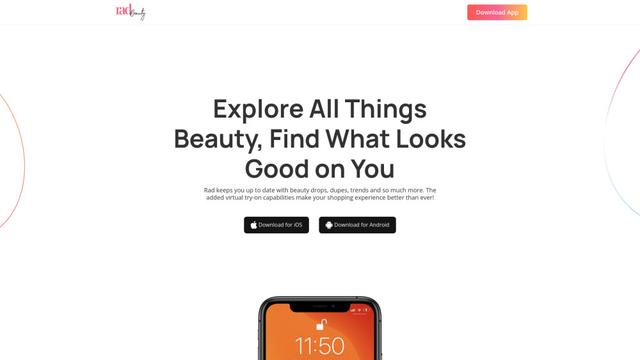
Rad Beauty é um aplicativo de beleza impulsionado por IA que fornece recomendações personalizadas de maquiagem, experimentações virtuais e descoberta de produtos através da tecnologia de RA para revolucionar a experiência de compras de beleza.
AnyEnhancer
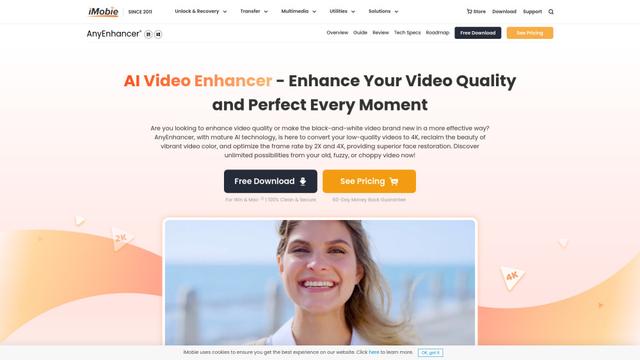
AnyEnhancer é um software de aprimoramento de vídeo alimentado por IA que transforma vídeos de baixa qualidade em conteúdo de alta definição através de capacidades de aumento de escala, redução de ruído, colorização e interpolação de quadros.
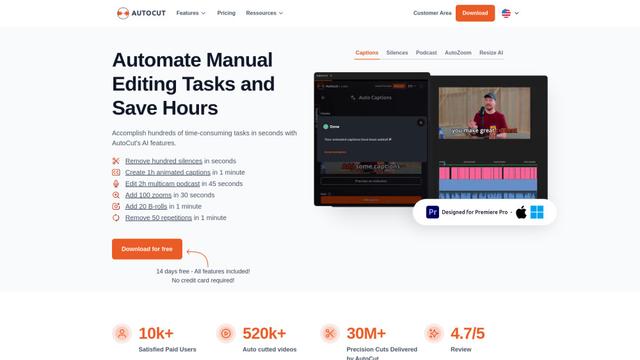
AutoCut
O AutoCut é um plugin para Premiere Pro alimentado por IA que automatiza tarefas de edição de vídeo, como adicionar legendas animadas, remover silêncios e editar podcasts para economizar horas de trabalho manual.
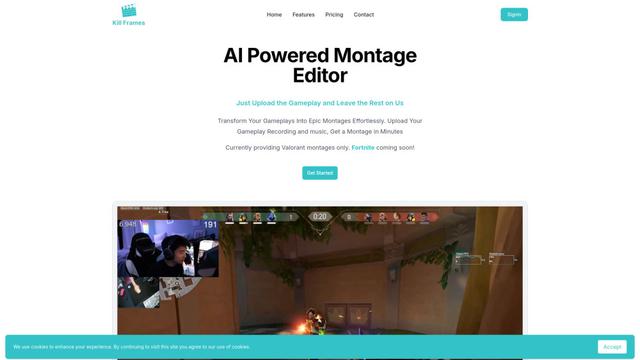
Kill Frames
Kill Frames é um editor de montagem alimentado por IA que cria automaticamente vídeos épicos de destaques de jogos a partir de gravações de jogabilidade enviadas.
Ferramentas de IA Populares Como Cadence

MediaSeg
MediaSeg é um utilitário macOS estável e local que divide grandes arquivos de mídia MP4/WEBM em blocos prontos para upload sob um limite de tamanho configurável, preservando a qualidade usando ffmpeg/ffprobe e uma estratégia de dimensionamento baseada em destino assistida por IA.

Google Veo 2
O Veo 2 é o modelo de geração de vídeo de IA de ponta do Google DeepMind que pode criar vídeos de alta qualidade com resolução de até 4K, com movimento realista, extensos controles de câmera e simulação de física aprimorada a partir de solicitações de texto.
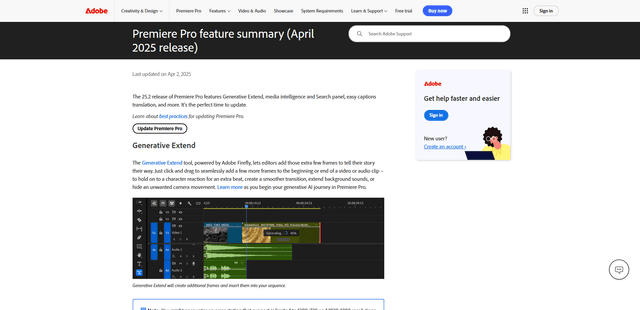
Adobe Premiere Pro 25.2
O Adobe Premiere Pro 25.2 é a versão mais recente do software de edição de vídeo líder do setor, com ferramentas poderosas baseadas em IA, como Extensão Generativa, recursos aprimorados de pesquisa de inteligência de mídia, tradução automática de legendas e gerenciamento de cores aprimorado.
VEED
O VEED é uma plataforma de edição de vídeo online impulsionada por IA que torna a criação de vídeos de qualidade profissional fácil e acessível a todos.