
Web Clipper for NotebookLM
Web Clipper cho NotebookLM là một tiện ích mở rộng Chrome giúp lưu các trang web, PDF, nội dung YouTube, bài đăng/chuỗi trên mạng xã hội và thậm chí cả các cuộc trò chuyện AI trực tiếp vào Google NotebookLM chỉ với một cú nhấp chuột, đồng thời bổ sung các công cụ xuất, đồng bộ hóa và quản lý sổ ghi chép mạnh mẽ.
https://chromewebstore.google.com/detail/web-clipper-for-notebookl/ancgeemmgnlempppapnfkdpghghphgjb?ref=producthunt&utm_source=aipure
Thông tin Sản phẩm
Đã cập nhật:Jun 8, 2026
Web Clipper for NotebookLM là gì
Web Clipper cho NotebookLM là một tiện ích mở rộng Chrome tập trung vào năng suất được thiết kế để loại bỏ sự phức tạp trong việc xây dựng thư viện nguồn trong Google NotebookLM. Thay vì chuyển đổi tab, tải xuống tệp hoặc sao chép/dán liên kết, nó cho phép bạn nắm bắt các nguồn từ trang bạn đang xem – như bài viết, toàn bộ trang web, PDF (bao gồm cả trình xem PDF trong trình duyệt), video/Shorts/danh sách phát/kênh YouTube, các tweet và chuỗi trên X (Twitter), bài đăng Reddit và các bình luận được chọn, bài viết Note.com và các cuộc trò chuyện trợ lý AI – và gửi chúng trực tiếp vào một sổ ghi chép NotebookLM đã chọn. Ngoài việc nắm bắt, nó còn bổ sung các tính năng quy trình làm việc như xuất các tạo phẩm do NotebookLM tạo ra (ví dụ: thẻ ghi nhớ, câu đố, bản đồ tư duy, báo cáo, ghi chú, bộ trang trình bày), nhân đôi sổ ghi chép và giữ cho các nguồn dựa trên Google Drive được đồng bộ hóa.
Các Tính năng Chính của Web Clipper for NotebookLM
Web Clipper for NotebookLM là một tiện ích mở rộng của Chrome giúp hợp lý hóa việc thêm nguồn vào Google NotebookLM bằng cách cho phép bạn cắt các trang web, PDF, nội dung YouTube, chuỗi X (Twitter), thảo luận trên Reddit và thậm chí cả các cuộc trò chuyện AI trực tiếp từ trang hoặc bảng điều khiển bên cạnh—giảm việc chuyển đổi tab và sao chép/dán. Nó cũng bổ sung các quy trình làm việc mạnh mẽ như xuất các tạo phẩm do NotebookLM tạo ra (thẻ ghi nhớ, câu đố, bản đồ tư duy, báo cáo, ghi chú, bộ trang trình bày) sang các định dạng phổ biến (ví dụ: Anki TSV, Markdown, Word, PDF), sao chép sổ ghi chép chỉ bằng một cú nhấp chuột, xuất các cuộc trò chuyện của NotebookLM sang Markdown/PDF và giữ cho các nguồn dựa trên Google Drive được đồng bộ hóa thông qua làm mới thủ công hoặc AutoSync nền.
Chụp nguồn một cú nhấp chuột (web, PDF, v.v.): Lưu các trang web và bài viết trực tiếp vào một sổ ghi chép NotebookLM đã chọn mà không cần rời khỏi tab hiện tại; bao gồm chụp thân thiện với PDF thông qua một nút nổi trong trình xem PDF của Chrome (ví dụ: các bài báo arXiv).
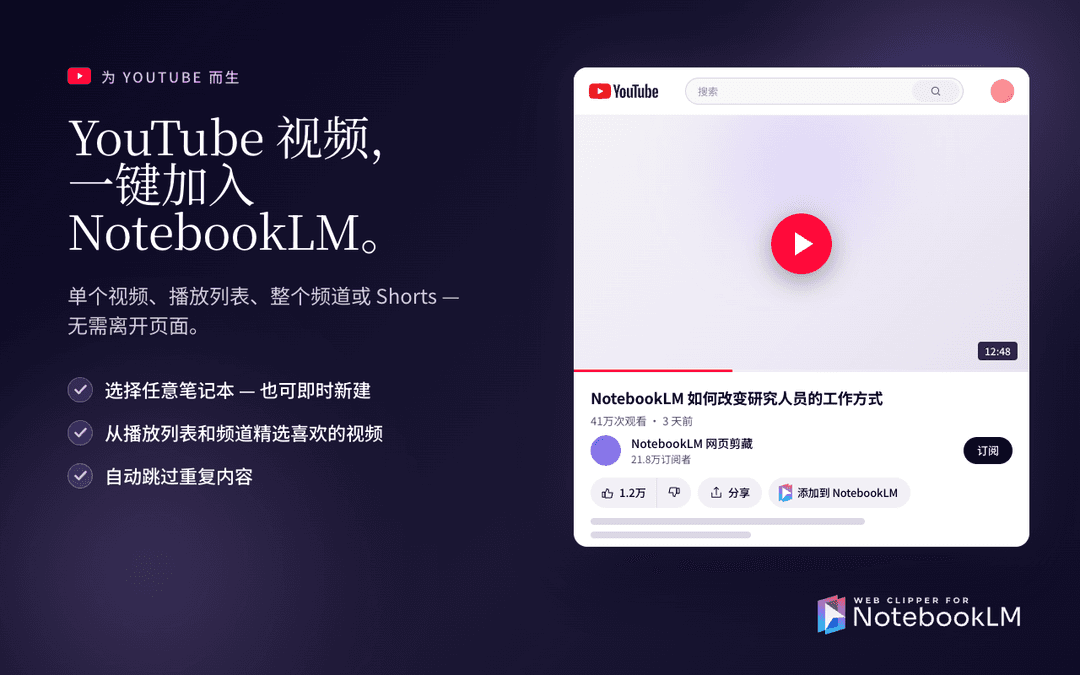
Chụp YouTube ở nhiều cấp độ: Thêm một video duy nhất chỉ bằng một cú nhấp chuột, lưu Shorts thông qua một nút nổi trong trang và nhập hàng loạt danh sách phát hoặc thậm chí toàn bộ kênh (tùy chọn chọn các video cụ thể) cho các sổ ghi chép nghiên cứu kiểu bài giảng/podcast.
Cắt kiến thức xã hội và cộng đồng (X + Reddit): Lưu các tweet riêng lẻ hoặc toàn bộ chuỗi dưới dạng một nguồn NotebookLM duy nhất (với tính năng phát hiện chuỗi tự động) và cắt các bài đăng trên Reddit với các bình luận hàng đầu hoặc các câu trả lời được chọn thủ công để giữ ngữ cảnh thảo luận.
Cắt trò chuyện AI (toàn bộ chuỗi hoặc tin nhắn đã chọn): Chụp các cuộc trò chuyện từ các trợ lý AI (ví dụ: ChatGPT/Claude/Gemini) dưới dạng toàn bộ cuộc trò chuyện (ngữ cảnh nhắc/phản hồi hoàn chỉnh) hoặc dưới dạng các tin nhắn có giá trị cao đã chọn; hỗ trợ cắt lại để cập nhật một nguồn hiện có tại chỗ (Pro) để tránh trùng lặp.
Xuất tạo phẩm ở nhiều định dạng: Xuất các tạo phẩm của NotebookLM—bảng, thẻ ghi nhớ/câu đố, bản đồ tư duy, ghi chú, báo cáo, bộ trang trình bày—sang các định dạng như Excel/CSV, JSON, Anki TSV, Markdown, Word, PDF, OPML/FreeMind/Obsidian Canvas và ZIP các trang trình bày dưới dạng PNG.
Các tiện ích bổ trợ quy trình làm việc của NotebookLM (nhân bản, xuất trò chuyện, đồng bộ hóa Drive, xóa hàng loạt): Nhân bản toàn bộ sổ ghi chép (nguồn + liên kết Drive), xuất các cuộc trò chuyện của NotebookLM sang Markdown/PDF với các trích dẫn được giữ nguyên, đồng bộ hóa thủ công hoặc AutoSync các nguồn Google Drive và xóa hàng loạt nhiều nguồn khỏi bảng điều khiển Nguồn.
Các Trường hợp Sử dụng của Web Clipper for NotebookLM
Nghiên cứu học thuật & đánh giá tài liệu: Cắt các bài báo và PDF (ví dụ: arXiv), các bài viết web liên quan và các cuộc thảo luận cộng đồng quan trọng vào một sổ ghi chép NotebookLM duy nhất, sau đó xuất các tạo phẩm nghiên cứu (bảng, ghi chú) sang Word/Excel để viết và phân tích.
Đào tạo, giáo dục và luyện thi: Nhập các bài giảng/danh sách phát trên YouTube và tài liệu đọc khóa học, tạo thẻ ghi nhớ/câu đố trong NotebookLM và xuất sang Anki TSV hoặc bảng tính để ôn tập ngắt quãng và tài liệu lớp học.
Thông tin thị trường/đối thủ cạnh tranh cho các nhóm kinh doanh: Lưu tin tức nóng hổi, phân tích từ các chuỗi X và thảo luận về cảm xúc trên Reddit vào NotebookLM, sau đó xuất báo cáo sang PDF/Word cho các bên liên quan trong khi vẫn giữ các nguồn dựa trên Drive được cập nhật thông qua AutoSync.
Quy trình tạo nội dung và viết: Cắt các nguồn trong khi duyệt (bài viết, chuỗi, video), sử dụng NotebookLM để tổng hợp dàn ý và ghi chú, và xuất bản đồ tư duy/ghi chú sang Markdown hoặc Obsidian Canvas để lập kế hoạch bài đăng, kịch bản hoặc bản tóm tắt.
Quản lý kiến thức kỹ thuật và kỹ thuật: Lưu trữ các cuộc trò chuyện hỗ trợ mã hóa AI dưới dạng nguồn bền vững, cắt lại để giữ chúng được cập nhật và xuất các đầu ra có cấu trúc (bảng, ghi chú) sang Markdown/Word để lập tài liệu nhóm.
Tạo mẫu dự án tư vấn/khách hàng: Tạo một sổ ghi chép NotebookLM “cơ sở” cho một loại dự án, sao chép nó cho mỗi khách hàng chỉ bằng một cú nhấp chuột và giữ cho các tài liệu Drive được chia sẻ được đồng bộ hóa để mỗi sổ ghi chép của khách hàng luôn được cập nhật.
Ưu điểm
Giảm đáng kể ma sát khi thêm nguồn vào NotebookLM (các nút trong trang, bảng điều khiển bên cạnh và các luồng chuyên biệt cho PDF/YouTube/mạng xã hội).
Phạm vi chụp rộng (web, PDF, YouTube, chuỗi X, Reddit, trò chuyện AI) với các tùy chọn giữ ngữ cảnh như cắt toàn bộ chuỗi.
Các tùy chọn xuất mạnh mẽ cho các tạo phẩm của NotebookLM (bao gồm các định dạng sẵn sàng cho Anki) và xuất trò chuyện sang Markdown/PDF với các trích dẫn.
Thêm các tính năng năng suất ngoài việc cắt (nhân bản sổ ghi chép, đồng bộ hóa nguồn Drive/AutoSync, xóa nguồn hàng loạt).
Nhược điểm
Yêu cầu Chrome/Chromium và quyền tiện ích mở rộng; một số người dùng có thể thận trọng với các danh mục dữ liệu được khai báo (PII, vị trí, hoạt động người dùng) ngay cả khi nhà phát triển tuyên bố dữ liệu không được bán.
Một số hành vi nâng cao bị giới hạn (ví dụ: cập nhật cắt lại thông minh mà không trùng lặp được liệt kê là Pro).
Luồng đăng nhập/phát hiện tài khoản có thể khó khăn trong thực tế đối với một số người dùng (ví dụ: báo cáo về việc đăng nhập không phản ánh đúng).
Cách Sử dụng Web Clipper for NotebookLM
1) Cài đặt tiện ích mở rộng: Truy cập danh sách Cửa hàng Chrome trực tuyến cho “Web Clipper for NotebookLM” và cài đặt nó vào Chrome.
2) Đăng nhập vào NotebookLM (để clipper có thể phát hiện phiên của bạn): Mở NotebookLM trong Chrome và đăng nhập bằng tài khoản Google bạn sử dụng cho NotebookLM. Tiện ích mở rộng hoạt động bằng cách phát hiện rằng bạn đã đăng nhập vào NotebookLM.
3) Mở nội dung bạn muốn lưu: Điều hướng đến bất kỳ nguồn được hỗ trợ nào bạn muốn thêm vào NotebookLM, chẳng hạn như trang web/bài viết, PDF được mở trong Chrome hoặc video YouTube.
4) Khởi chạy Web Clipper cho NotebookLM: Nhấp vào biểu tượng tiện ích mở rộng trên thanh công cụ Chrome để mở clipper. Trên một số trang (đặc biệt là PDF và YouTube), bạn cũng có thể thấy một nút nổi trên trang mà bạn có thể sử dụng thay thế.
5) Chọn sổ ghi chép đích: Trong giao diện người dùng clipper, chọn sổ ghi chép NotebookLM bạn muốn thêm nguồn vào.
6) Thêm nguồn vào NotebookLM: Nhấp vào hành động để thêm/lưu trang hiện tại (hoặc video/PDF) vào sổ ghi chép đã chọn. Điều này tránh việc sao chép/dán thủ công hoặc chuyển đổi tab để nhập.
7) Xác minh trong NotebookLM và bắt đầu làm việc với nguồn: Mở NotebookLM và xác nhận nguồn mới xuất hiện trong danh sách Nguồn của sổ ghi chép. Sau đó sử dụng NotebookLM để tóm tắt, đặt câu hỏi và tạo các tạo phẩm (ví dụ: hướng dẫn học tập, thẻ ghi nhớ, câu đố, bản đồ tư duy, báo cáo, tổng quan âm thanh).
8) Cắt nội dung YouTube (video/shorts/kênh/danh sách phát): Trên YouTube, mở một video (hoặc Shorts) và sử dụng tiện ích mở rộng (hoặc nút nổi) để thêm nó. Tiện ích mở rộng cũng hỗ trợ thêm kênh hoặc danh sách phát, với các tùy chọn để thêm hàng loạt và/hoặc chọn các video cụ thể để đưa vào.
9) Cắt các cuộc trò chuyện AI (toàn bộ cuộc trò chuyện hoặc các tin nhắn đã chọn): Khi sử dụng các trợ lý AI được hỗ trợ (ví dụ: ChatGPT, Claude, Gemini), hãy sử dụng các nút cắt được chèn vào giao diện người dùng của trợ lý hoặc cắt từ bảng điều khiển bên của tiện ích mở rộng. Bạn có thể lưu toàn bộ chuỗi trò chuyện dưới dạng một nguồn hoặc chỉ chọn các tin nhắn cụ thể.
10) Cắt lại để cập nhật nguồn cuộc trò chuyện hiện có (tính năng Pro): Nếu bạn cắt cùng một cuộc trò chuyện AI một lần nữa, tiện ích mở rộng có thể cập nhật nguồn hiện có tại chỗ để tránh các nguồn trùng lặp (được ghi nhận là tính năng Pro).
11) Xuất các tạo phẩm của NotebookLM sang các định dạng khác: Sau khi NotebookLM tạo các tạo phẩm (thẻ ghi nhớ, câu đố, bản đồ tư duy, báo cáo, ghi chú, bảng, bộ trang trình bày), hãy sử dụng menu xuất của tiện ích mở rộng xuất hiện trong menu ngữ cảnh tạo phẩm để xuất sang các định dạng như Anki TSV, Excel, Markdown, JSON, Word, PDF, OPML/FreeMind hoặc Obsidian Canvas (tùy thuộc vào loại tạo phẩm).
12) Xuất cuộc trò chuyện trò chuyện NotebookLM (Markdown hoặc PDF): Sử dụng điều khiển tải xuống/xuất được thêm vào tiêu đề bảng điều khiển trò chuyện NotebookLM để xuất toàn bộ cuộc trò chuyện dưới dạng tệp Markdown sạch hoặc PDF được định dạng.
13) Giữ các nguồn Google Drive được đồng bộ hóa (đồng bộ hóa thủ công hoặc AutoSync): Đối với các nguồn được nhập từ Google Drive (Docs/Sheets/Slides/PDFs), hãy sử dụng các điều khiển đồng bộ hóa của tiện ích mở rộng: làm mới một nguồn Drive riêng lẻ từ menu “Thêm” (⋮) của nó, đồng bộ hóa tất cả các nguồn hoặc bật AutoSync cho mỗi sổ ghi chép thông qua cài đặt bảng điều khiển bên của tiện ích mở rộng (biểu tượng bánh răng).
14) Quản lý sổ ghi chép mà không cần mở NotebookLM (tùy chọn): Từ bảng điều khiển bên của tiện ích mở rộng, bạn có thể tạo, đổi tên và xóa sổ ghi chép, và chọn nơi lưu các clip mới.
15) Nhân đôi sổ ghi chép (tùy chọn): Sử dụng hành động “Nhân đôi” của tiện ích mở rộng (có sẵn từ danh sách sổ ghi chép và/hoặc các hành động bảng điều khiển bên) để sao chép một sổ ghi chép với các nguồn của nó và các liên kết Google Drive được bảo toàn.
16) Xóa hàng loạt nguồn (dọn dẹp tùy chọn): Sử dụng điều khiển xóa/thùng rác hàng loạt của tiện ích mở rộng trong bảng điều khiển Nguồn của NotebookLM để chọn nhiều nguồn (với tìm kiếm/bộ lọc) và xóa chúng trong một đợt mà không làm gián đoạn cuộc trò chuyện đang diễn ra của bạn.
Câu hỏi Thường gặp về Web Clipper for NotebookLM
Đây là một tiện ích mở rộng của Chrome cho phép bạn lưu các nguồn (trang web, PDF, liên kết YouTube, cuộc trò chuyện AI và nhiều nội dung khác) trực tiếp vào sổ ghi chép Google NotebookLM của bạn mà không cần rời khỏi trang bạn đang truy cập.
Bài viết phổ biến

Vosko AI: Bản địa hóa và Lồng tiếng Video cho Khán giả Toàn cầu
Oct 15, 2026

Atoms: Nền tảng AI đa tác nhân biến ý tưởng thành sản phẩm sẵn sàng ra mắt
May 22, 2026

Nano Banana SBTI: Nó là gì, Cách thức hoạt động và Cách sử dụng nó vào năm 2026
Apr 15, 2026

Đánh giá Atoms — Trình tạo sản phẩm AI định nghĩa lại việc tạo nội dung số vào năm 2026
Apr 10, 2026
Công cụ AI Mới nhất Tương tự Web Clipper for NotebookLM

MultipleWords
MultipleWords là một nền tảng AI toàn diện cung cấp 16 công cụ mạnh mẽ cho việc tạo và thao tác nội dung trên âm thanh, video và chỉnh sửa hình ảnh với khả năng truy cập đa nền tảng.

Athena AI
Athena AI là một nền tảng đa năng được hỗ trợ bởi AI cung cấp hỗ trợ học tập cá nhân hóa, giải pháp kinh doanh và huấn luyện cuộc sống thông qua các tính năng như phân tích tài liệu, tạo bài kiểm tra, thẻ ghi nhớ và khả năng trò chuyện tương tác.

Taidai.io
Taidai.io là một công cụ được hỗ trợ bởi AI tự động chuyển đổi ghi chú, email và nội dung văn bản thành danh sách việc cần làm có thể hành động.

Repliio
Repliio là một tiện ích mở rộng Chrome trợ lý email được hỗ trợ bởi AI giúp người dùng tạo ra các phản hồi email chuyên nghiệp, nhận thức ngữ cảnh một cách nhanh chóng với các tông giọng tùy chỉnh và hỗ trợ đa ngôn ngữ.
Công cụ AI Phổ biến Giống Web Clipper for NotebookLM

Microsoft Excel: Spreadsheets
Microsoft Excel là phần mềm bảng tính hàng đầu trong ngành cho phép người dùng tổ chức, phân tích và trực quan hóa dữ liệu thông qua các tính năng mạnh mẽ như công thức, biểu đồ và các hiểu biết được hỗ trợ bởi AI.

Standboy
Standboy là một tiện ích mở rộng VS Code/Cursor tự động mở rộng trình giả lập Game Boy (GB/GBC/GBA) trong thanh bên trong quá trình hoạt động của tác nhân AI, sau đó tự động ẩn và tạm dừng—tiếp tục giữa khung hình vào lần tới—trong khi vẫn giữ một thư viện ROM, bản lưu và ảnh bìa liên tục.

Omniaxe
Omniaxe là một công cụ nghiên cứu tiện ích mở rộng Chrome tất cả trong một, kết hợp trích xuất dữ liệu liền mạch, phân tích dựa trên AI và khả năng ghi chú tập trung được thiết kế đặc biệt cho các nhà phân tích, nhà nghiên cứu và sinh viên.

Finesse by Skippr AI
Finesse by Skippr AI là một tiện ích mở rộng của trình duyệt cung cấp phản hồi và phê bình sản phẩm tức thì, ở cấp độ chuyên gia trên các lĩnh vực thiết kế, chiến lược nội dung, khả năng truy cập và định hướng sản phẩm thông qua các nhà đánh giá AI chuyên biệt.