
TongueType for macOS
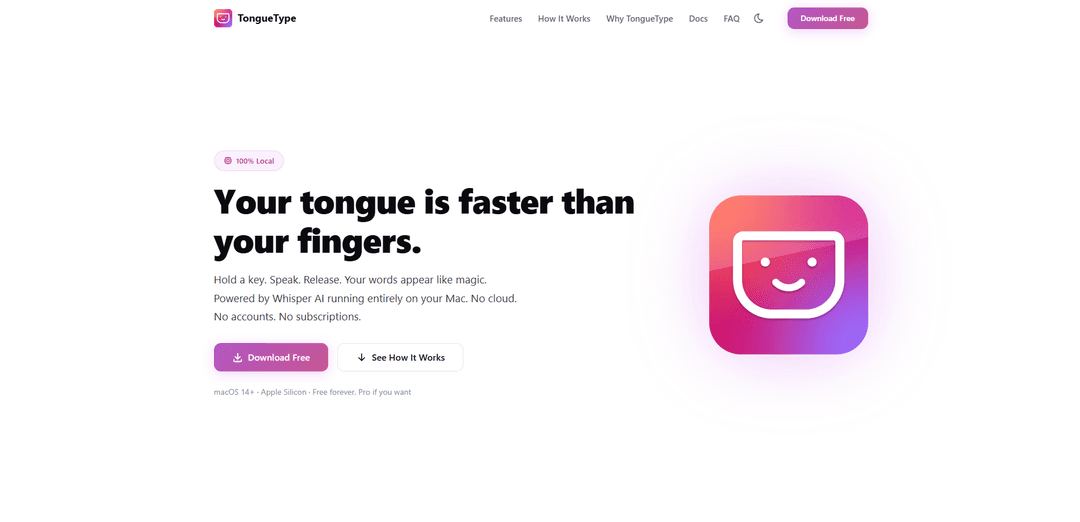
TongueType cho macOS là một ứng dụng đọc chính tả AI Whisper 100% cục bộ, ưu tiên quyền riêng tư, cho phép bạn giữ một phím nóng để nói và gõ ngay lập tức ở bất cứ đâu, với phiên âm tệp và các quy tắc xử lý hậu kỳ có thể tùy chỉnh—không có đám mây, tài khoản hoặc đăng ký.
https://tonguetype.app/?ref=producthunt&utm_source=aipure
Thông tin Sản phẩm
Đã cập nhật:Jun 8, 2026
TongueType for macOS là gì
TongueType là một ứng dụng đọc chính tả bằng giọng nói trên thanh menu macOS được xây dựng để chuyển đổi giọng nói thành văn bản nhanh chóng, chính xác và trên toàn hệ thống. Nó chạy mô hình Whisper của OpenAI hoàn toàn trên máy Mac của bạn (yêu cầu Apple Silicon) bằng cách sử dụng Neural Engine của Apple thông qua CoreML, vì vậy âm thanh của bạn không bao giờ rời khỏi thiết bị của bạn. Được thiết kế như một công cụ "giữ, nói, thả" nhẹ nhàng thay vì một cửa sổ chỉnh sửa riêng biệt, nó thả văn bản đã được phiên âm trực tiếp tại con trỏ của bạn trong bất kỳ ứng dụng nào. TongueType hỗ trợ 12 ngôn ngữ (với tính năng tự động phát hiện tùy chọn), bao gồm phiên âm tệp âm thanh/video và cung cấp một cấp độ miễn phí với tùy chọn mở khóa Pro để sử dụng không giới hạn thông qua mua một lần.
Các Tính năng Chính của TongueType for macOS
TongueType là một ứng dụng đọc chính tả trên thanh menu macOS biến lời nói thành văn bản ở bất cứ đâu con trỏ của bạn có thể gõ bằng cách sử dụng Whisper AI chạy hoàn toàn trên thiết bị (Apple Silicon + macOS 14+). Quy trình làm việc cốt lõi của nó là “giữ một phím nóng, nói, thả ra,” với một lớp phủ nhẹ trên màn hình hiển thị rằng nó đang lắng nghe. Nó hỗ trợ nhiều ngôn ngữ (với tính năng tự động phát hiện tùy chọn), bao gồm phiên âm tệp âm thanh/video và cung cấp các quy tắc xử lý hậu kỳ có thể tùy chỉnh (ví dụ: dấu câu được nói, “đoạn mới” và các cụm từ hủy bỏ như “bỏ qua”). Nó ưu tiên quyền riêng tư (không có đám mây, không có tài khoản, không có phân tích) và miễn phí với giới hạn đọc chính tả trực tiếp hàng tháng, với giấy phép Pro một lần để loại bỏ giới hạn và bật phiên âm tệp đầy đủ.
Phiên âm Whisper cục bộ 100%: Chạy Whisper AI trên máy Mac của bạn (Apple Neural Engine qua CoreML) để âm thanh luôn ở trên thiết bị—không có xử lý đám mây, tài khoản hoặc phân tích.
Quy trình làm việc phím nóng giữ để nói: Nhấn và giữ một phím nóng có thể cấu hình để ghi, sau đó thả ra để chèn văn bản ngay lập tức vào con trỏ—không cần chuyển đổi ứng dụng hoặc cửa sổ trình chỉnh sửa riêng biệt.
Lớp phủ ghi âm với phản hồi: Một lớp phủ nổi nhỏ xuất hiện trong khi đọc chính tả, hiển thị dạng sóng trực tiếp và bộ hẹn giờ để bạn biết nó đang tích cực lắng nghe.
Quy tắc xử lý hậu kỳ & lệnh thoại: Ánh xạ các tín hiệu nói (ví dụ: “dòng mới,” “dấu hỏi”) thành các ký hiệu/định dạng, lọc các chú thích không phải lời nói như [nhạc] và hủy bỏ một lần ghi giữa chừng bằng các cụm từ như “bỏ qua.”
Hỗ trợ đa ngôn ngữ + tự động phát hiện: Hỗ trợ 12 ngôn ngữ (bao gồm tiếng Anh, tiếng Tây Ban Nha, tiếng Pháp, tiếng Đức, tiếng Bồ Đào Nha, tiếng Ý, tiếng Nhật, tiếng Trung, tiếng Hàn, tiếng Hà Lan và tiếng Nga) với tính năng tự động phát hiện ngôn ngữ tùy chọn.
Phiên âm tệp + đồng bộ hóa cài đặt: Phiên âm các tệp âm thanh/video (độ dài đầy đủ trong Pro; xem trước ngắn trong gói miễn phí) và tùy chọn đồng bộ hóa tùy chọn trên các máy Mac qua iCloud.
Các Trường hợp Sử dụng của TongueType for macOS
Viết đa ứng dụng cho nhân viên tri thức: Đọc chính tả email, tài liệu, vé và ghi chú trực tiếp vào bất kỳ trường ứng dụng nào có thể gõ, sử dụng quy trình làm việc nhanh chóng dựa trên phím nóng.
Quy trình làm việc của nhà phát triển (văn bản liên quan đến mã hóa): Sử dụng giọng nói để soạn tin nhắn commit, bình luận mã, tài liệu và lời nhắc AI trong các công cụ như thiết bị đầu cuối, trình chỉnh sửa và ứng dụng trò chuyện—bất cứ nơi nào con trỏ có thể gõ.
Khả năng tiếp cận & giảm căng thẳng khi nhập liệu: Phục vụ như một phương pháp nhập liệu thay thế cho người dùng bị RSI, viêm khớp, run hoặc các tình trạng khác gây khó khăn khi gõ, đồng thời giữ đầu ra trên toàn hệ thống.
Soạn thảo đa ngôn ngữ và chuẩn bị dịch thuật: Đọc chính tả bằng các ngôn ngữ được hỗ trợ (hoặc để tính năng tự động phát hiện chọn) để nhanh chóng tạo văn bản cho giao tiếp quốc tế hoặc tạo nội dung đa ngôn ngữ.
Bản ghi thô phỏng vấn/bài giảng/podcast: Tạo bản ghi nhanh từ các tệp âm thanh/video để nghiên cứu, xem xét và ghi nhật ký nội dung (tốt nhất khi bạn cần xử lý riêng tư, trên thiết bị).
Ưu điểm
Ưu tiên quyền riêng tư: phiên âm trên thiết bị không có đám mây, tài khoản hoặc phân tích
Quy trình làm việc toàn hệ thống nhanh chóng: giữ/nói/thả phím nóng chèn văn bản vào con trỏ trong bất kỳ ứng dụng nào
Tùy chỉnh linh hoạt: phím nóng, giao diện lớp phủ, quy tắc xử lý hậu kỳ và đồng bộ hóa cài đặt iCloud tùy chọn
Nhược điểm
Yêu cầu Apple Silicon (M1+) và macOS 14+; máy Mac Intel không được hỗ trợ
Gói miễn phí bị giới hạn (30 phút/tháng đọc chính tả trực tiếp; chỉ xem trước phiên âm tệp), với phí Pro một lần để loại bỏ giới hạn
Không khả dụng trên iOS do các hạn chế của nền tảng
Cách Sử dụng TongueType for macOS
1) Kiểm tra khả năng tương thích: Đảm bảo bạn đang sử dụng macOS 14+ và máy Mac Apple Silicon (M1 trở lên). TongueType không hỗ trợ máy Mac Intel vì nó chạy Whisper trên Neural Engine thông qua CoreML.
2) Tải xuống và cài đặt TongueType: Tải xuống TongueType từ trang web chính thức và cài đặt nó như một ứng dụng macOS tiêu chuẩn (di chuyển nó vào Ứng dụng nếu được nhắc), sau đó khởi chạy nó.
3) Tìm TongueType trên thanh menu: TongueType là một ứng dụng trên thanh menu (không có biểu tượng Dock, không có cửa sổ chính). Tìm biểu tượng của nó ở phía trên bên phải gần đồng hồ. Nếu bạn không thấy nó, thanh menu của bạn có thể đã đầy (nó có thể ẩn sau notch/tràn) hoặc bên trong một trình quản lý thanh menu (Bartender, Ice, Hidden Bar).
4) Xác nhận nó đang chạy bằng phím nóng: Nhấn phím nóng đọc chính tả (mặc định là Right Option). Nếu TongueType đang chạy, một lớp phủ ghi âm nhỏ sẽ xuất hiện.
5) Đọc chính tả văn bản ở bất cứ đâu (Giữ → Nói → Thả): Nhấp vào bất kỳ trường văn bản nào bạn có thể gõ (Mail, Ghi chú, Slack, trình duyệt, trình chỉnh sửa mã). Giữ phím nóng, nói, sau đó thả phím. Các từ của bạn được chèn vào bất cứ nơi nào con trỏ của bạn đang ở.
6) Sử dụng lớp phủ trên màn hình làm phản hồi: Trong khi giữ phím nóng, hãy xem lớp phủ để biết dạng sóng trực tiếp và bộ hẹn giờ đã trôi qua để bạn biết nó đang lắng nghe.
7) Thay đổi phím nóng và hành vi cơ bản: Mở Cài đặt TongueType → Chung. Đặt phím nóng ưa thích của bạn, điều chỉnh thời gian ân hạn (để tránh kích hoạt ngẫu nhiên) và chọn chế độ đầu ra của bạn (ví dụ: chèn văn bản tại con trỏ).
8) Bật "nhấn đúp để khóa" cho việc đọc chính tả dài hơn: Trong Cài đặt → Chung, bật nhấn đúp để khóa để bạn có thể tiếp tục ghi âm mà không cần giữ phím trong thời gian dài.
9) Tùy chỉnh giao diện lớp phủ: Đi tới Cài đặt → Giao diện. Chọn một bảng màu, chọn một màu nhấn (hoặc Chế độ Cầu vồng), đặt vị trí lớp phủ (một trong một số điểm neo) và tùy chỉnh văn bản nhãn lắng nghe.
10) Cấu hình xử lý hậu kỳ (dấu câu nói, dọn dẹp, cụm từ hủy): Mở Cài đặt → Xử lý hậu kỳ. Tùy chọn lọc các chú thích không phải lời nói như [nhạc] hoặc (tiếng cười). Thêm/điều chỉnh các quy tắc cụm từ thành ký hiệu (ví dụ: “xuống dòng”, “đoạn mới”, “dấu hỏi”, “mở ngoặc đơn”). Đặt một cụm từ hủy (ví dụ: “bỏ đi”, “hủy bỏ”, “loại bỏ”) để loại bỏ một lần ghi âm giữa chừng.
11) Phiên âm tệp âm thanh/video (thử qua phím tắt): Sử dụng phím tắt phiên âm tệp hiển thị trong Cài đặt → Chung để chọn tệp âm thanh/video để phiên âm. (Cấp độ miễn phí chỉ phiên âm 10 giây đầu tiên của mỗi tệp dưới dạng bản dùng thử.)
12) Chọn ngôn ngữ hoặc tự động phát hiện: Trong cài đặt TongueType, chọn một ngôn ngữ được hỗ trợ (tiếng Anh, tiếng Tây Ban Nha, tiếng Pháp, tiếng Đức, tiếng Bồ Đào Nha, tiếng Ý, tiếng Nhật, tiếng Trung, tiếng Hàn, tiếng Hà Lan, tiếng Nga) hoặc sử dụng tính năng tự động phát hiện nếu bạn chuyển đổi ngôn ngữ.
13) Đồng bộ hóa cài đặt của bạn trên các máy Mac (tùy chọn): Nếu bạn sử dụng nhiều máy Mac, hãy bật Cài đặt → Chung → “Đồng bộ hóa cài đặt qua iCloud” để đồng bộ hóa các tùy chọn như phím nóng, chế độ đầu ra, giao diện, ngôn ngữ và quy tắc xử lý hậu kỳ trên các máy Mac có cùng ID Apple.
14) Hiểu giới hạn cấp độ miễn phí (và cách mở khóa Pro): Cấp độ miễn phí bao gồm 30 phút đọc chính tả trực tiếp mỗi tháng dương lịch và phiên âm tệp bị giới hạn trong 10 giây đầu tiên mỗi tệp. Để xóa giới hạn, chọn “Mở khóa Pro…” từ thanh menu và mua giấy phép một lần; dán khóa giấy phép để kích hoạt (tối đa 5 máy Mac).
15) Kiểm tra quyền riêng tư (điều gì xảy ra với âm thanh của bạn): Sử dụng TongueType biết rằng âm thanh được xử lý hoàn toàn trên thiết bị (không có đám mây, không có tài khoản, không có phân tích, không có máy chủ), vì nó chạy Whisper cục bộ trên Apple Silicon.
Câu hỏi Thường gặp về TongueType for macOS
TongueType là một ứng dụng đọc chính tả bằng giọng nói trên macOS cho phép bạn giữ một phím nóng, nói và nhả ra để chèn văn bản đã phiên âm vào bất cứ nơi nào con trỏ của bạn đang ở. Nó sử dụng mô hình AI Whisper chạy hoàn toàn trên máy Mac của bạn (không có đám mây).
Video TongueType for macOS
Bài viết phổ biến

Atoms: Nền tảng AI đa tác nhân biến ý tưởng thành sản phẩm sẵn sàng ra mắt
May 22, 2026

Nano Banana SBTI: Nó là gì, Cách thức hoạt động và Cách sử dụng nó vào năm 2026
Apr 15, 2026

Đánh giá Atoms — Trình tạo sản phẩm AI định nghĩa lại việc tạo nội dung số vào năm 2026
Apr 10, 2026

Kilo Claw: Cách Triển Khai và Sử Dụng AI Agent "Làm-Thay-Bạn" Thực Sự (Cập Nhật 2026)
Apr 3, 2026
Công cụ AI Mới nhất Tương tự TongueType for macOS

Ticknotes
Ticknotes là một trợ lý cuộc họp được hỗ trợ bởi AI tự động ghi lại, phiên âm và tạo ra các tóm tắt cuộc họp cá nhân hóa, các mục hành động và những hiểu biết chính từ nội dung âm thanh, video và văn bản.

Feta
Feta là một công cụ cuộc họp được hỗ trợ bởi AI giúp các nhóm sản phẩm và kỹ thuật tổ chức các cuộc họp hiệu quả bằng cách ghi lại các cuộc thảo luận, tự động hóa các nhiệm vụ và cung cấp các thông tin có thể hành động thông qua các tóm tắt thông minh và các tích hợp.
TranscriptionPlus
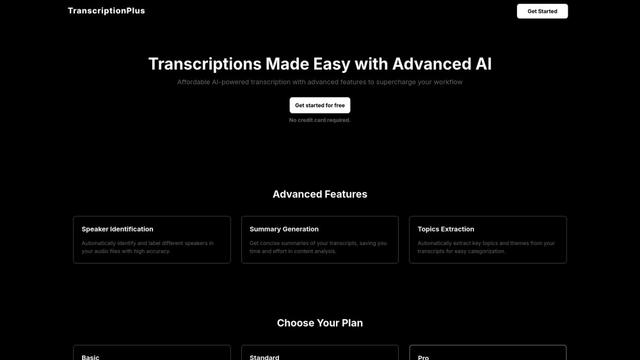
TranscriptionPlus là dịch vụ chuyển đổi văn bản được hỗ trợ bởi AI cung cấp chuyển đổi giọng nói thành văn bản chính xác với các tính năng nâng cao như nhận diện người nói, tạo tóm tắt và hỗ trợ đa ngôn ngữ với mức giá phải chăng.

AudioScribe.io
AudioScribe.io là một dịch vụ chuyển đổi lời nói thành văn bản được hỗ trợ bởi AI cách mạng, chuyển đổi nội dung âm thanh và video thành văn bản chính xác trong khi cung cấp các tính năng tiên tiến như ghi âm cuộc họp tự động, tìm kiếm toàn văn và hỗ trợ đa ngôn ngữ.
Công cụ AI Phổ biến Giống TongueType for macOS
Ghost Pepper 🌶️
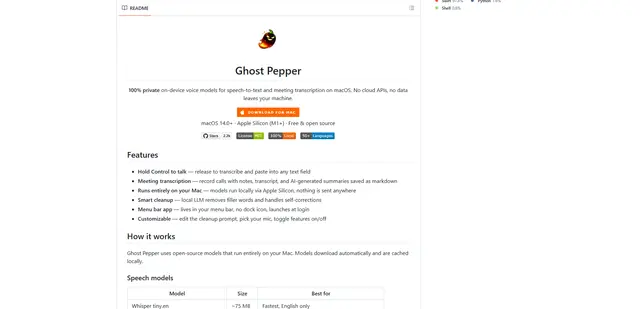
Ghost Pepper là một ứng dụng phiên âm cuộc họp và chuyển giọng nói thành văn bản tập trung vào quyền riêng tư, cục bộ 100% cho macOS, chạy hoàn toàn trên máy Mac của bạn bằng các mô hình AI mã nguồn mở, có tính năng ghi âm giữ để nói, dọn dẹp văn bản thông minh và hỗ trợ đa ngôn ngữ mà không cần gửi bất kỳ dữ liệu nào lên đám mây.
Whisper AI
Whisper là một hệ thống nhận dạng giọng nói tự động mã nguồn mở từ OpenAI có độ chính xác và độ mạnh mẽ gần đạt mức con người trong việc phiên âm và dịch giọng nói sang nhiều ngôn ngữ.

Youtube to transcript
Youtube to Transcript is a Chrome extension that allows users to easily convert YouTube videos into text transcripts with features like multi-language support, AI-powered summarization, and downloadable formats.
inFin
inFin là một ứng dụng ghi chú giọng nói nhẹ, thân thiện với người dùng, được hỗ trợ bởi AI, cung cấp khả năng ghi âm không giới hạn, phiên âm theo thời gian thực và dịch thuật giữa tiếng Trung và tiếng Anh, với khả năng ngoại tuyến và lưu trữ cục bộ để tăng cường quyền riêng tư.