
Plae
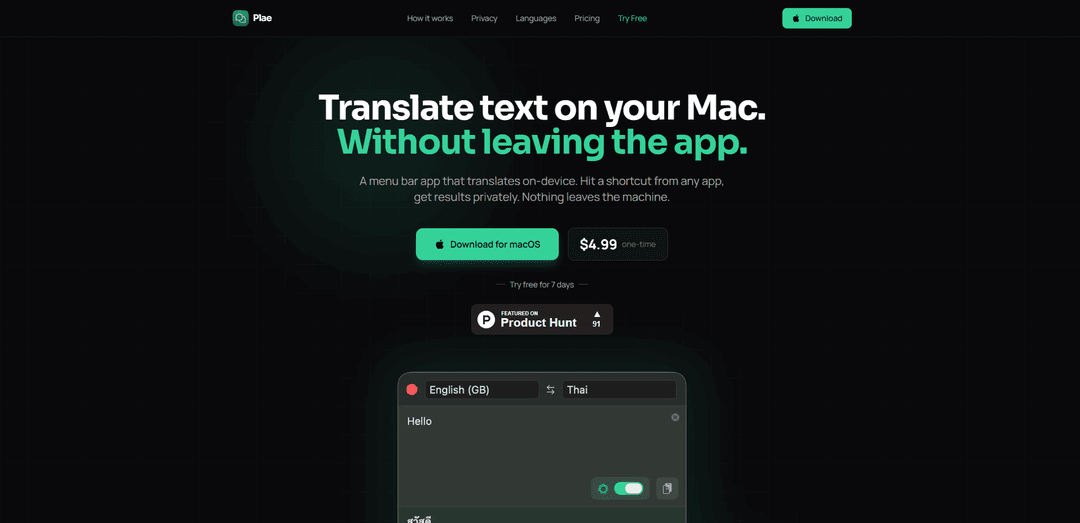
Plae là một ứng dụng dịch thanh menu cho macOS, cung cấp bản dịch tức thì, riêng tư, trên thiết bị trên nhiều ngôn ngữ mà không cần kết nối internet sau khi thiết lập ban đầu.
https://getplae.app/?ref=producthunt&utm_source=aipure
Thông tin Sản phẩm
Đã cập nhật:Feb 28, 2026
Plae là gì
Plae là một ứng dụng dịch độc lập được thiết kế đặc biệt cho người dùng macOS, những người cần khả năng dịch nhanh chóng và hiệu quả mà không cần rời khỏi các ứng dụng hiện tại của họ. Có sẵn để mua một lần với giá 4,99 đô la trên Mac App Store, nó cung cấp trải nghiệm dịch liền mạch trực tiếp từ thanh menu, có thể truy cập thông qua một phím tắt đơn giản (Cmd+Shift+T). Ứng dụng ưu tiên quyền riêng tư bằng cách thực hiện tất cả các bản dịch cục bộ trên thiết bị, không yêu cầu tài khoản, dịch vụ đám mây hoặc kết nối internet liên tục.
Các Tính năng Chính của Plae
Plae là một ứng dụng dịch thuật trên thanh menu dành cho macOS, cho phép dịch văn bản trực tiếp trên thiết bị qua nhiều ngôn ngữ. Ứng dụng cung cấp ba công cụ dịch thuật (Apple Translation, Apple Intelligence và mô hình AI tích hợp), hỗ trợ chức năng ngoại tuyến và có chế độ trình bày để hiển thị bản dịch. Ứng dụng ưu tiên quyền riêng tư bằng cách giữ tất cả các bản dịch cục bộ trên thiết bị, không yêu cầu tạo tài khoản và có sẵn với giá mua một lần là $4,99.
Nhiều công cụ dịch thuật: Cung cấp ba công cụ dịch thuật khác nhau - Apple Translation (19 ngôn ngữ), Apple Intelligence và mô hình AI tích hợp được hỗ trợ bởi TranslateGemma của Google, cho phép người dùng lựa chọn dựa trên nhu cầu của họ
Quyền riêng tư trên thiết bị: Tất cả các bản dịch diễn ra cục bộ trên máy mà không thu thập dữ liệu, phân tích hoặc yêu cầu kết nối internet sau khi thiết lập ban đầu
Truy cập nhanh chóng & Trình bày: Phím tắt toàn cầu (Cmd+Shift+T) để truy cập tức thì từ bất kỳ ứng dụng nào, cùng với chế độ trình bày toàn màn hình để hiển thị bản dịch cho người khác
Lịch sử dịch thuật: Tự động lưu 20 bản dịch gần nhất với khả năng đánh dấu sao và lưu vĩnh viễn các bản dịch quan trọng
Các Trường hợp Sử dụng của Plae
Giao tiếp kinh doanh quốc tế: Các nhóm có thể nhanh chóng dịch và hiển thị tin nhắn trong các cuộc họp hoặc xác minh bản dịch trước khi gửi thông tin liên lạc
Dịch vụ khách sạn: Nhân viên khách sạn, nhà trọ và không gian làm việc chung có thể giao tiếp với khách quốc tế bằng cách hiển thị bản dịch trên màn hình
Gia đình đa ngôn ngữ: Các thành viên gia đình nói các ngôn ngữ khác nhau có thể giao tiếp hiệu quả bằng cách dịch và hiển thị tin nhắn trên màn hình
Học ngôn ngữ: Học sinh và người học ngôn ngữ có thể nhanh chóng dịch văn bản và xác minh ý nghĩa trong khi học tập hoặc thực hành
Ưu điểm
Quyền riêng tư hoàn toàn với bản dịch trên thiết bị
Mua một lần không cần đăng ký
Hoạt động ngoại tuyến sau khi thiết lập ban đầu
Không yêu cầu tài khoản
Nhược điểm
Chỉ khả dụng cho macOS
Một số tính năng yêu cầu các phiên bản macOS cụ thể
Giới hạn ở 19 ngôn ngữ trong chế độ Apple Translation cơ bản
Cách Sử dụng Plae
Tải xuống và cài đặt: Tải xuống Plae từ Mac App Store với giá 4,99 đô la hoặc dùng thử miễn phí 7 ngày. Kéo ứng dụng vào thư mục Ứng dụng.
Mở Plae: Nhấn phím tắt Cmd+Shift+T từ bất kỳ ứng dụng nào để hiển thị Plae từ thanh menu
Nhập văn bản: Nhập tin nhắn bạn muốn dịch vào trường nhập liệu
Dịch: Nhấn Enter để nhận bản dịch. Bản dịch diễn ra ngay lập tức trên thiết bị của bạn
Trình bày bản dịch: Nhấp vào nút trình bày để hiển thị bản dịch ở chế độ toàn màn hình, giúp bạn có thể đọc được từ khắp phòng
Chọn công cụ dịch: Chọn công cụ dịch ưa thích của bạn trong cài đặt: Apple Translation (19 ngôn ngữ), Apple Intelligence (nhiều ngôn ngữ hơn) hoặc mô hình AI tích hợp (55 ngôn ngữ)
Đổi ngôn ngữ: Nhấn vào nút hoán đổi để chuyển đổi giữa ngôn ngữ nguồn và ngôn ngữ đích cho các cuộc trò chuyện hai chiều
Truy cập lịch sử: Xem 20 bản dịch gần đây nhất của bạn được tự động lưu trong lịch sử. Đánh dấu sao các bản dịch quan trọng để giữ chúng vĩnh viễn
Câu hỏi Thường gặp về Plae
Plae là một ứng dụng dịch thuật trên thanh menu dành cho macOS, cho phép người dùng dịch văn bản trực tiếp trên thiết bị mà không cần rời khỏi ứng dụng hiện tại. Nó có thể được kích hoạt bằng một phím tắt (Cmd+Shift+T) và cung cấp nhiều công cụ dịch thuật chạy cục bộ trên máy.
Bài viết phổ biến

Atoms: Nền tảng AI đa tác nhân biến ý tưởng thành sản phẩm sẵn sàng ra mắt
May 22, 2026

Nano Banana SBTI: Nó là gì, Cách thức hoạt động và Cách sử dụng nó vào năm 2026
Apr 15, 2026

Đánh giá Atoms — Trình tạo sản phẩm AI định nghĩa lại việc tạo nội dung số vào năm 2026
Apr 10, 2026

Kilo Claw: Cách Triển Khai và Sử Dụng AI Agent "Làm-Thay-Bạn" Thực Sự (Cập Nhật 2026)
Apr 3, 2026
Công cụ AI Mới nhất Tương tự Plae
InDesign Translator
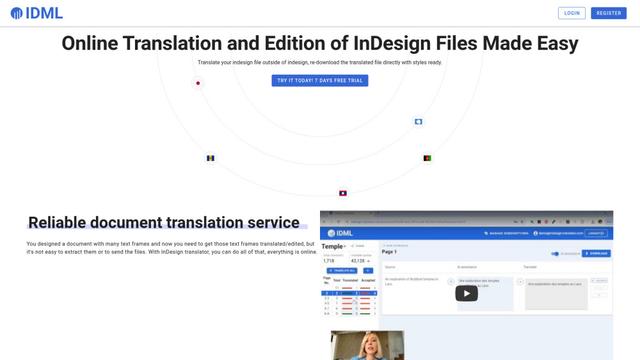
InDesign Translator là một dịch vụ dịch thuật trực tuyến cho phép người dùng dịch các tệp InDesign trong khi vẫn giữ nguyên định dạng và kiểu, cung cấp dịch thuật hỗ trợ AI và các tính năng hợp tác dễ dàng mà không yêu cầu các dịch giả phải cài đặt InDesign.

Blanc AI
Blanc AI là một giải pháp AI cách mạng cho phép dịch thuật và lồng ghép nội dung video sang hơn 47 ngôn ngữ trong khi vẫn bảo tồn giọng nói gốc, cảm xúc và đồng bộ hóa môi.
MenuGuide
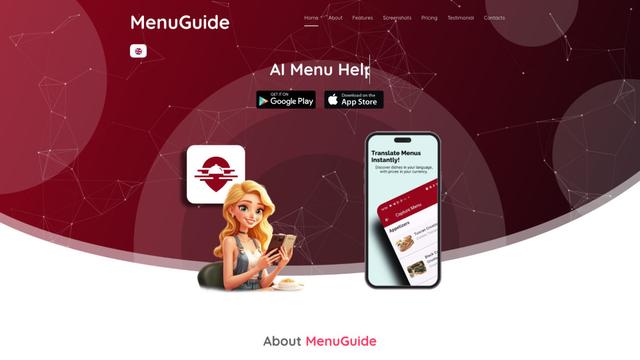
MenuGuide là một ứng dụng tiên tiến được hỗ trợ bởi AI có khả năng dịch ngay lập tức thực đơn nhà hàng từ bất kỳ ngôn ngữ nào sang ngôn ngữ bạn muốn, cung cấp chi tiết món ăn, thông tin dị ứng và thông tin dinh dưỡng cho những trải nghiệm ăn uống toàn cầu liền mạch.
Vocabulary AI
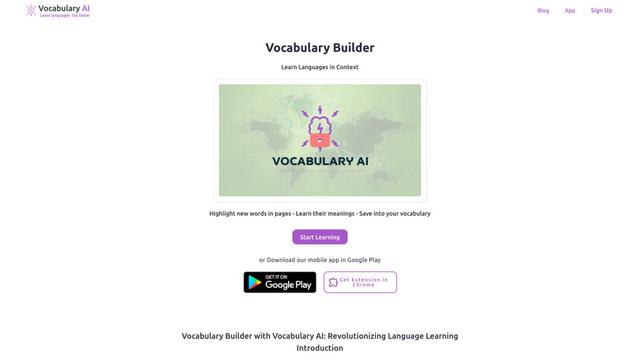
Vocabulary AI là một nền tảng học ngôn ngữ tiên tiến được hỗ trợ bởi AI, kết hợp dịch thuật, xây dựng từ vựng và thực hành cá nhân hóa thông qua trang web, ứng dụng di động và tiện ích mở rộng trình duyệt để giúp người dùng học và ghi nhớ từ mới một cách hiệu quả.
Công cụ AI Phổ biến Giống Plae
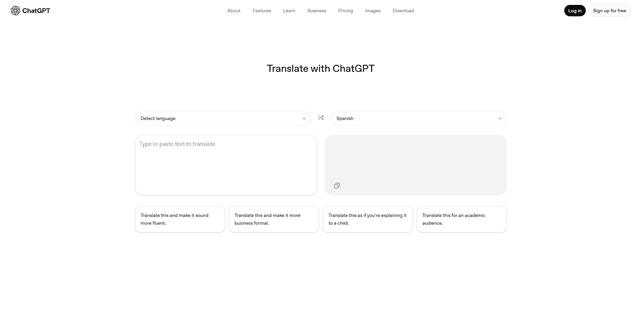
ChatGPT Translate
FreeTranslate
ChatGPT Translate là dịch vụ dịch thuật chuyên dụng của OpenAI hỗ trợ hơn 50 ngôn ngữ với các tính năng tùy chỉnh do AI cung cấp để tạo ra các bản dịch tự nhiên, nhận biết ngữ cảnh trên các tông giọng và phong cách khác nhau.
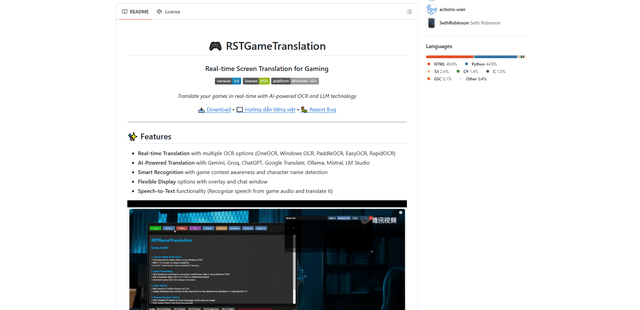
RSTGameTranslation
RSTGameTranslation là một công cụ dịch trò chơi theo thời gian thực mã nguồn mở kết hợp các công nghệ OCR và dịch thuật AI để tự động dịch văn bản trò chơi trên nhiều ngôn ngữ đồng thời hỗ trợ cả chế độ ngoại tuyến và trực tuyến.
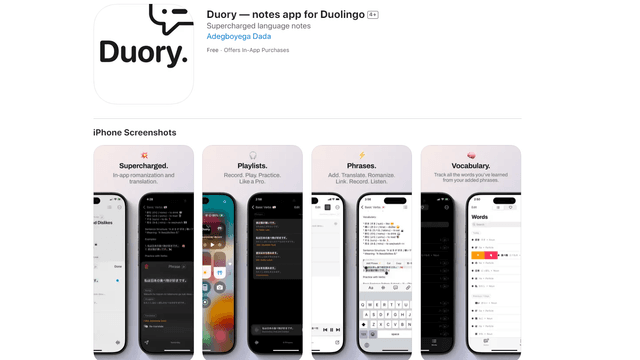
Duory
Duory là một ứng dụng đồng hành học ngôn ngữ năng động giúp người dùng Duolingo củng cố các bài học của họ thông qua việc ghi chú tương tác, các tính năng dịch và khả năng ghi âm giọng nói.