OmniEnhancer
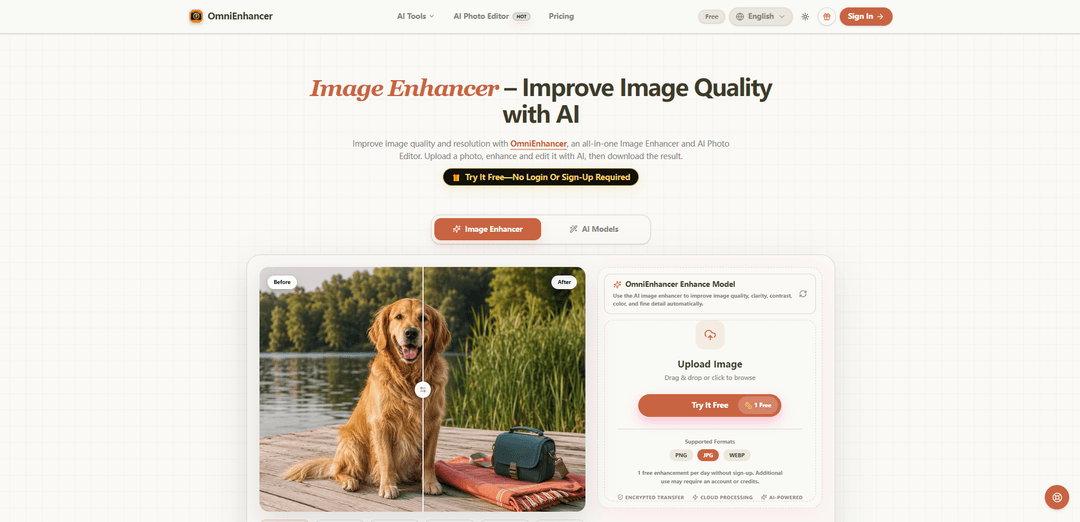
OmniEnhancer là một công cụ tăng cường hình ảnh AI và trình chỉnh sửa ảnh dựa trên trình duyệt giúp cải thiện độ rõ nét, màu sắc, độ tương phản, nhiễu/mờ và độ phân giải với so sánh trước/sau, xử lý đám mây và một lần tăng cường miễn phí hàng ngày mà không cần đăng nhập.
https://omnienhancer.com/?utm_source=aipure
Thông tin Sản phẩm
Đã cập nhật:Jul 30, 2026
OmniEnhancer là gì
OmniEnhancer là một công cụ tăng cường hình ảnh trực tuyến tất cả trong một và Trình chỉnh sửa ảnh AI được thiết kế để nhanh chóng cải thiện chất lượng hiển thị của ảnh mà không yêu cầu cài đặt phần mềm. Nó tập trung vào việc nâng cấp chất lượng thực tế—chẳng hạn như làm sắc nét chi tiết, cân bằng màu sắc và độ tương phản, giảm nhiễu và các tạo tác nén, và tăng độ phân giải—trong khi cho phép người dùng xem lại so sánh trước/sau rõ ràng trước khi tải xuống. Công cụ này chạy trong trình duyệt, hỗ trợ các định dạng phổ biến (JPG, PNG, WebP) và cung cấp sử dụng miễn phí có giới hạn (một lần tăng cường mỗi ngày) mà không cần đăng ký, với việc sử dụng bổ sung có sẵn thông qua tài khoản hoặc tín dụng.
Các Tính năng Chính của OmniEnhancer
OmniEnhancer là một công cụ tăng cường hình ảnh AI và chỉnh sửa ảnh dựa trên trình duyệt, giúp cải thiện chất lượng hình ảnh hiển thị—như độ rõ nét, độ tương phản, cân bằng màu sắc, làm mờ nhẹ, nhiễu, các hiện vật nén và độ phân giải—thông qua quy trình tải lên → tăng cường → so sánh → tải xuống. Nó hỗ trợ các định dạng web phổ biến (JPG, PNG, WebP), chạy qua truyền tải được mã hóa và xử lý đám mây, đồng thời nhấn mạnh việc xem xét so sánh trước/sau trước khi tải xuống. Công cụ này được định vị là bước “ưu tiên chỉnh sửa chất lượng”, với tùy chọn chỉnh sửa AI tiếp theo cho các thay đổi sáng tạo hoặc cấu trúc hơn khi cần thiết.
Cải thiện chất lượng AI (độ rõ nét/màu sắc/chi tiết): Tự động cải thiện độ sắc nét, độ tương phản, cân bằng màu sắc và chi tiết nhỏ để làm cho hình ảnh trông sạch hơn và rõ ràng hơn trong khi sử dụng bản gốc làm tham chiếu.
Nâng cấp độ phân giải (2×): Bao gồm khả năng nâng cấp độ phân giải (được ghi là 2× trong mô hình tiêu chuẩn) để tăng độ phân giải cho các bản xuất sắc nét hơn phù hợp cho web, hình thu nhỏ và một số quy trình làm việc định hướng in ấn.
Làm rõ + khử nhiễu + khử hiện vật trong một quy trình: Nhắm mục tiêu làm mờ nhẹ, nhiễu/hạt hình ảnh và các hiện vật nén để cải thiện khả năng đọc và định nghĩa cạnh (với lưu ý rằng làm mờ chuyển động nghiêm trọng hoặc chi tiết bị thiếu có thể không thể phục hồi).
So sánh trước/sau trước khi tải xuống: Cung cấp một bước so sánh rõ ràng để người dùng có thể kiểm tra các khu vực quan trọng (khuôn mặt, văn bản, logo, chi tiết sản phẩm) và chỉ tải xuống phiên bản đáp ứng nhu cầu của họ.
Bắt đầu nhanh không cần đăng nhập + sử dụng miễn phí hàng ngày: Cung cấp 1 lần tăng cường miễn phí mỗi ngày mà không cần đăng ký, cho phép dùng thử nhanh và sử dụng nhẹ; việc sử dụng thêm có thể yêu cầu tài khoản hoặc tín dụng.
Dựa trên web, thân thiện với thiết bị di động, xử lý đám mây: Chạy trong các trình duyệt hiện đại (bao gồm cả thiết bị di động), sử dụng xử lý AI dựa trên đám mây với truyền tải được mã hóa—không yêu cầu cài đặt cục bộ.
Các Trường hợp Sử dụng của OmniEnhancer
Đánh bóng ảnh sản phẩm thương mại điện tử: Cải thiện hình ảnh sản phẩm bị nén hoặc hơi mờ bằng cách tinh chỉnh các cạnh, nhãn và kết cấu vật liệu; hữu ích cho danh sách cửa hàng và thư viện thị trường nơi độ rõ nét thúc đẩy chuyển đổi.
Dọn dẹp nội dung mạng xã hội và người sáng tạo: Cải thiện độ rõ nét và giảm các hiện vật nén cho các bài đăng, hướng dẫn và tài sản của người sáng tạo để hình ảnh vẫn sắc nét trên các nguồn cấp dữ liệu và quá trình nén lại của nền tảng.
Ảnh chụp màn hình và tài liệu dễ đọc: Cải thiện ảnh chụp màn hình giao diện người dùng, hình ảnh hướng dẫn và tài liệu được chia sẻ bằng cách giảm các hiện vật và cải thiện khả năng đọc của văn bản nhỏ và các yếu tố giao diện.
Cải thiện chân dung cho ảnh thiếu sáng: Nâng cao chân dung với chi tiết khuôn mặt rõ ràng hơn và màu sắc cân bằng trong khi vẫn giữ kết cấu tự nhiên; hữu ích cho ảnh hồ sơ và danh bạ nhóm.
Chuẩn bị ảnh lưu trữ và gia đình: Cải thiện nhẹ độ tương phản và độ phân giải trên các bức ảnh cũ hơn hoặc đã quét, lưu một bản sao rõ ràng hơn trong khi vẫn giữ nguyên bản gốc không bị chỉnh sửa để đảm bảo an toàn lưu trữ.
Chuẩn bị tài sản trước khi in và tiếp thị: Tăng độ rõ nét và độ phân giải trước khi xuất sang các sản phẩm truyền thông xã hội, web hoặc in ấn, giúp các nhóm tiếp thị chuẩn hóa chất lượng hình ảnh trên các chiến dịch.
Ưu điểm
Không yêu cầu đăng nhập để sử dụng cơ bản, với 1 lần tăng cường miễn phí mỗi ngày.
Quy trình đơn giản, có hướng dẫn (tải lên → tăng cường → so sánh → tải xuống) khuyến khích kiểm tra chất lượng.
Hỗ trợ các định dạng phổ biến (JPG/PNG/WebP) và hoạt động trong trình duyệt trên máy tính để bàn và thiết bị di động.
Có thể cải thiện làm mờ/nhiễu/nén nhẹ và tăng độ phân giải thông qua xử lý đám mây AI.
Nhược điểm
Việc sử dụng miễn phí bị giới hạn (1 lần tăng cường/ngày); việc sử dụng thêm có thể yêu cầu tài khoản hoặc tín dụng.
Xử lý đám mây có nghĩa là kết quả phụ thuộc vào mô hình và chất lượng hình ảnh nguồn; làm mờ nghiêm trọng/chi tiết bị thiếu có thể không thể phục hồi.
Giới hạn đầu ra/khả năng của mô hình có thể khác nhau tùy theo cấp độ truy cập, vì vậy tính nhất quán có thể phụ thuộc vào gói/cấp độ.
Cách Sử dụng OmniEnhancer
1: Mở OmniEnhancer trong trình duyệt của bạn và truy cập trang công cụ Image Enhancer (ví dụ: https://omnienhancer.com/image-tools/image-enhancer).
2: Tải ảnh của bạn lên bằng cách kéo và thả vào khu vực tải lên hoặc nhấp để duyệt và chọn tệp.
3: Xác nhận tệp của bạn ở định dạng được hỗ trợ (JPG, PNG hoặc WebP) trước khi tiếp tục.
4: Chọn chế độ/mô hình tăng cường phù hợp nhất với vấn đề hiển thị (ví dụ: cải thiện độ rõ nét, giảm mờ/nhiễu nhẹ hoặc nâng cấp độ phân giải).
5: Chạy quá trình tăng cường (tạo kết quả) bằng cách sử dụng xử lý AI dựa trên đám mây của OmniEnhancer.
6: Sử dụng chế độ xem so sánh tích hợp (trước/sau) để xem xét các thay đổi một cách cẩn thận.
7: Phóng to và kiểm tra các chi tiết quan trọng (khuôn mặt, văn bản, logo, nhãn, cạnh và bề mặt phản chiếu) để đảm bảo đầu ra vẫn chính xác.
8: Nếu kết quả trông bị xử lý quá mức hoặc bị thay đổi, hãy thử lại với cài đặt/chế độ nhẹ nhàng hơn hoặc bắt đầu từ một hình ảnh nguồn chất lượng cao hơn, ít nén hơn.
9: Chỉ tải xuống hình ảnh đã được tăng cường sau khi bạn hài lòng với so sánh.
10: Nếu bạn cần các thay đổi ngoài việc chỉnh sửa chất lượng (ví dụ: xóa đối tượng, chỉnh sửa nền hoặc thay đổi tạo sinh), hãy tiếp tục đến Trình chỉnh sửa ảnh AI sau khi tăng cường.
11: Nếu bạn đang sử dụng gói miễn phí, hãy lưu ý rằng OmniEnhancer cho phép 1 lần tăng cường miễn phí mỗi ngày mà không cần đăng ký; việc sử dụng bổ sung có thể yêu cầu tài khoản hoặc tín dụng.
Câu hỏi Thường gặp về OmniEnhancer
OmniEnhancer là một công cụ chỉnh sửa ảnh và tăng cường hình ảnh AI trực tuyến cho phép bạn tải lên một hình ảnh, nâng cao chất lượng (độ rõ nét, độ tương phản, màu sắc, chi tiết nhỏ và độ phân giải), so sánh trước/sau và tải xuống kết quả.
Bài viết phổ biến

Vosko AI: Bản địa hóa và Lồng tiếng Video cho Khán giả Toàn cầu
Oct 15, 2026

Atoms: Nền tảng AI đa tác nhân biến ý tưởng thành sản phẩm sẵn sàng ra mắt
May 22, 2026

Nano Banana SBTI: Nó là gì, Cách thức hoạt động và Cách sử dụng nó vào năm 2026
Apr 15, 2026

Đánh giá Atoms — Trình tạo sản phẩm AI định nghĩa lại việc tạo nội dung số vào năm 2026
Apr 10, 2026
Công cụ AI Mới nhất Tương tự OmniEnhancer
AI Image Upscaler Pro
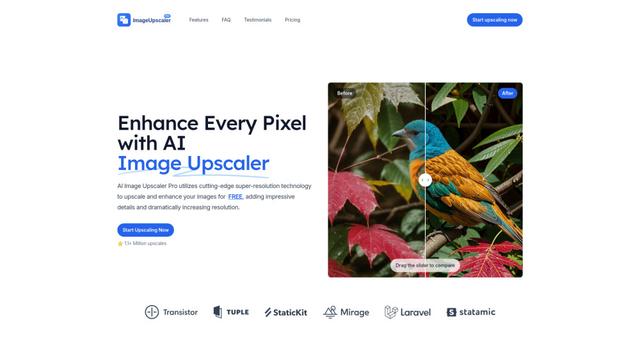
AI Image Upscaler Pro là một nền tảng trực tuyến tiên tiến sử dụng trí tuệ nhân tạo tiên tiến để nâng cao và nâng cao hình ảnh lên đến 400% trong khi vẫn duy trì chất lượng, hỗ trợ nhiều định dạng như PNG, JPG, JPEG, WEBP và HEIC miễn phí.
YuanbaoPower AI
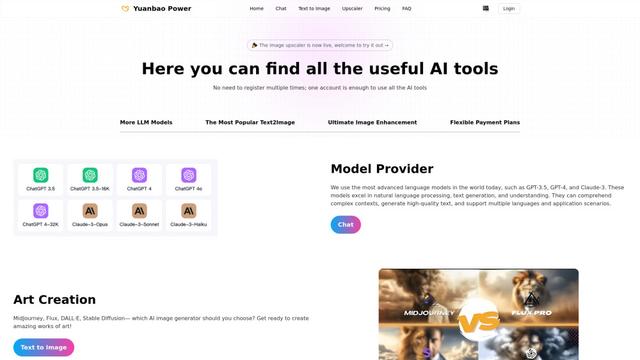
YuanbaoPower AI là một nền tảng tổng hợp AI mạnh mẽ và tinh gọn cung cấp các dịch vụ AI tích hợp bao gồm các cuộc trò chuyện AI, tạo hình ảnh AI, và khả năng nâng cấp hình ảnh.

AnyEnhancer
AnyEnhancer là phần mềm nâng cao video dựa trên AI biến video chất lượng thấp thành nội dung độ phân giải cao thông qua khả năng nâng cấp, giảm nhiễu, tô màu và nội suy khung hình.
Pixvify
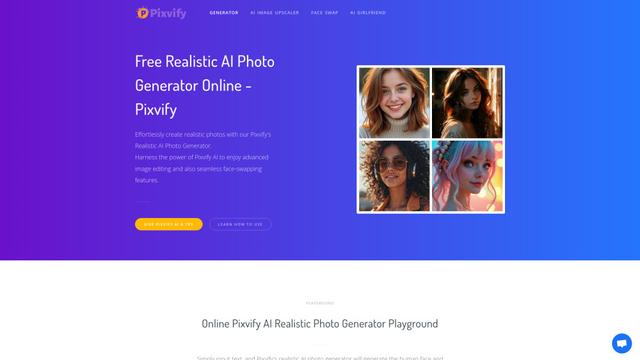
Pixvify là một nền tảng AI miễn phí, tất cả trong một để tạo ra những bức ảnh chân thực, hoán đổi khuôn mặt, chỉnh sửa hình ảnh và tạo video.
Công cụ AI Phổ biến Giống OmniEnhancer
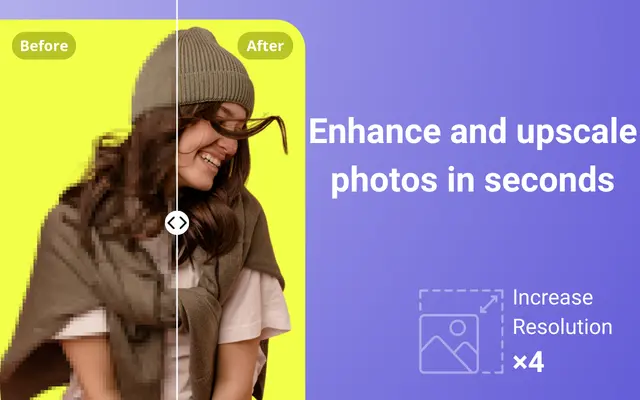
Unblur Image
Unblur Image là một tiện ích mở rộng Chrome mạnh mẽ, tận dụng công nghệ AI để tự động loại bỏ độ mờ, tăng cường độ rõ nét và nâng cấp ảnh có độ phân giải thấp chỉ bằng một cú nhấp chuột.
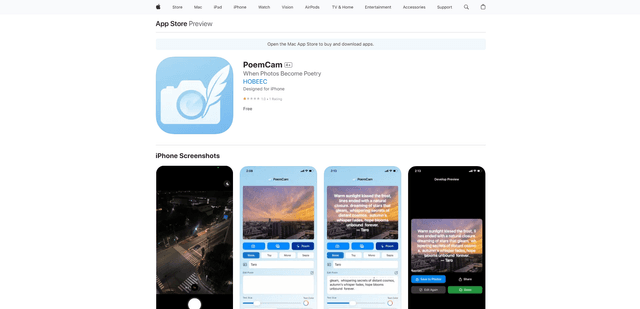
PoemCam
PoemCam là một ứng dụng di động được hỗ trợ bởi AI, biến ảnh thành những vần thơ bằng cách nắm bắt cảm xúc và không khí của những khoảnh khắc thông qua thị giác máy tính và AI ngôn ngữ.
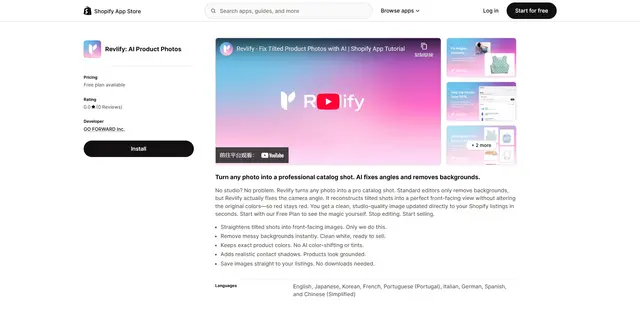
Revlify for Shopify
Revlify là một ứng dụng Shopify được hỗ trợ bởi AI, tự động biến những bức ảnh sản phẩm nghiệp dư thành những bức ảnh catalog chuyên nghiệp bằng cách sửa góc máy ảnh, xóa nền và duy trì màu sắc trung thực.
Pica AI
Pica AI là một nền tảng tiên tiến được hỗ trợ bởi AI cung cấp cải thiện ảnh, hoán đổi khuôn mặt, tạo avatar AI và tạo chân dung chuyên nghiệp.