
Macuse
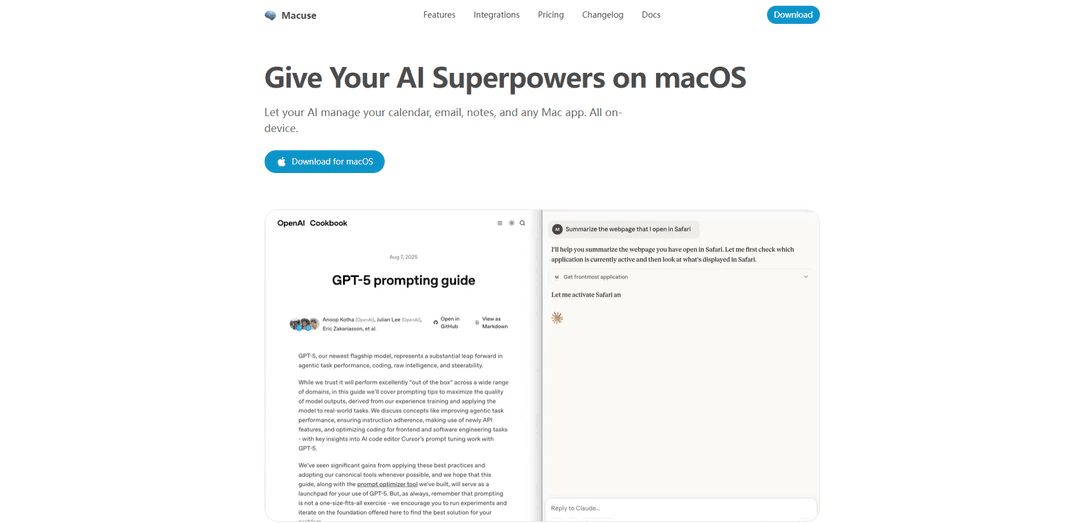
Macuse là một ứng dụng macOS gốc, chạy trên thiết bị, chạy máy chủ MCP cục bộ để cho phép các trợ lý AI (Claude Desktop, Cursor, Raycast và các máy khách MCP khác) kiểm soát an toàn Lịch, Mail, Ghi chú, Lời nhắc, Tin nhắn và hầu như bất kỳ ứng dụng Mac nào thông qua "Computer Use".
https://macuse.app/?ref=producthunt&utm_source=aipure
Thông tin Sản phẩm
Đã cập nhật:Jul 8, 2026
Macuse là gì
Macuse là một ứng dụng macOS gốc được thiết kế để biến các ứng dụng Mac hàng ngày của bạn thành các công cụ mà trợ lý AI của bạn thực sự có thể sử dụng. Thay vì dừng lại ở việc đưa ra lời khuyên hoặc tạo văn bản, nó kết nối các máy khách AI với các hành động thực trên máy Mac của bạn—như quản lý sự kiện lịch, đọc và soạn Apple Mail, làm việc với Ghi chú và Lời nhắc, tìm kiếm Danh bạ, gửi Tin nhắn và tự động hóa quy trình làm việc trên các ứng dụng. Nó được xây dựng xung quanh Giao thức Ngữ cảnh Mô hình (MCP) mở, vì vậy một cài đặt Macuse có thể phục vụ nhiều công cụ AI mà không bị khóa bởi nhà cung cấp và nó nhằm mục đích thiết lập đơn giản với cấu hình một lần nhấp thay vì các lệnh terminal hoặc chỉnh sửa JSON thủ công.
Các Tính năng Chính của Macuse
Macuse là một ứng dụng macOS gốc, ưu tiên cục bộ, chạy máy chủ MCP trên thiết bị để cung cấp cho các trợ lý AI (ví dụ: Claude Desktop, Cursor, Raycast và các máy khách tương thích MCP khác) quyền truy cập trực tiếp, được cấp phép vào các ứng dụng macOS và tự động hóa hệ thống. Nó cung cấp tích hợp sâu với các ứng dụng của Apple như Lịch, Thư, Ghi chú, Lời nhắc, Danh bạ và Tin nhắn, cùng với tự động hóa giao diện người dùng "Sử dụng Máy tính" để điều khiển hầu hết mọi ứng dụng Mac bằng cách nhấp, gõ, cuộn và kiểm tra các phần tử giao diện người dùng—trong khi hoạt động ở chế độ nền mà không chiếm quyền điều khiển con trỏ/cửa sổ đang hoạt động của bạn. Thiết lập được thiết kế chỉ bằng một cú nhấp chuột với tính năng tự động phát hiện các công cụ AI và quyền truy cập được điều chỉnh bởi các phê duyệt chi tiết, trên mỗi máy khách và các quyền có thể thu hồi.
Máy chủ MCP trên thiết bị cho macOS: Kết nối các máy khách AI của bạn với các ứng dụng Mac thông qua Giao thức Ngữ cảnh Mô hình, cho phép các hành động dựa trên công cụ đáng tin cậy thay vì chỉ hỗ trợ trò chuyện.
Tích hợp ứng dụng gốc (Lịch/Thư/Ghi chú/Lời nhắc/Danh bạ/Tin nhắn): Cho phép AI quản lý sự kiện, soạn thảo/đọc/trả lời email, tạo và tìm kiếm ghi chú, đặt lời nhắc, tra cứu danh bạ và gửi tin nhắn bằng cách sử dụng các nguồn dữ liệu gốc của macOS.
Sử dụng Máy tính (tự động hóa giao diện người dùng cho bất kỳ ứng dụng nào): Cho phép AI điều khiển các ứng dụng mà không cần API chuyên dụng bằng cách tương tác với các giao diện thực—nhấp, gõ, cuộn, điều hướng, trích xuất văn bản và kiểm tra hệ thống phân cấp giao diện người dùng.
Hoạt động nền mà không làm gián đoạn quy trình làm việc của bạn: Chạy trên thiết bị và hoạt động ở chế độ nền để cửa sổ và con trỏ đang hoạt động của bạn không bị chạm vào trong khi AI vận hành các ứng dụng khác.
Quyền và phê duyệt chi tiết, trên mỗi máy khách: Bạn có thể cho phép/từ chối/phê duyệt một lần mỗi máy khách AI cho mỗi ứng dụng; các ứng dụng nhạy cảm có thể yêu cầu xác nhận lại mỗi lần và việc thu hồi máy khách sẽ xóa các quyền của nó.
Thiết lập dễ dàng với cấu hình tự động: Tự động phát hiện các công cụ AI được hỗ trợ và cấu hình chỉ bằng một cú nhấp chuột—không cần lệnh terminal, không cần chỉnh sửa JSON (với các tùy chọn để sao chép cấu hình khi cần).
Các Trường hợp Sử dụng của Macuse
Quy trình làm việc của trợ lý điều hành: Tự động lên lịch cuộc họp, quản lý xung đột lịch, soạn thảo trả lời email, tạo lời nhắc và ghi chú từ các mục hành động—trên các ứng dụng của Apple trong một luồng hội thoại.
Theo dõi bán hàng và hỗ trợ khách hàng: Tìm kiếm danh bạ, soạn thảo email tiếp cận cá nhân hóa, ghi chú cuộc gọi, đặt lời nhắc theo dõi và gửi tin nhắn—giảm bớt công việc bận rộn liên quan đến CRM thủ công trên macOS.
Quản lý dự án và các thói quen làm việc chuyên sâu: Biến các hướng dẫn trò chuyện thành các hành động nhiều bước: tạo ghi chú dự án, đặt lời nhắc mốc quan trọng, lên lịch kiểm tra và tự động hóa điều hướng ứng dụng lặp lại bằng cách sử dụng Sử dụng Máy tính.
Tự động hóa vận hành và quản trị (công cụ không API): Tự động hóa các tác vụ trong các ứng dụng Mac nội bộ hoặc cũ thiếu tích hợp bằng cách để AI điều khiển giao diện người dùng (mở biểu mẫu, sao chép/dán dữ liệu, điều hướng menu) với hỗ trợ kiểm tra.
Năng suất cá nhân và quản trị cuộc sống: Quản lý phân loại email cá nhân, lập kế hoạch sự kiện, tạo lời nhắc mua sắm/việc cần làm và gửi tin nhắn—trong khi vẫn giữ dữ liệu cá nhân được xử lý cục bộ trên thiết bị.
Ưu điểm
Ưu tiên cục bộ: nội dung cá nhân (thư, lịch, ghi chú, tin nhắn) được xử lý trên thiết bị và không được gửi ra khỏi máy.
Khả năng tương thích rộng: hoạt động với nhiều máy khách MCP (ví dụ: Claude Desktop, Cursor, Raycast) mà không bị khóa nhà cung cấp.
Phạm vi tiếp cận mạnh mẽ: kết hợp các hộp công cụ ứng dụng gốc với tự động hóa giao diện người dùng để điều khiển hầu hết mọi ứng dụng Mac.
Kiểm soát bảo mật: phê duyệt chi tiết trên mỗi máy khách và dễ dàng thu hồi quyền.
Nhược điểm
Yêu cầu quyền macOS nâng cao cho một số tính năng (ví dụ: Quyền truy cập Đĩa đầy đủ cho Thư/Ghi chú, Trợ năng cho tự động hóa giao diện người dùng), có thể nhạy cảm trong các môi trường được quản lý.
Gói miễn phí có giới hạn cuộc gọi công cụ hàng ngày và chỉ hỗ trợ một máy khách được kết nối; sử dụng không giới hạn yêu cầu giấy phép trả phí.
Tự động hóa giao diện người dùng có thể ít xác định hơn so với tích hợp dựa trên API và có thể yêu cầu phê duyệt cẩn thận cho các hành động rủi ro cao.
Cách Sử dụng Macuse
1) Tải xuống và cài đặt Macuse: Truy cập https://macuse.app/download và cài đặt ứng dụng Macuse macOS (ứng dụng gốc). Khởi chạy nó một lần sau khi cài đặt để macOS có thể đăng ký lời nhắc cấp phép và các thành phần nền.
2) Hiểu những gì Macuse cung cấp (hai cách để kiểm soát máy Mac của bạn): Macuse cho phép (a) tích hợp trực tiếp với các ứng dụng macOS như Lịch, Mail, Ghi chú, Lời nhắc, Tin nhắn, Danh bạ và (b) tự động hóa giao diện người dùng "Computer Use" để nhấp/gõ/điều hướng bất kỳ ứng dụng Mac nào—ngay cả khi không có tích hợp chuyên dụng—qua MCP (Giao thức Ngữ cảnh Mô hình).
3) Chỉ cấp các quyền bạn muốn (cho mỗi tính năng): Khi được nhắc, hãy chấp thuận các quyền tối thiểu cần thiết cho các tính năng bạn định sử dụng: quyền truy cập Lịch/Lời nhắc/Danh bạ cho các ứng dụng đó; Quyền truy cập Đĩa đầy đủ cho Mail và Ghi chú; Trợ năng cho Computer Use (tự động hóa giao diện người dùng). Bạn có thể cho phép/từ chối cho mỗi tính năng.
4) Kết nối Macuse với máy khách AI của bạn (tùy chọn thiết lập tự động): Macuse có thể tự động phát hiện các công cụ AI được hỗ trợ và cấu hình chúng chỉ bằng một cú nhấp chuột (không có tệp cấu hình, không có terminal, không chỉnh sửa JSON). Sử dụng tùy chọn này nếu máy khách của bạn được hỗ trợ và bạn muốn thiết lập đơn giản nhất.
5) Kết nối Macuse với máy khách AI của bạn (tùy chọn cấu hình stdio MCP thủ công): Nếu máy khách của bạn yêu cầu cấu hình MCP thủ công, hãy thêm một mục máy chủ MCP bằng cách sử dụng vận chuyển stdio. Lệnh chính tắc: /Applications/Macuse.app/Contents/MacOS/macuse. Các đối số chính tắc (theo đoạn mã được cung cấp): ["mcp"]. Một số máy khách có thể sử dụng ["--stdio"] tùy thuộc vào tích hợp của họ; hãy làm theo hướng dẫn MCP của máy khách của bạn.
6) Cung cấp mã thông báo truy cập bắt buộc cho máy chủ MCP: Cấu hình Macuse có thể yêu cầu mã thông báo truy cập được truyền qua biến môi trường (ví dụ: ACCESS_TOKEN) hoặc qua tiêu đề HTTP tùy thuộc vào máy khách. Lấy mã thông báo từ Macuse và thêm nó vào cấu hình máy chủ MCP của máy khách của bạn theo yêu cầu.
7) Chấp thuận kết nối máy khách AI (ủy quyền cho từng máy khách): Macuse hỗ trợ phê duyệt cho từng máy khách. Khi máy khách AI của bạn lần đầu tiên cố gắng sử dụng các công cụ Macuse, hãy chấp thuận kết nối. Bạn có thể cho phép, từ chối hoặc phê duyệt một lần cho mỗi máy khách cho mỗi ứng dụng mà nó chạm vào.
8) Xác minh máy chủ MCP đã được kết nối: Trong máy khách AI của bạn, xác nhận máy chủ Macuse MCP xuất hiện dưới dạng đã kết nối/có sẵn (thường được hiển thị trong bảng điều khiển MCP/công cụ). Sau đó chạy một yêu cầu kiểm tra đơn giản như liệt kê lịch, đọc các sự kiện hôm nay hoặc tạo ghi chú để xác nhận các cuộc gọi công cụ thành công.
9) Sử dụng Macuse cho các hành động ứng dụng gốc (Lịch/Mail/Ghi chú/Lời nhắc/Tin nhắn/Danh bạ): Yêu cầu AI của bạn bằng ngôn ngữ tự nhiên để thực hiện các tác vụ như: lên lịch cuộc họp, đọc/trả lời email, ghi chú, đặt lời nhắc, tìm kiếm danh bạ hoặc gửi tin nhắn. Macuse thực hiện các hành động này cục bộ trên máy Mac của bạn thông qua các hộp công cụ MCP của nó.
10) Sử dụng "Computer Use" để kiểm soát bất kỳ ứng dụng Mac nào (tự động hóa giao diện người dùng): Đối với các ứng dụng không có tích hợp chuyên dụng, hãy yêu cầu AI của bạn mở ứng dụng và thực hiện các bước giao diện người dùng (nhấp, gõ, điều hướng). Đảm bảo quyền Trợ năng được cấp. Macuse chạy trên thiết bị và có thể hoạt động trong nền mà không chiếm con trỏ/cửa sổ đang hoạt động của bạn.
11) Quản lý bảo mật và các ứng dụng nhạy cảm: Macuse sử dụng các quyền cho từng ứng dụng và có thể xác nhận lại quyền truy cập cho các ứng dụng nhạy cảm (ví dụ: trình quản lý mật khẩu, ngân hàng) mỗi lần. Xem xét kỹ các lời nhắc và từ chối quyền truy cập khi thích hợp.
12) Thu hồi hoặc điều chỉnh quyền bất cứ lúc nào: Nếu bạn muốn thay đổi những gì Macuse có thể truy cập, hãy thu hồi quyền trong cài đặt Quyền riêng tư & Bảo mật của macOS và/hoặc trong các điều khiển phê duyệt cho từng máy khách/từng ứng dụng của Macuse (nếu có).
13) Thêm các máy khách AI bổ sung (tùy chọn): Macuse có thể hoạt động với nhiều máy khách tương thích MCP (ví dụ: Claude Desktop, Cursor, Raycast, VS Code, Warp, Zed, LM Studio, Windsurf). Lặp lại các bước kết nối/phê duyệt cho mỗi máy khách bạn muốn sử dụng.
14) Khắc phục sự cố kết nối: Nếu máy khách của bạn không khởi động được máy chủ MCP, hãy kiểm tra lại đường dẫn lệnh, đối số và mã thông báo. Đảm bảo Macuse được cài đặt trong /Applications và các quyền cần thiết (đặc biệt là Trợ năng cho Computer Use) được cấp. Nếu sự cố vẫn tiếp diễn, hãy tham khảo hướng dẫn thiết lập cho từng máy khách tại macuse.app/docs/clients.
Câu hỏi Thường gặp về Macuse
Macuse là một ứng dụng macOS gốc cho phép các trợ lý AI điều khiển và tự động hóa các ứng dụng macOS thông qua Giao thức Ngữ cảnh Mô hình (MCP), bao gồm các ứng dụng của Apple như Lịch, Thư, Ghi chú, Lời nhắc và Tin nhắn, cùng với “Sử dụng Máy tính” để điều khiển hầu như mọi ứng dụng Mac.
Bài viết phổ biến

Atoms: Nền tảng AI đa tác nhân biến ý tưởng thành sản phẩm sẵn sàng ra mắt
May 22, 2026

Nano Banana SBTI: Nó là gì, Cách thức hoạt động và Cách sử dụng nó vào năm 2026
Apr 15, 2026

Đánh giá Atoms — Trình tạo sản phẩm AI định nghĩa lại việc tạo nội dung số vào năm 2026
Apr 10, 2026

Kilo Claw: Cách Triển Khai và Sử Dụng AI Agent "Làm-Thay-Bạn" Thực Sự (Cập Nhật 2026)
Apr 3, 2026
Công cụ AI Mới nhất Tương tự Macuse

MultipleWords
MultipleWords là một nền tảng AI toàn diện cung cấp 16 công cụ mạnh mẽ cho việc tạo và thao tác nội dung trên âm thanh, video và chỉnh sửa hình ảnh với khả năng truy cập đa nền tảng.

Athena AI
Athena AI là một nền tảng đa năng được hỗ trợ bởi AI cung cấp hỗ trợ học tập cá nhân hóa, giải pháp kinh doanh và huấn luyện cuộc sống thông qua các tính năng như phân tích tài liệu, tạo bài kiểm tra, thẻ ghi nhớ và khả năng trò chuyện tương tác.

Taidai.io
Taidai.io là một công cụ được hỗ trợ bởi AI tự động chuyển đổi ghi chú, email và nội dung văn bản thành danh sách việc cần làm có thể hành động.

Repliio
Repliio là một tiện ích mở rộng Chrome trợ lý email được hỗ trợ bởi AI giúp người dùng tạo ra các phản hồi email chuyên nghiệp, nhận thức ngữ cảnh một cách nhanh chóng với các tông giọng tùy chỉnh và hỗ trợ đa ngôn ngữ.
Công cụ AI Phổ biến Giống Macuse

Microsoft Excel: Spreadsheets
Microsoft Excel là phần mềm bảng tính hàng đầu trong ngành cho phép người dùng tổ chức, phân tích và trực quan hóa dữ liệu thông qua các tính năng mạnh mẽ như công thức, biểu đồ và các hiểu biết được hỗ trợ bởi AI.

Standboy
Standboy là một tiện ích mở rộng VS Code/Cursor tự động mở rộng trình giả lập Game Boy (GB/GBC/GBA) trong thanh bên trong quá trình hoạt động của tác nhân AI, sau đó tự động ẩn và tạm dừng—tiếp tục giữa khung hình vào lần tới—trong khi vẫn giữ một thư viện ROM, bản lưu và ảnh bìa liên tục.

Omniaxe
Omniaxe là một công cụ nghiên cứu tiện ích mở rộng Chrome tất cả trong một, kết hợp trích xuất dữ liệu liền mạch, phân tích dựa trên AI và khả năng ghi chú tập trung được thiết kế đặc biệt cho các nhà phân tích, nhà nghiên cứu và sinh viên.

Finesse by Skippr AI
Finesse by Skippr AI là một tiện ích mở rộng của trình duyệt cung cấp phản hồi và phê bình sản phẩm tức thì, ở cấp độ chuyên gia trên các lĩnh vực thiết kế, chiến lược nội dung, khả năng truy cập và định hướng sản phẩm thông qua các nhà đánh giá AI chuyên biệt.