
BooBar
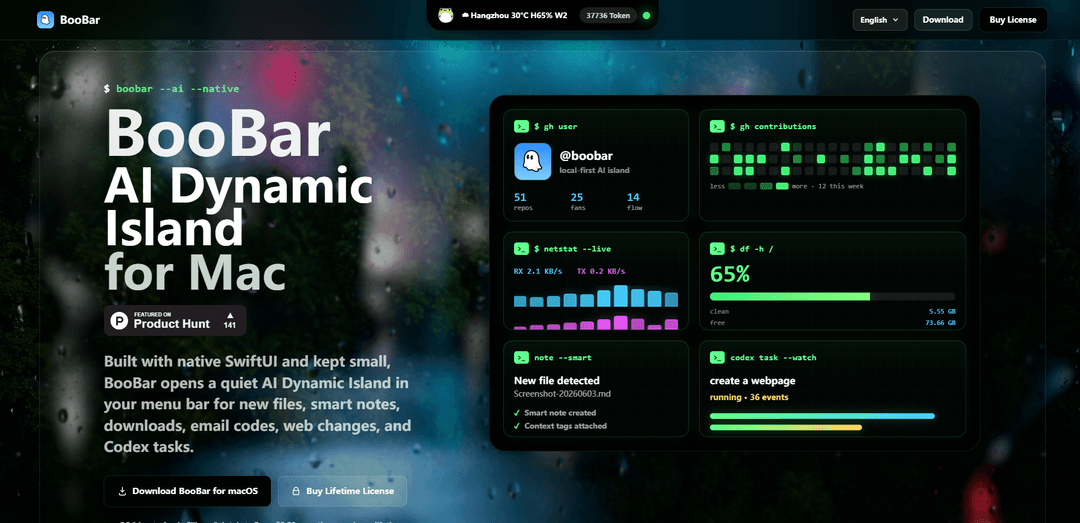
BooBar là một Đảo động AI dành cho macOS giúp sắp xếp tệp một cách yên tĩnh, ghi chú thông minh (với OCR và tóm tắt), cảnh báo tải xuống/mã email/thay đổi web và cập nhật tác vụ Codex trong thanh menu của bạn với các điều khiển ưu tiên cục bộ.
https://boobar.app/?ref=producthunt&utm_source=aipure
Thông tin Sản phẩm
Đã cập nhật:Jun 15, 2026
BooBar là gì
BooBar là một ứng dụng Mac biến thanh menu của bạn thành một “Đảo động AI” yên tĩnh, luôn có sẵn cho các loại sự kiện quy trình làm việc thường làm gián đoạn bạn—các tệp mới, tải xuống, ảnh chụp màn hình, mã xác minh, thay đổi trang web được ghim và các tác vụ mã hóa chạy dài. Thay vì phân tán các tín hiệu này trên các ứng dụng và thông báo, BooBar hợp nhất chúng vào một đảo nhỏ gọn ở đầu màn hình và xây dựng “Thẻ tệp” có thể tìm kiếm và ghi chú thông minh với ngữ cảnh như tóm tắt, từ khóa, gợi ý OCR và liên kết nguồn. Nó hỗ trợ macOS 14+ trên Apple Silicon và Intel, cung cấp bản dùng thử miễn phí và được bán dưới dạng mua một lần với cấp phép dựa trên thiết bị.
Các Tính năng Chính của BooBar
BooBar là một “AI Dynamic Island” dành cho macOS, nằm trên thanh menu và âm thầm theo dõi các tín hiệu quy trình làm việc như tệp mới (Tải xuống/Màn hình nền/ảnh chụp màn hình), tiến độ tải xuống, thay đổi trang web được ghim, mã xác minh email và các tác vụ Codex chạy dài. Nó biến các mục đã chụp thành “Thẻ tệp” có thể tìm kiếm và ghi chú thông minh với tóm tắt, gợi ý OCR, từ khóa và ngữ cảnh nguồn, sau đó đề xuất tên/thẻ/đích đến bằng cách sử dụng các quy tắc cục bộ và các mô hình tương thích với OpenAI tùy chọn—chỉ hiển thị xác nhận khi cần. Sản phẩm nhấn mạnh xử lý ưu tiên cục bộ, nhật ký hành động có thể theo dõi và tìm kiếm bằng ngôn ngữ tự nhiên để khôi phục những gì đã xảy ra với tệp và tự động hóa.
AI Dynamic Island trên thanh menu: Một hòn đảo yên tĩnh, trên cùng màn hình hiển thị tiến độ và cảnh báo (tải xuống, thay đổi web, trạng thái tác vụ) mà không làm gián đoạn ứng dụng đang hoạt động.
Thư mục được theo dõi + phát hiện ổn định: Giám sát Tải xuống, Màn hình nền, ảnh chụp màn hình và các thư mục tùy chỉnh; chờ nội dung ổn định trước khi tạo các mục có cấu trúc.
Ghi chú thông minh & Thẻ tệp: Tự động tạo ghi chú/thẻ có thể tìm kiếm với tóm tắt, gợi ý từ OCR, từ khóa và liên kết/ngữ cảnh nguồn cho các mục đã chụp.
Đặt tên, gắn thẻ và lưu trữ được hỗ trợ bởi AI: Sử dụng các quy tắc cục bộ và tùy chọn các mô hình Codex hoặc tương thích với OpenAI để đề xuất tên tệp, danh mục và đích đến, với xác nhận cho các hành động quan trọng.
Tìm kiếm khôi phục bằng ngôn ngữ tự nhiên: Hỏi những gì đã xảy ra với một tệp/ảnh chụp màn hình/tải xuống/dấu trang và tìm kiếm trên Thẻ tệp, lịch sử lưu trữ và hồ sơ di chuyển/đổi tên.
Kiểm soát quyền riêng tư ưu tiên cục bộ: Mặc định xử lý cục bộ; khi sử dụng AI đám mây, nó chỉ gửi các đoạn mã cần thiết (không phải toàn bộ tệp), lưu trữ khóa API trong Keychain và hỗ trợ xác nhận/vô hiệu hóa thư mục nhạy cảm.
Các Trường hợp Sử dụng của BooBar
Thu thập công việc tri thức & nghiên cứu: Ghim các trang web chính và thu thập ảnh chụp màn hình/tải xuống vào các ghi chú được tóm tắt, có thể tìm kiếm bằng OCR để nghiên cứu được tổ chức và có thể truy xuất.
Phân loại tải xuống hoạt động/quản trị: Tự động phát hiện hóa đơn, biểu mẫu và xuất khẩu đến trong Tải xuống; đề xuất đặt tên và sắp xếp nhất quán vào các thư mục phù hợp với nhật ký kiểm toán.
Giám sát tác vụ kỹ thuật (Codex): Theo dõi các phiên mã hóa Codex chạy dài và xác nhận trên thanh menu, giảm chuyển đổi ngữ cảnh trong khi các bản dựng/tác nhân đang chạy.
Xử lý tài liệu tuân thủ: Giữ các thư mục nhạy cảm thủ công/chỉ xác nhận trong khi vẫn hưởng lợi từ các tóm tắt cục bộ, nhật ký và các thao tác di chuyển/đổi tên có thể theo dõi.
Giám sát tiếp thị/cạnh tranh: Theo dõi các trang web được ghim để tìm thay đổi (giá cả, trang đích, tài liệu) và nhận tín hiệu thay đổi âm thầm mà không cần kiểm tra tab liên tục.
Ưu điểm
Thiết kế ưu tiên cục bộ với các kiểm soát quyền riêng tư có thể định cấu hình và khóa API được lưu trữ trong Keychain
Giảm gián đoạn bằng cách hợp nhất các tín hiệu tệp/tải xuống/web/tác vụ vào một bề mặt thanh menu duy nhất
Cải thiện khả năng tìm kiếm thông qua Thẻ tệp, gợi ý OCR, tóm tắt và tìm kiếm bằng ngôn ngữ tự nhiên trên lịch sử hành động
Tự động hóa linh hoạt: các quy tắc cục bộ cộng với các mô hình tương thích với OpenAI tùy chọn với các cổng xác nhận
Nhược điểm
Khả năng đầy đủ có thể phụ thuộc vào quyền truy cập mô hình đám mây tùy chọn/khóa API để tóm tắt và phân loại tốt nhất
Yêu cầu macOS 14+ có thể loại trừ các máy Mac/môi trường cũ hơn
Theo dõi tệp/tự động hóa có thể yêu cầu điều chỉnh quy tắc cẩn thận để tránh đổi tên/di chuyển không mong muốn (ngay cả khi có xác nhận)
Cách Sử dụng BooBar
1) Cài đặt BooBar: Tải xuống và cài đặt BooBar (macOS 14+). Bạn có thể bắt đầu với bản dùng thử miễn phí DMG từ trang web chính thức, sau đó di chuyển BooBar vào Ứng dụng và khởi chạy nó.
2) Cấp các quyền macOS cần thiết: Khi được nhắc, hãy cho phép BooBar các quyền cần thiết để hoạt động (ví dụ: quyền truy cập tệp/thư mục cho các thư mục được theo dõi và bất kỳ quyền thanh menu/nền nào). Điều này cho phép giám sát ưu tiên cục bộ và tạo Thẻ tệp.
3) Chọn những gì BooBar nên theo dõi: Cấu hình các vị trí được theo dõi như ~/Downloads, Desktop và thư mục ảnh chụp màn hình của bạn. BooBar giám sát các thư mục này và đợi cho đến khi nội dung mới “ổn định” trước khi tạo Thẻ tệp/ghi chú thông minh.
4) Bật Ghi chú thông minh cho các mục đã chụp: Bật Ghi chú thông minh để ảnh chụp màn hình, tải xuống, trang web được ghim và tệp trở thành ghi chú có thể tìm kiếm với tóm tắt, gợi ý OCR (đối với hình ảnh), từ khóa và liên kết ngữ cảnh nguồn.
5) (Tùy chọn) Kết nối tiện ích mở rộng trình duyệt để tải xuống + thay đổi web: Cài đặt tiện ích mở rộng trình duyệt/Chrome của BooBar (nếu bạn muốn) để gửi tiến trình tải xuống và tín hiệu thay đổi trang/web được ghim vào hàng đợi “Đảo động” của thanh menu BooBar.
6) (Tùy chọn) Bật thu thập Mã email: Bật tính năng trợ lý email để mã xác minh và các tín hiệu email quan trọng xuất hiện trong lời nhắc thanh menu yên tĩnh của BooBar thay vì yêu cầu tìm kiếm hộp thư đến.
7) Cấu hình nhà cung cấp AI và kiểm soát quyền riêng tư: Quyết định xem có nên sử dụng xử lý chỉ cục bộ hay kết nối nhà cung cấp tương thích OpenAI (hoặc Codex). Khóa API được lưu trữ trong Keychain. BooBar ưu tiên cục bộ theo mặc định và, khi AI đám mây được sử dụng, nó chỉ nên gửi các đoạn Thẻ tệp cần thiết (không phải toàn bộ tệp).
8) Đặt quy tắc đặt tên, gắn thẻ và đích: Tạo các quy tắc cục bộ (và/hoặc sử dụng các mô hình tương thích Codex/OpenAI) để đề xuất tên tệp, thẻ và đích lưu trữ. Cấu hình danh mục, bỏ qua quy tắc, thư mục được theo dõi và thư mục gốc lưu trữ.
9) Chọn xác nhận so với tự động hóa cho các hành động: Đặt hành động nào yêu cầu xác nhận (được khuyến nghị cho các thư mục nhạy cảm hoặc phân loại không chắc chắn). Các tác vụ có độ tin cậy cao có thể được đặt để lưu trữ tự động; các mục nhạy cảm/không chắc chắn nên chờ phê duyệt của bạn trong đảo.
10) Sử dụng hàng đợi “Đảo động AI” của thanh menu: Theo dõi đảo ở đầu màn hình/thanh menu để cập nhật trạng thái yên tĩnh: tiến trình/hoàn thành tải xuống, cảnh báo thay đổi web, mã email và trạng thái tác vụ Codex chạy dài. Mở đảo để xem xét các mục trong hàng đợi khi bạn sẵn sàng.
11) Xem lại Thẻ tệp và áp dụng các đề xuất: Đối với mỗi tệp/ảnh chụp màn hình/ghim web mới, hãy mở Thẻ tệp của nó để xem tóm tắt, gợi ý OCR, từ khóa và ngữ cảnh nguồn. Chấp nhận hoặc chỉnh sửa tên/thẻ/đích được đề xuất, sau đó xác nhận di chuyển/lưu trữ khi được nhắc.
12) Theo dõi các tác vụ Codex trong đảo (nếu được bật): Chạy các tác vụ mã hóa dài hơn thông qua tích hợp Codex và giám sát tiến trình, xác nhận và trạng thái hoàn thành trực tiếp trong lời nhắc đảo nhỏ gọn của BooBar.
13) Tìm mọi thứ sau này bằng Tìm kiếm ngôn ngữ tự nhiên: Sử dụng tìm kiếm BooBar để đặt câu hỏi như “hóa đơn”, “chuyện gì đã xảy ra với ảnh chụp màn hình của tôi” hoặc “tệp tải xuống đó đã đi đâu”. Tìm kiếm trên Thẻ tệp, ghi chú thông minh, lịch sử lưu trữ và hồ sơ di chuyển/đổi tên.
14) Kiểm tra và khôi phục với lịch sử có thể theo dõi: Khi bạn đổi tên hoặc lưu trữ các mục, BooBar giữ nhật ký hành động và hồ sơ di chuyển. Sử dụng tìm kiếm và lịch sử để theo dõi những gì đã thay đổi và khôi phục ngữ cảnh/liên kết nguồn.
15) Mua và kích hoạt (tùy chọn): Nếu bạn muốn tiếp tục sử dụng BooBar sau thời gian dùng thử, hãy mua giấy phép một lần (1/2/3 máy Mac). Bạn sẽ nhận được giấy phép qua email; kích hoạt trên máy Mac của bạn. Nếu bạn thay đổi thiết bị, hãy hủy kích hoạt thiết bị cũ khi cần.
Câu hỏi Thường gặp về BooBar
BooBar là một Đảo Động AI dành cho macOS, hiển thị các ghi chú thông minh, tổ chức tệp, tải xuống, mã email, thay đổi web, cập nhật tác vụ Codex và tìm kiếm bằng ngôn ngữ tự nhiên trong một hòn đảo thanh menu yên tĩnh.
Bài viết phổ biến

Atoms: Nền tảng AI đa tác nhân biến ý tưởng thành sản phẩm sẵn sàng ra mắt
May 22, 2026

Nano Banana SBTI: Nó là gì, Cách thức hoạt động và Cách sử dụng nó vào năm 2026
Apr 15, 2026

Đánh giá Atoms — Trình tạo sản phẩm AI định nghĩa lại việc tạo nội dung số vào năm 2026
Apr 10, 2026

Kilo Claw: Cách Triển Khai và Sử Dụng AI Agent "Làm-Thay-Bạn" Thực Sự (Cập Nhật 2026)
Apr 3, 2026
Công cụ AI Mới nhất Tương tự BooBar

Ticknotes
Ticknotes là một trợ lý cuộc họp được hỗ trợ bởi AI tự động ghi lại, phiên âm và tạo ra các tóm tắt cuộc họp cá nhân hóa, các mục hành động và những hiểu biết chính từ nội dung âm thanh, video và văn bản.

Feta
Feta là một công cụ cuộc họp được hỗ trợ bởi AI giúp các nhóm sản phẩm và kỹ thuật tổ chức các cuộc họp hiệu quả bằng cách ghi lại các cuộc thảo luận, tự động hóa các nhiệm vụ và cung cấp các thông tin có thể hành động thông qua các tóm tắt thông minh và các tích hợp.
Aimeet
Aimeet là một nền tảng giao tiếp toàn diện được hỗ trợ bởi AI, kết hợp dịch thuật theo thời gian thực, phiên âm, chia sẻ màn hình và khả năng họp không giới hạn cho sự hợp tác ảo hiệu quả.
MinutesLink
MinutesLink là một trợ lý ghi chú mạnh mẽ được hỗ trợ bởi AI, tự động ghi lại, chuyển ngữ, tóm tắt và tổ chức các cuộc họp ảo trong khi xây dựng các hình đại diện kỹ thuật số cá nhân hóa từ dữ liệu cuộc họp.
Công cụ AI Phổ biến Giống BooBar

Second Brain for AI
Second Brain for AI là một lớp bộ nhớ bền vững, tự lưu trữ, tương thích MCP trên Cloudflare cho phép Claude, ChatGPT, Cursor và các máy khách AI khác lưu trữ và gọi lại ngữ cảnh chia sẻ một cách ngữ nghĩa trên các phiên.
Slack
Slack là một nền tảng làm việc được hỗ trợ bởi AI, tập hợp giao tiếp nhóm, kênh, tệp, tự động hóa và tích hợp ứng dụng vào một không gian làm việc đàm thoại duy nhất.
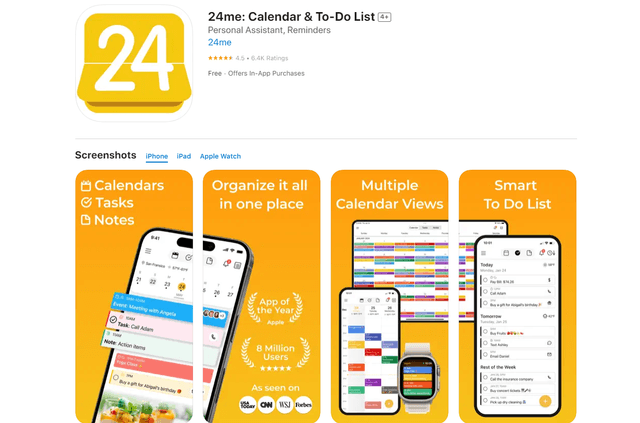
24me Smart Personal Assistant
24me là một ứng dụng trợ lý cá nhân thông minh đoạt giải thưởng kết hợp lịch, danh sách việc cần làm, ghi chú và tài khoản cá nhân trong một nền tảng thống nhất để giúp nâng cao năng suất và quản lý thời gian.
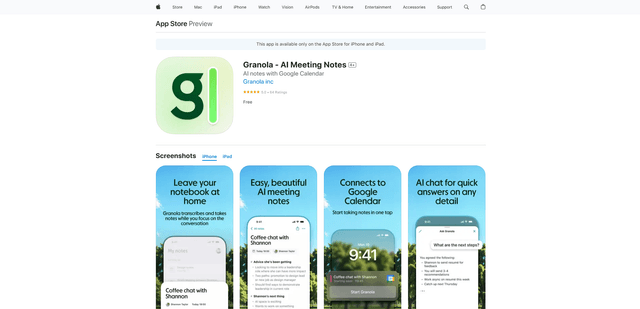
Granola for iOS
Granola cho iOS là một ứng dụng notepad được hỗ trợ bởi AI, giúp người dùng dễ dàng ghi lại, phiên âm và tóm tắt các cuộc trò chuyện trong cuộc họp thông qua khả năng ghi chú thông minh và ghi âm một chạm.