
Autoplot
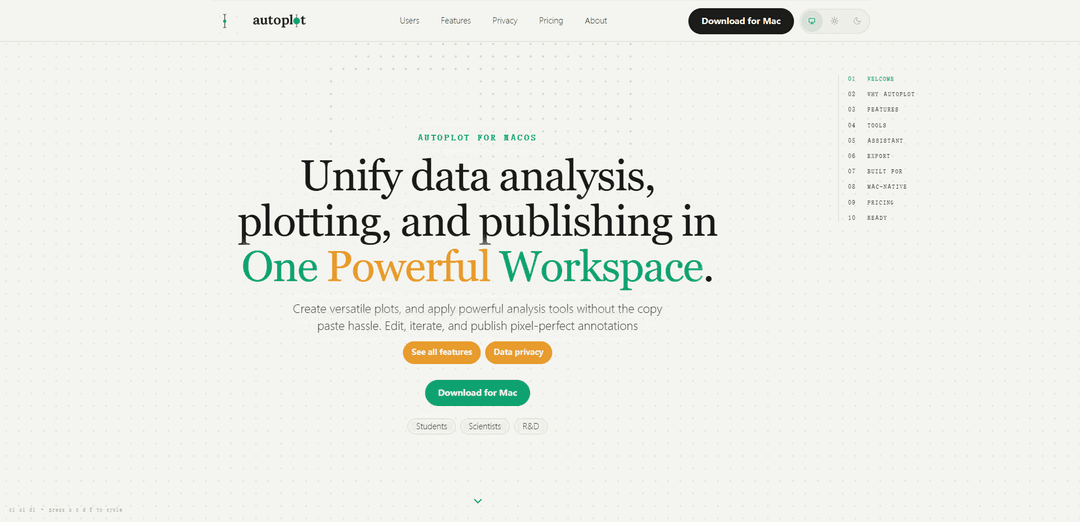
Autoplot là một không gian làm việc macOS gốc, ưu tiên cục bộ, biến dữ liệu khoa học dạng bảng thành các biểu đồ, đường cong phù hợp, bản đồ nhiệt và đầu ra phân tích có thể tái sử dụng, với các công cụ Python ngoại tuyến và một trợ lý AI tùy chọn tôn trọng quyền riêng tư.
https://autoplot.ai/?ref=producthunt&utm_source=aipure
Thông tin Sản phẩm
Đã cập nhật:Aug 8, 2026
Autoplot là gì
Autoplot là một ứng dụng Mac-native được thiết kế để hợp nhất quy trình làm việc hàng ngày của công việc dữ liệu khoa học—nhập dữ liệu, làm sạch và chuyển đổi, chạy phân tích, tạo hình ảnh chất lượng cao và xuất hình ảnh cho các bài báo hoặc bài thuyết trình—trong một không gian làm việc duy nhất. Được xây dựng cho Apple Silicon và được tối ưu hóa để làm việc trực tiếp với các tệp trên đĩa, nó nhằm mục đích thay thế vòng lặp “đa công cụ” phổ biến của việc chuyển đổi giữa các tập lệnh, thiết bị đầu cuối và trình chỉnh sửa hình ảnh. Nó hỗ trợ các nhu cầu phân tích và vẽ biểu đồ khoa học phổ biến (ví dụ: biểu đồ X–Y, biểu đồ tần suất với các đường cong phù hợp, phân tích theo lôgarit và luật lũy thừa, bản đồ nhiệt, tương quan, và nhiều hơn nữa tùy thuộc vào gói) và cung cấp xuất PDF vector với các phông chữ nhúng cho kết quả sẵn sàng in.
Các Tính năng Chính của Autoplot
Autoplot là một không gian làm việc macOS gốc để vẽ đồ thị và phân tích khoa học, hợp nhất việc nhập, làm sạch/xử lý, phân tích, trực quan hóa và xuất bản các hình ảnh ở một nơi. Theo mặc định, nó ưu tiên cục bộ (dữ liệu thô vẫn nằm trên đĩa), hoạt động ngoại tuyến với một ngăn xếp Python khoa học khép kín (ví dụ: NumPy/SciPy/Matplotlib) và hỗ trợ tạo ra các bản xuất sẵn sàng để xuất bản như PDF vector. Một trợ lý AI tùy chọn có thể giúp tạo và chạy các phép biến đổi dựa trên Python cục bộ và điều khiển các công cụ của ứng dụng thông qua ngôn ngữ tự nhiên trong khi vẫn nhấn mạnh quyền riêng tư (ưu tiên ý định/lược đồ, xác nhận trước khi thực hiện).
Không gian làm việc khoa học tất cả trong một: Nhập, xử lý, phân tích, vẽ đồ thị, chú thích và tạo các hình ảnh có thể xuất bản mà không cần chuyển đổi giữa các thiết bị đầu cuối, LLM và các trình chỉnh sửa hình ảnh/văn bản riêng biệt.
Hiệu suất gốc Mac, được điều chỉnh cho Apple Silicon: Một ứng dụng SwiftUI macOS thực sự được thiết kế để khởi chạy nhanh, cuộn tự nhiên và xử lý các mảng lớn mượt mà hơn các công cụ dựa trên trình duyệt.
Hoạt động ưu tiên cục bộ & ngoại tuyến: Mở các tệp cục bộ lớn trực tiếp từ đĩa mà không cần bước tải lên; bao gồm một môi trường Python khoa học được nhúng để các quy trình làm việc cốt lõi chạy mà không cần truy cập mạng.
Nhập và chuẩn bị dữ liệu linh hoạt: Nhập bằng một cú nhấp chuột từ các tệp cục bộ hoặc SFTP, kiểm soát dấu phân cách/tiêu đề/mã hóa và xử lý hợp nhất/tiêu đề gốc để hợp nhất nhiều tệp vào một dự án.
Các bề mặt phân tích và vẽ đồ thị tích hợp: Hỗ trợ các đầu ra khoa học phổ biến như biểu đồ X–Y, biểu đồ tần suất với khớp nối, bản đồ nhiệt với khớp nối 2D, tương quan, biểu đồ phân loại và 3D (các tính năng nâng cao khác nhau tùy theo gói).
Trợ lý AI tùy chọn cho Python cục bộ và tự động hóa ứng dụng: Có thể soạn thảo Python để nối/lọc/tạo biến và giúp điều khiển các hành động từ đầu đến cuối (nhập → tạo → vẽ đồ thị → chú thích → xuất), với sự xác nhận của người dùng và các giới hạn định hướng quyền riêng tư.
Các Trường hợp Sử dụng của Autoplot
Sản xuất hình ảnh trong phòng thí nghiệm học thuật: Sinh viên và nhà nghiên cứu có thể lặp lại các biểu đồ, khớp nối và chú thích một cách nhanh chóng và xuất các tệp PDF vector sẵn sàng cho tạp chí với các phông chữ được nhúng.
Nghiên cứu & Phát triển và phân tích công nghiệp theo NDA: Các nhóm phân tích dữ liệu thử nghiệm độc quyền có thể giữ các bộ dữ liệu thô cục bộ/ngoại tuyến trong khi vẫn sử dụng quy trình làm việc phân tích và vẽ đồ thị hiện đại.
Khám phá CSV khối lượng lớn: Các kỹ sư và nhà phân tích có thể mở và trực quan hóa các bộ dữ liệu dạng bảng lớn trực tiếp từ đĩa (tránh giới hạn tải lên của trình duyệt) và tạo các chẩn đoán như tương quan hoặc bản đồ nhiệt.
Hợp nhất công cụ/nhật ký đa tệp: Hợp nhất và chuẩn hóa nhiều tệp đo lường (tiêu đề/mã hóa/dấu phân cách) vào một dự án duy nhất để phân tích và vẽ đồ thị nhất quán.
Chuyển đổi dữ liệu được hỗ trợ mà không cần viết kịch bản phức tạp: Người dùng thích mã tối thiểu có thể dựa vào trợ lý để soạn thảo các phép biến đổi Python cục bộ để lọc, tạo biến hoặc định hình lại dữ liệu trước khi vẽ đồ thị.
Ưu điểm
Quyền riêng tư ưu tiên cục bộ: dữ liệu thô vẫn nằm trên máy Mac theo mặc định; hỗ trợ quy trình làm việc ngoại tuyến.
Trải nghiệm macOS gốc: được tối ưu hóa cho Apple Silicon với không gian làm việc thống nhất, dựa trên tài liệu.
Xuất sẵn sàng để xuất bản: PDF vector (cộng với PNG/JPG) giảm thiểu việc làm lại khi lặp lại các hình ảnh.
Nhược điểm
Chỉ dành cho macOS: không phù hợp với các nhóm chỉ sử dụng Windows/Linux hoặc các triển khai đa nền tảng tiêu chuẩn hóa.
Một số khả năng nâng cao bị giới hạn bởi cấp độ (ví dụ: một số bề mặt phân tích/biểu đồ nâng cao và giới hạn tín dụng AI được lưu trữ cao hơn).
Các tính năng AI phụ thuộc vào tín dụng/gói cho việc sử dụng nhiều hơn và hỗ trợ hoàn toàn ngoại tuyến có thể bị hạn chế hơn so với các tùy chọn được lưu trữ.
Cách Sử dụng Autoplot
1) Tải xuống và cài đặt Autoplot cho macOS: Truy cập https://autoplot.ai/ và tải xuống ứng dụng Mac (bản dựng v1). Cài đặt nó như một ứng dụng macOS tiêu chuẩn, sau đó khởi chạy nó.
2) Tạo hoặc mở một dự án (quy trình làm việc dựa trên tài liệu): Bắt đầu một dự án Autoplot mới (hoặc mở một dự án hiện có). Các dự án Autoplot được thiết kế để dữ liệu đã nhập, biểu đồ và bố cục xuất bản của bạn luôn được liên kết—khi bạn thay đổi một thẻ, hình ảnh sẽ cập nhật mà không cần chạy lại tập lệnh.
3) Nhập dữ liệu từ đĩa cục bộ (ưu tiên cục bộ) hoặc SFTP: Sử dụng quy trình nhập để đưa dữ liệu từ các tệp cục bộ (ví dụ: CSV lớn) hoặc SFTP. Autoplot được thiết kế để mở các mảng lớn trực tiếp từ đĩa—không cần bước tải lên và không có giới hạn trình duyệt.
4) Cấu hình phân tích cú pháp: dấu phân cách, tiêu đề, mã hóa: Khi nhập dữ liệu dạng bảng, hãy đặt dấu phân cách (dấu phẩy/tab/v.v.), liệu tệp có hàng tiêu đề hay không và mã hóa văn bản. Đây là 'xử lý tiêu đề' và thiết lập phân tích cú pháp tích hợp.
5) Hợp nhất nhiều tệp vào một dự án (tùy chọn): Nếu tập dữ liệu của bạn được chia thành nhiều tệp, hãy sử dụng các công cụ hợp nhất gốc của Autoplot trong quá trình nhập để kết hợp chúng thành một tập dữ liệu dự án duy nhất—không cần tập lệnh bên ngoài.
6) (Tùy chọn) Sử dụng Python khi nhập để nối/lọc/tạo biến: Nếu bạn cần chuyển đổi (lọc hàng, tính toán cột dẫn xuất, nối các phân đoạn), hãy sử dụng trợ lý để soạn Python chạy cục bộ bên trong ngăn xếp Python khoa học đi kèm của Autoplot (NumPy/SciPy/Matplotlib). Bạn xem xét và xác nhận trước khi nó chạy.
7) Tạo biểu đồ đầu tiên nhanh chóng (X–Y, biểu đồ tần suất, v.v.): Thêm một thẻ/bề mặt vẽ biểu đồ và chọn loại biểu đồ phù hợp với dữ liệu của bạn (ví dụ: biểu đồ X–Y cho các cột được ghép nối, biểu đồ tần suất cho phân phối). Autoplot nhằm mục đích cung cấp các giá trị mặc định hợp lý để bạn có thể lặp lại từ một đường cơ sở hoạt động.
8) Áp dụng các công cụ phân tích trực tiếp trong không gian làm việc: Sử dụng các bề mặt/công cụ phân tích tích hợp khi cần. Trang web làm nổi bật các công cụ tập trung vào phân phối như phân tích PDF/log-binned/power-law và các đường cong phù hợp của biểu đồ tần suất, cộng với các bề mặt nâng cao bổ sung tùy thuộc vào gói của bạn (ví dụ: CDF/CCDF, tương quan, bản đồ nhiệt với các đường cong phù hợp 2D, 3D).
9) Tinh chỉnh kiểu dáng và thêm chú thích chính xác đến từng pixel: Điều chỉnh nhãn/phạm vi trục và thêm chú thích trong Autoplot để hình ảnh sẵn sàng xuất bản. Mục tiêu là tránh các chu trình sao chép-dán giữa phân tích, vẽ biểu đồ và các trình chỉnh sửa hình ảnh bên ngoài.
10) Soạn một bảng/bố cục nhiều hình ảnh (bề mặt Compose): Nếu bạn cần một bảng hình ảnh (nhiều biểu đồ, chú thích, chú thích), hãy sử dụng tính năng Compose (có sẵn trong các gói cao hơn). Sắp xếp các biểu đồ và chú thích thành một bố cục có thể xuất bản duy nhất.
11) Sử dụng Trợ lý để điều khiển ứng dụng từ đầu đến cuối (tùy chọn): Bằng ngôn ngữ tự nhiên, hãy yêu cầu trợ lý thực hiện các hành động theo chuỗi (nhập tệp → tạo biến → xây dựng biểu đồ → chú thích → soạn → xuất). Trợ lý của Autoplot được thiết kế để tôn trọng ranh giới dữ liệu: nó đọc ý định và lược đồ của bạn, và bạn xác nhận trước khi bất kỳ điều gì chạy cục bộ.
12) Xuất các đầu ra sẵn sàng xuất bản (vector + raster): Xuất hình ảnh cuối cùng của bạn dưới dạng PDF vector (sẵn sàng in, phông chữ nhúng) và/hoặc PNG/JPG. Vì các biểu đồ được liên kết với dự án, bạn có thể sửa đổi một thẻ và xuất lại mà không cần xây dựng lại mọi thứ.
13) Làm việc ngoại tuyến khi cần: Sử dụng Autoplot mà không cần truy cập mạng để phân tích/vẽ biểu đồ cốt lõi vì ngăn xếp Python khoa học chạy bên trong ứng dụng. Việc sử dụng trợ lý được lưu trữ phụ thuộc vào tín dụng hàng tháng của gói của bạn, nhưng quy trình làm việc cục bộ vẫn có sẵn ngoại tuyến.
Câu hỏi Thường gặp về Autoplot
Autoplot là một công cụ tương tác để duyệt, vẽ đồ thị và phân tích dữ liệu khoa học. Nó nhằm mục đích lấy một tệp dữ liệu (hoặc URL) và nhanh chóng tạo ra một biểu đồ hợp lý, hỗ trợ các định dạng như CDF, netCDF, ASCII và nhiều định dạng khác.
Bài viết phổ biến

Vosko AI: Bản địa hóa và Lồng tiếng Video cho Khán giả Toàn cầu
Oct 15, 2026

Atoms: Nền tảng AI đa tác nhân biến ý tưởng thành sản phẩm sẵn sàng ra mắt
May 22, 2026

Nano Banana SBTI: Nó là gì, Cách thức hoạt động và Cách sử dụng nó vào năm 2026
Apr 15, 2026

Đánh giá Atoms — Trình tạo sản phẩm AI định nghĩa lại việc tạo nội dung số vào năm 2026
Apr 10, 2026
Công cụ AI Mới nhất Tương tự Autoplot

CalcGen AI
CalcGen AI là một nền tảng sử dụng AI cho phép người dùng dễ dàng tạo và nhúng các hình ảnh trực quan dữ liệu, biểu đồ, đồ thị và máy tính thông qua các gợi ý đơn giản.

Capital Companion
Capital Companion là một trợ lý giao dịch được hỗ trợ bởi AI, cung cấp thông tin thị trường 24/7, khuyến nghị cá nhân hóa và phân tích nâng cao để mang lại lợi thế cạnh tranh cho các nhà giao dịch.

MarketAlerts.ai
MarketAlerts.ai là một nền tảng phân tích cổ phiếu được hỗ trợ bởi AI cung cấp danh sách theo dõi cá nhân hóa, sàng lọc thông minh, nhận diện mẫu kỹ thuật, và cảnh báo tùy chỉnh để giúp các nhà đầu tư đưa ra các quyết định giao dịch thông minh.
FxChartAI
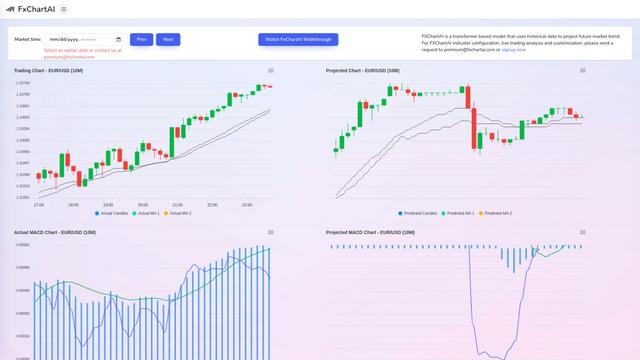
FxChartAI là một công cụ dự đoán và phân tích Forex tiên tiến được hỗ trợ bởi AI, sử dụng các mô hình transformer để dự đoán xu hướng thị trường trong tương lai.
Công cụ AI Phổ biến Giống Autoplot
Microsoft Excel: Spreadsheets
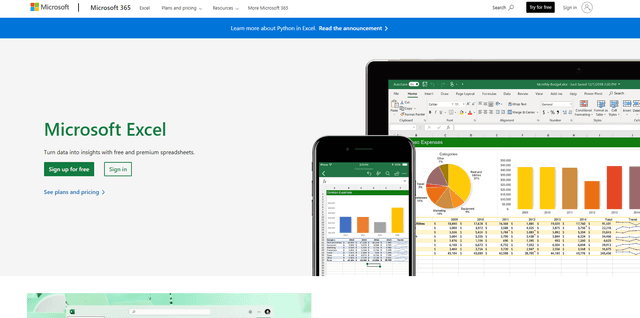
Microsoft Excel là phần mềm bảng tính hàng đầu trong ngành cho phép người dùng tổ chức, phân tích và trực quan hóa dữ liệu thông qua các tính năng mạnh mẽ như công thức, biểu đồ và các hiểu biết được hỗ trợ bởi AI.
Metabase
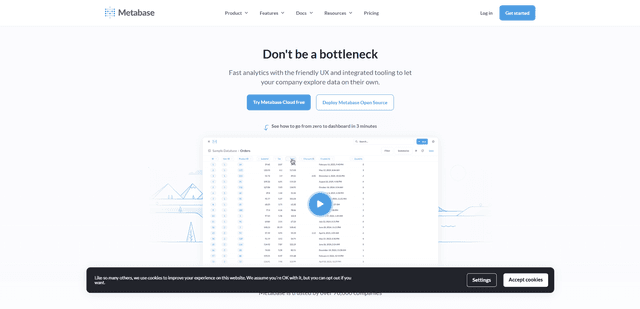
Metabase là một nền tảng trực quan hóa dữ liệu và business intelligence mã nguồn mở cho phép người dùng truy vấn, phân tích và chia sẻ thông tin chi tiết về dữ liệu thông qua giao diện trực quan mà không cần kiến thức về SQL.
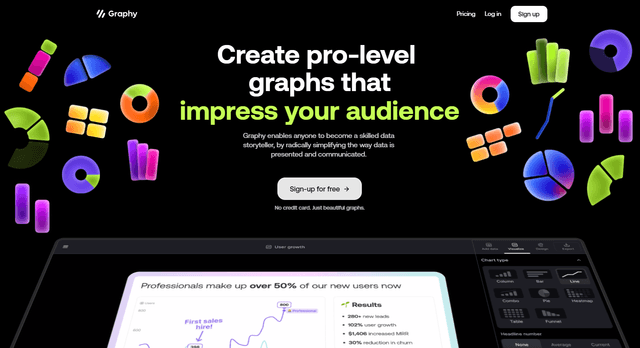
Graphy AI
Graphy AI là một công cụ hình ảnh hóa dữ liệu được hỗ trợ bởi AI tạo ra biểu đồ, tạo ra hiểu biết và đơn giản hóa việc kể chuyện dữ liệu.
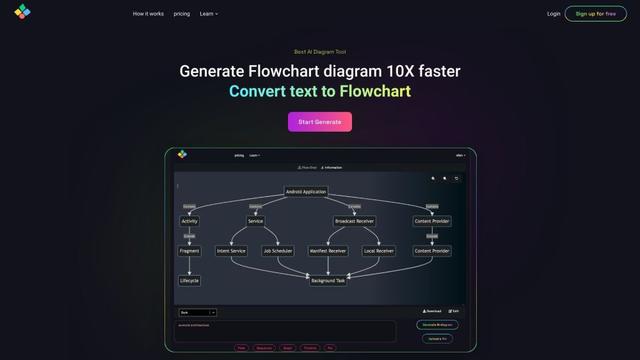
AIFlowChart.io
AIFlowChart.io là một công cụ trực tuyến được hỗ trợ bởi AI tạo ra các biểu đồ dòng, sơ đồ và các đại diện hình ảnh từ văn bản, PDF hoặc hình ảnh bằng công nghệ ChatGPT.