
AgentGrid
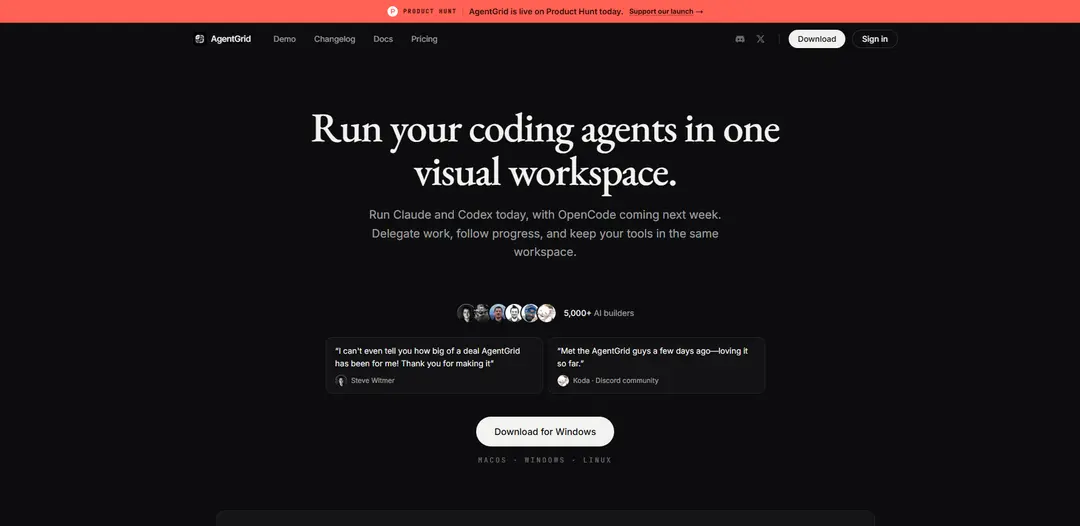
AgentGrid là một không gian làm việc canvas vô hạn cho phép bạn chạy nhiều tác nhân mã hóa (Claude, Codex và sắp tới là OpenCode) cùng với các terminal, VS Code, git, trình duyệt và ghi chú—với các phiên liên tục, khả năng hiển thị mức sử dụng/giới hạn và chuyển giao tác nhân dễ dàng.
https://agentgrid.sh/?ref=producthunt&utm_source=aipure
Thông tin Sản phẩm
Đã cập nhật:Aug 8, 2026
AgentGrid là gì
AgentGrid là một không gian làm việc trực quan, dựa trên dự án được thiết kế để quản lý quá trình phát triển phần mềm được hỗ trợ bởi AI hiện đại ở một nơi. Thay vì phải xử lý nhiều tab và công cụ riêng biệt, bạn tổ chức mọi thứ—các cuộc trò chuyện của tác nhân AI, thiết bị đầu cuối shell thực, trình chỉnh sửa mã, kiểm soát nguồn, trình duyệt và ghi chú—dưới dạng các khung trên một canvas vô hạn mà bạn có thể xoay, phóng to và sắp xếp lại. Nó chạy trên macOS, Windows và Linux, và nhấn mạnh một “không gian làm việc thông minh” nơi các tác nhân có thể nhìn thấy ngữ cảnh liên quan trên toàn bộ canvas, giúp dễ dàng giao việc và theo dõi tiến độ.
Các Tính năng Chính của AgentGrid
AgentGrid là một không gian làm việc trên canvas vô hạn để chạy và điều phối nhiều tác nhân mã hóa AI (ví dụ: Claude và Codex) cùng với các công cụ dành cho nhà phát triển thực tế—thiết bị đầu cuối, trình chỉnh sửa mã, Git, trình duyệt/DevTools và ghi chú—trong một bố cục dự án liên tục duy nhất. Nó được thiết kế để giúp việc ủy quyền tác nhân, theo dõi tiến độ và chuyển giao trở nên rõ ràng và ít ma sát, với các phiên được khôi phục sau khi khởi động lại, ngữ cảnh được chia sẻ trên các ngăn và nhận biết sẵn về giới hạn sử dụng của nhà cung cấp để các nhóm có thể chuyển đổi tác nhân và tiếp tục công việc.
Không gian làm việc canvas vô hạn: Tổ chức một dự án dưới dạng các ngăn có thể di chuyển trên một canvas vô hạn—xoay/thu phóng, tìm kiếm và sử dụng bản đồ nhỏ—để các tác nhân, thiết bị đầu cuối, ghi chú, Git và trình duyệt luôn hiển thị và được cấu trúc không gian.
Thực thi song song nhiều tác nhân: Chạy nhiều tác nhân mã hóa (Claude và Codex hiện tại, với các tác nhân bổ sung được lên kế hoạch) song song trong cùng một dự án, cho phép so sánh, dự phòng và lặp lại nhanh hơn.
Ủy quyền và điều phối: Giao việc cho các tác nhân làm việc, giữ mọi cuộc trò chuyện hiển thị, xem xét các chuỗi đầy đủ và gửi các theo dõi trực tiếp—hỗ trợ vòng lặp lập kế hoạch → triển khai → xem xét.
Các phiên liên tục và phục hồi sau khi khởi động lại: Tự động mở lại không gian làm việc sau khi khởi động lại/cập nhật, lưu các phiên vào đĩa (ví dụ: trong thư mục dự án) để bạn có thể tiếp tục các tác nhân và ngữ cảnh giữa nhiệm vụ.
Ngữ cảnh được chia sẻ thông minh trên các ngăn: Các tác nhân có thể tham chiếu không gian làm việc rộng hơn—không chỉ cuộc trò chuyện của riêng họ—bằng cách đọc ghi chú, đầu ra thiết bị đầu cuối và các ngăn hiển thị khác để giảm sao chép/dán và cải thiện việc chuyển giao.
Công cụ dành cho nhà phát triển tích hợp: Sử dụng phiên thiết bị đầu cuối thực tế cộng với Git staging/diff/branch/history và trình duyệt với DevTools bên cạnh các tác nhân, giữ toàn bộ quy trình phát triển ở một nơi.
Các Trường hợp Sử dụng của AgentGrid
Phân phối tính năng phần mềm với các tác nhân song song: Một nhà phát triển chính ủy quyền triển khai, kiểm thử và tái cấu trúc cho các tác nhân khác nhau trong khi xem xét các khác biệt và đầu ra thiết bị đầu cuối trên cùng một canvas để giao hàng nhanh hơn.
Chuyển giao tác nhân khi đạt giới hạn nhà cung cấp: Khi một nhà cung cấp đạt giới hạn sử dụng/phiên, hãy mở một tác nhân khác trong cùng một dự án và tiếp tục sử dụng ngữ cảnh không gian làm việc hiển thị mà không cần xây dựng lại lời nhắc.
Đánh giá mã và chuẩn bị phát hành: Sử dụng ngăn Git để kiểm tra các khác biệt và lịch sử trong khi một tác nhân xem xét các thay đổi, đề xuất sửa lỗi và giúp chuẩn bị quy trình phát hành sạch sẽ trong một không gian làm việc.
Liên tục đa thiết bị cho nhà phát triển đang di chuyển: Bắt đầu một dự án trên máy tính để bàn và tiếp tục trên thiết bị di động với cùng một dự án và bố cục, hữu ích cho việc gỡ lỗi theo yêu cầu hoặc theo dõi nhanh chóng khi không có máy trạm.
Gỡ lỗi được hỗ trợ bởi AI với ngữ cảnh công cụ đầy đủ: Chạy các bước tái tạo trong thiết bị đầu cuối và DevTools của trình duyệt trong khi một tác nhân theo dõi đầu ra và lặp lại các bản sửa lỗi, giảm chuyển đổi ngữ cảnh và tăng tốc chẩn đoán.
Ưu điểm
Hợp nhất các tác nhân và công cụ phát triển thực tế trong một không gian làm việc trực quan, giảm chuyển đổi ngữ cảnh.
Hỗ trợ mạnh mẽ cho việc ủy quyền đa tác nhân và tiến độ minh bạch thông qua các cuộc trò chuyện hiển thị.
Tính liên tục và phục hồi sau khi khởi động lại giúp giảm thiểu công việc bị mất và làm cho các tác vụ chạy dài trở nên khả thi.
Khả năng hiển thị việc sử dụng của nhà cung cấp và chuyển đổi tác nhân giúp công việc không bị gián đoạn.
Nhược điểm
Hiệu quả phụ thuộc vào tác nhân/nhà cung cấp được hỗ trợ; các lỗ hổng có thể hạn chế quy trình làm việc cho đến khi có tích hợp.
Các canvas đa ngăn, đa tác nhân có thể gây ra chi phí điều phối cho các tác vụ nhỏ/đơn giản.
Các tính năng đa thiết bị/di động và điều phối nâng cao có thể yêu cầu học các thói quen quy trình làm việc mới.
Cách Sử dụng AgentGrid
1) Cài đặt và mở AgentGrid: Tải xuống AgentGrid cho hệ điều hành của bạn (macOS/Windows/Linux) từ https://agentgrid.sh và khởi chạy ứng dụng.
2) Tạo không gian làm việc dự án (một canvas): Tạo một không gian làm việc mới cho dự án của bạn. AgentGrid sử dụng một không gian làm việc trực quan cho mỗi dự án nơi bạn có thể xoay/phóng to và sắp xếp các khung.
3) Tạo một không gian/tab mới cho dự án: Sử dụng ⌘T để tạo một không gian mới. Mỗi không gian hoạt động như một tab không gian làm việc dự án với bố cục riêng.
4) Sắp xếp không gian làm việc của bạn trên canvas vô hạn: Xoay và phóng to để định vị các khung. Sử dụng bản đồ nhỏ để điều hướng và sử dụng hoàn tác đóng nếu bạn vô tình đóng một khung.
5) Khởi chạy một tác nhân mã hóa AI (Claude hoặc Codex): Bắt đầu một khung tác nhân trên canvas. Sử dụng các phím tắt như ⌘1–9 để khởi chạy tác nhân nhanh chóng (ví dụ: Claude hoặc Codex).
6) Chạy nhiều tác nhân song song: Mở Claude và Codex trong các khung riêng biệt để so sánh các cách tiếp cận hoặc chia nhỏ công việc. AgentGrid hỗ trợ chạy chúng trong cùng một không gian làm việc dự án.
7) Thêm các khung công cụ nhà phát triển bên cạnh các tác nhân của bạn: Mở các khung tích hợp mà bạn cần bên cạnh tác nhân: một phiên terminal thực, VS Code, một khung Git (stage/diff/commit) và Chromium với DevTools.
8) Sử dụng tìm kiếm để tìm bất cứ thứ gì trên canvas: Nhấn ⌘F để tìm kiếm trong không gian làm việc của bạn để bạn có thể nhanh chóng chuyển đến các khung, ghi chú hoặc nội dung liên quan.
9) Sử dụng ngữ cảnh không gian làm việc thông minh (các tác nhân có thể nhìn thấy toàn bộ canvas): Giữ ghi chú, kế hoạch và đầu ra terminal hiển thị trên canvas. Các tác nhân có thể đọc ghi chú, đầu ra terminal và các khung khác—không chỉ cuộc trò chuyện của riêng chúng—để bạn có thể giao việc mà không cần sao chép-dán.
10) Giao việc bằng cách điều phối: Sử dụng một tác nhân chính (hoặc khung tác nhân chính của bạn) để chia nhỏ nhiệm vụ và giao cho các tác nhân phụ. Giữ cho mọi tác nhân phụ hiển thị, đọc toàn bộ cuộc trò chuyện của tác nhân phụ và gửi các theo dõi trực tiếp từ canvas.
11) Tuân theo một vòng lặp SDLC tác nhân (Lập kế hoạch → Thực hiện → Đánh giá): Lập kế hoạch trong một ghi chú hoặc cuộc trò chuyện chính, giao việc thực hiện cho các tác nhân phụ hiển thị, sau đó kiểm tra kết quả (ví dụ: các khác biệt trong khung Git) và phê duyệt hoặc gửi các theo dõi.
12) Giám sát mức sử dụng và giới hạn của nhà cung cấp: Mở chỉ báo/bảng điều khiển mức sử dụng để xem giới hạn hiện tại của mỗi nhà cung cấp, thời gian đặt lại và cảnh báo mức sử dụng thấp để bạn có thể tránh bị gián đoạn.
13) Nếu bạn đạt giới hạn nhà cung cấp, hãy chuyển tác nhân và tiếp tục: Khi Claude (hoặc một nhà cung cấp khác) đạt giới hạn sử dụng/phiên, hãy mở một tác nhân khác trong cùng dự án, chỉ nó vào công việc hiển thị trên canvas và tiếp tục từ nơi bạn đã dừng lại.
14) Lưu và duy trì không gian làm việc của bạn: Bật/duy trì tính năng duy trì để mọi thứ mở lại sau khi khởi động lại. AgentGrid lưu các phiên vào đĩa trong một thư mục .agent-grid để bạn có thể tiếp tục các tác nhân giữa chừng sau khi cập nhật hệ điều hành hoặc khởi động lại.
15) Khởi động lại và tiếp tục mà không mất công việc: Sau khi khởi động lại máy tính hoặc AgentGrid, hãy mở lại cùng dự án. Bố cục canvas và các khung của bạn sẽ khôi phục để bạn có thể tiếp tục ngay lập tức.
16) Sử dụng chế độ giọng nói để gọi một tác nhân (tùy chọn): Bắt đầu một cuộc gọi trực tiếp từ khung tác nhân để nói chuyện về công việc trong khi tác nhân tiếp tục trong cùng cuộc trò chuyện và ngữ cảnh phát triển.
17) Tiếp tục trên thiết bị di động với các dự án được chia sẻ (tùy chọn): Sử dụng phiên bản beta đa thiết bị/di động để mở cùng một dự án được chia sẻ trên máy tính để bàn và iPhone/Android với cùng bố cục canvas.
Câu hỏi Thường gặp về AgentGrid
AgentGrid là một không gian làm việc trực quan "vô hạn" để chạy và quản lý các tác nhân mã hóa (như Claude và Codex) cùng với các công cụ dành cho nhà phát triển (thiết bị đầu cuối, trình chỉnh sửa mã, git, trình duyệt, ghi chú) trong một không gian làm việc dự án liên tục duy nhất.
Video AgentGrid
Bài viết phổ biến

Vosko AI: Bản địa hóa và Lồng tiếng Video cho Khán giả Toàn cầu
Oct 15, 2026

Atoms: Nền tảng AI đa tác nhân biến ý tưởng thành sản phẩm sẵn sàng ra mắt
May 22, 2026

Nano Banana SBTI: Nó là gì, Cách thức hoạt động và Cách sử dụng nó vào năm 2026
Apr 15, 2026

Đánh giá Atoms — Trình tạo sản phẩm AI định nghĩa lại việc tạo nội dung số vào năm 2026
Apr 10, 2026
Công cụ AI Mới nhất Tương tự AgentGrid

Gait
Gait là một công cụ hợp tác tích hợp việc tạo mã hỗ trợ AI với kiểm soát phiên bản, cho phép các nhóm theo dõi, hiểu và chia sẻ bối cảnh mã do AI tạo ra một cách hiệu quả.

invoices.dev
invoices.dev là một nền tảng lập hóa đơn tự động tạo hóa đơn trực tiếp từ các cam kết Git của các nhà phát triển, với khả năng tích hợp cho các dịch vụ GitHub, Slack, Linear và Google.

EasyRFP
EasyRFP là một bộ công cụ tính toán biên được hỗ trợ bởi AI giúp đơn giản hóa các phản hồi RFP (Yêu cầu đề xuất) và cho phép phân loại hình thái thực địa theo thời gian thực thông qua công nghệ học sâu.

Cart.ai
Cart.ai là một nền tảng dịch vụ dựa trên AI cung cấp các giải pháp tự động hóa doanh nghiệp toàn diện bao gồm lập trình, quản lý quan hệ khách hàng, chỉnh sửa video, thiết lập thương mại điện tử và phát triển AI tùy chỉnh với hỗ trợ 24/7.
Công cụ AI Phổ biến Giống AgentGrid

GitHub Copilot Chat
GitHub Copilot Chat là một trợ lý lập trình được hỗ trợ bởi AI cung cấp các tương tác bằng ngôn ngữ tự nhiên, các gợi ý mã theo thời gian thực, và hỗ trợ theo ngữ cảnh trực tiếp trong các IDE được hỗ trợ và GitHub.com.

CopilotForXcode
CopilotForXcode là một Tiện ích mở rộng Trình chỉnh sửa mã nguồn Xcode tích hợp GitHub Copilot, Codeium và ChatGPT để cung cấp các gợi ý mã được hỗ trợ bởi AI, hỗ trợ trò chuyện và chức năng từ prompt đến mã trong Xcode.

BrowserAI
BrowserAI là một thư viện mã nguồn mở cho phép chạy các Mô hình Ngôn ngữ Lớn (LLM) cục bộ trực tiếp trong trình duyệt web với khả năng tăng tốc WebGPU, cung cấp các khả năng AI tập trung vào quyền riêng tư mà không cần cơ sở hạ tầng máy chủ.

OpenAI Codex CLI
OpenAI Codex CLI là một coding agent mã nguồn mở, nhẹ, chạy trong terminal của bạn, cho phép các nhà phát triển dịch ngôn ngữ tự nhiên thành thực thi mã trong khi cung cấp khả năng suy luận ở cấp độ ChatGPT với khả năng chạy mã, thao tác tệp và lặp lại dưới sự kiểm soát phiên bản.