Wondershare Filmora
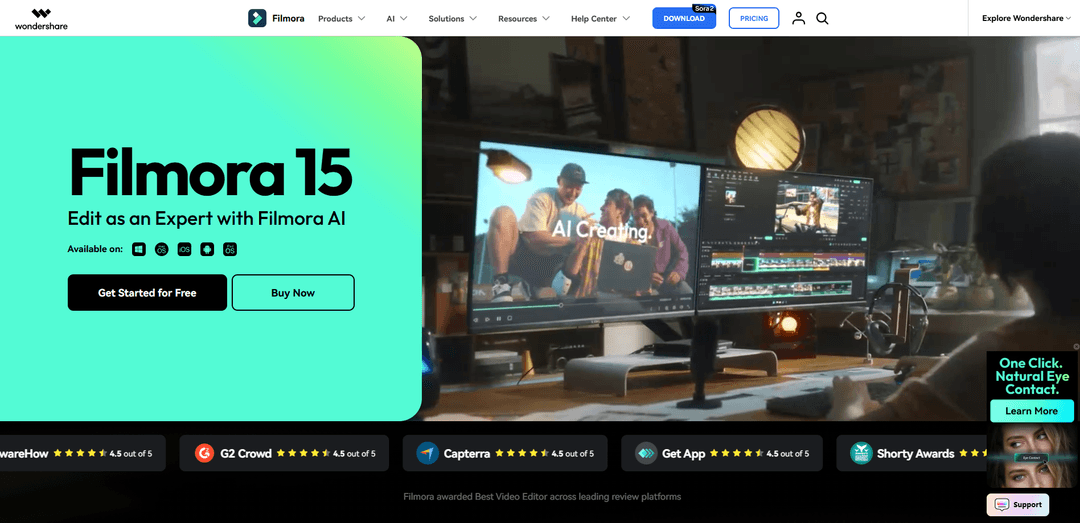
Wondershare Filmora 是一款一體化、AI 驅動的跨平台影片編輯器,具有直觀的拖放工作流程、專業的編輯工具和龐大的內建創意資產庫。
https://filmora.wondershare.com/?utm_source=aipure
產品資訊
更新時間:2026年06月08日
Wondershare Filmora 每月流量趨勢
Wondershare Filmora 在上個月收到了 2.2m 次訪問,呈現出 -1.8% 的輕微下降。根據我們的分析,這個趨勢與人工智能工具領域的典型市場動態相符。
查看歷史流量什麼是 Wondershare Filmora
Filmora 是一個由 AI 驅動的一體化影片創作平台,專為內容創作者、YouTuber、行銷人員和獨立編輯者設計,他們需要快速製作專業品質的影片內容,而無需像 Final Cut Pro 或 DaVinci Resolve 等傳統工具那樣複雜。Filmora 由尖端的深度學習模型(包括 Veo 3.1、Sora 2 和 Nano Banana Pro)提供支援,將創意理念轉化為精美、隨時可發布的影片。透過存取包含 290 萬個以上模板、效果、轉場、庫存影片和音樂的龐大創意資產庫,創作者可以在桌上型電腦或行動裝置上進行編輯,然後以任何格式匯出或直接發布到社交平台。無論您是製作短片內容、YouTube 影片還是國際行銷活動,Filmora 都能在無需陡峭學習曲線的情況下提供專業級的成果。
Wondershare Filmora 的主要功能
Wondershare Filmora 是一款跨平台、付費(提供免費試用)的影片編輯器,專為希望獲得專業級效果但又不想經歷陡峭學習曲線的創作者設計。它結合了直觀的時間軸工作流程、龐大的內建創意素材庫和不斷增長的 AI 輔助工具(例如,動態字幕、增強、遮罩),以及 GPU 加速和(在 Mac 上)Metal 渲染等性能功能。Filmora 支援常見的匯出格式和社群平台預設,包括直接匯出和排程到 YouTube,使其特別適合以社群為主的製作,同時仍提供專業級控制,如關鍵影格、運動追蹤和多時間軸編輯。
對初學者友好的時間軸編輯器: 簡潔、直觀的介面,具有拖放編輯、修剪、標題、轉場、效果和範本——旨在幫助非專業人士快速製作精美的影片。
AI 驅動的字幕和文字工具: 動態/自動字幕和 AI 輔助的文字工作流程,可加快字幕製作和螢幕文字樣式設計,以滿足社群和無障礙需求。
進階運動控制(關鍵影格、追蹤、鋼筆工具): 錨點和關鍵影格用於精確動畫,運動追蹤用於將圖形附加到移動物體,以及鋼筆工具用於繪製運動路徑和塑造轉場。
影片增強和清理: 影片增強(改善色彩/對比度/銳利度)和降噪等工具可提高影片品質,以及根據版本/方案提供的額外 AI 輔助改進。
創意素材庫(免版稅素材): 可存取數百萬個內建素材(效果、音樂、貼紙、範本等),商業用途的可用性取決於素材標籤和 AI 與非 AI 資源規則。
支援社群媒體匯出和性能加速: 匯出為常見格式(MP4、MOV、AVI、MKV、MPEG 等),適用於 YouTube/TikTok 等平台的預設,直接上傳和排程到 YouTube,以及 Mac 上的 GPU 加速和 Metal 渲染,以實現更流暢的播放和更快的渲染。
Wondershare Filmora 的使用案例
YouTube 和創作者內容製作: 使用範本、效果、自動字幕以及直接匯出/排程到 YouTube 來編輯 Vlog、教學和評論影片,以保持一致的發布。
小型企業的社群媒體行銷: 使用現成的素材、適合長寬比的工作流程和快速增強工具,製作短片廣告、促銷和產品演示,以獲得更美觀的影片片段。
培訓和內部溝通: 製作帶有清晰字幕、支援螢幕錄製的工作流程(在指南中註明)和簡單編輯的教學影片,以便在人資、IT 或營運部門快速周轉。
教育和課程內容: 教師和課程創作者可以組裝課程、添加動態字幕和標題,並以廣泛兼容的格式匯出,用於 LMS 或影片託管。
自由職業者和準專業客戶編輯: 處理需要動態圖形潤飾的客戶工作——關鍵影格、追蹤、跨鏡頭/子專案的色彩匹配——而無需高階 NLE 的複雜性。
數據驅動的演示和解釋影片: 使用動畫圖表和螢幕錄製將指標轉化為視覺故事,用於銷售簡報、產品更新或績效報告影片。
優點
易於學習,並且可以使用範本/效果和簡潔的 UI 快速製作「華麗」的編輯
對創作者來說價值很高:大量內建素材以及動態字幕和增強等 AI 工具
良好的性能支援(GPU 加速;Mac 上的 Metal 渲染)和對社群友好的匯出選項
缺點
對於深度工作流程而言,通常被認為不如專業編輯器(例如 Premiere Pro/DaVinci Resolve)可控/進階
免費試用匯出的影片包含浮水印;完整功能通常需要付費方案
某些功能可能需要網路(啟用/購買證明、更新、AI 功能、雲端/素材下載)
如何使用 Wondershare Filmora
1) 下載並安裝 Filmora: 前往 Wondershare Filmora 官方網站,下載適用於 Windows 或 macOS 的版本,執行安裝程式並完成設定。
2) 啟動 Filmora 並登入: 開啟 Filmora 並使用您的 Wondershare ID 登入(或建立一個)。登入有助於管理授權、購買和專案。
3) 建立新專案: 在啟動畫面,點擊「新專案」以開啟編輯工作區,並使用預設專案設定。
4) 匯入媒體(影片、音訊、圖片): 在編輯視窗中,點擊「在此匯入媒體檔案」(或使用匯入選項)並選擇您要編輯的檔案。您的項目將出現在媒體庫中。
5) 在媒體庫中整理您的媒體: 在編輯前保持剪輯和資產井然有序。如果您從 Filmora 的媒體庫中移除一個項目,它只會從 Filmora 中移除(而不是從您的電腦中移除)。
6) 將剪輯新增到時間軸(拖放): 將影片、音訊和圖片從媒體庫拖放到時間軸上以建立您的序列。Filmora 的介面設計用於快速拖放編輯。
7) 執行基本編輯:修剪、分割和排列: 修剪剪輯邊緣以縮短/延長,分割剪輯以剪切部分,並在時間軸上重新排序剪輯以符合您的故事。
8) 合併多個剪輯(匯出時合併): 將剪輯按順序放置在時間軸上。匯出時它們將合併為一個連續的影片。
9) 在剪輯之間新增轉場: 開啟「轉場」部分,選擇一個轉場,並將其拖放到時間軸上的兩個剪輯之間。透過拖動其邊緣來調整其持續時間。
10) 新增效果、濾鏡和疊加層: 前往「效果」,選擇一個濾鏡/疊加層,並將其拖放到時間軸上。透過拖動任一端來調整效果長度。適度使用效果以獲得最佳結果。
11) 新增文字和字幕(包括動態字幕): 新增標題/文字以用於標籤和故事敘述。使用 Filmora 的字幕工具(包括動態字幕)來建立風格化的字幕,以提高清晰度和參與度。
12) 使用關鍵影格進行運動和精準度控制: 使用錨點和關鍵影格來控制元素的運動和時間(例如,文字、疊加層、縮放),以實現更專業的動態設計。
13) 改善色彩和一致性(可選): 使用 Filmora 的色彩工具來微調色彩值。如果混合來自不同攝影機/專案的素材,請在可用時使用 AI 輔助的匹配功能。
14) 新增音樂和音效(免版稅資產): 使用 Filmora 內建的音樂和音效庫或匯入您自己的。檢查資產標籤以了解商業可用性(AI 生成與非 AI 資源)。
15) 預覽和精修: 播放您的時間軸以檢查節奏、轉場、字幕和音訊平衡。在匯出前進行最終調整。
16) 匯出您完成的影片(本機檔案): 點擊「匯出」並選擇 MP4、MOV、AVI、MKV 或其他支援的格式。選擇解析度/品質設定並匯出到您的電腦。
17) 直接匯出到 YouTube(可選): 使用 Filmora 的 YouTube 匯出/上傳模式,該模式可以根據 YouTube 推薦的設定壓縮影片。您還可以使用社交影片排程器安排發布。
18) 跨裝置工作(可選): 如果您有跨平台方案,您可以使用同一個帳戶在多個裝置上使用 Filmora(適用於個人),並在桌上型電腦/行動裝置/平板電腦上繼續編輯。
Wondershare Filmora 常見問題
Filmora 旨在易於使用,同時提供專業級工具和效果。它還包括訪問超過 290 萬個內建庫存媒體資產,以及範本和 AI 驅動的自動化等功能,以加快編輯速度。




Wondershare Filmora 網站分析
Wondershare Filmora 流量和排名
2.2M
每月訪問量
-
全球排名
-
類別排名
流量趨勢:Jul 2024-Jun 2025
Wondershare Filmora 用戶洞察
00:01:35
平均訪問時長
1.95
每次訪問的頁面數
66.28%
用戶跳出率
Wondershare Filmora 的主要地區
IN: 23.93%
US: 16.77%
ID: 4.86%
PK: 3.96%
GB: 3.34%
Others: 47.15%
与 Wondershare Filmora 类似的最新 AI 工具

EzVideos
EzVideos 是一個全方位的視頻創作工具,通過自動化編輯功能和內置資源,幫助用戶為 Instagram、TikTok 和 YouTube 等社交媒體平台生成病毒式視頻。

Blanc AI
Blanc AI是一種革命性的AI解決方案,能夠將視頻內容翻譯和配音成47種以上的語言,同時保留原始聲音、情感和唇形同步。

Wink Mody
Wink Mody 是 Wink 視頻編輯應用程序的修改版本,提供如 AI 驅動的修圖、4K 輸出和無水印編輯等高級功能,完全免費。

Shortmake AI
ShortMake 是一個 AI 驅動的視頻創作平台,通過自動生成腳本、旁白、視覺內容和字幕,將想法轉化為為 TikTok 和 YouTube Shorts 等平台優化的病毒式傳播視頻。
类似 Wondershare Filmora 的热门 AI 工具

AI Clips - New Gen
AI Clips - New Gen 是一款人工智能視頻剪輯工具,可以自動從長視頻中生成吸引人的短視頻,適用於 YouTube Shorts、TikTok、Instagram Reels 等多個社交媒體平台。

Edit Mind
Edit Mind 是一個開源、AI 驅動的影片索引和語義搜尋平台,使用戶能夠使用自然語言查詢來分析和搜尋影片內容,其功能包括轉錄、幀分析、人臉辨識和物件偵測。

Dinamo Notebook
FreeAI Video Editing
Dinamo Notebook 是一個免費、MIT 許可、本地優先的瀏覽器擴充功能,用於足球影片分析,讓您可以在 YouTube/Dailymotion/Twitch 影片上繪製戰術註釋,並可選擇使用 AI (使用您自己的 OpenAI API 金鑰) 來獲取戰術見解。

MediaSeg
MediaSeg 是一個穩定、本地優先的 macOS 工具,它使用 ffmpeg/ffprobe 和 AI 輔助的基於目標的大小調整策略,將大型 MP4/WEBM 媒體文件分割成可上傳的區塊,並在可配置的大小限制下保持品質。