
TongueType for macOS
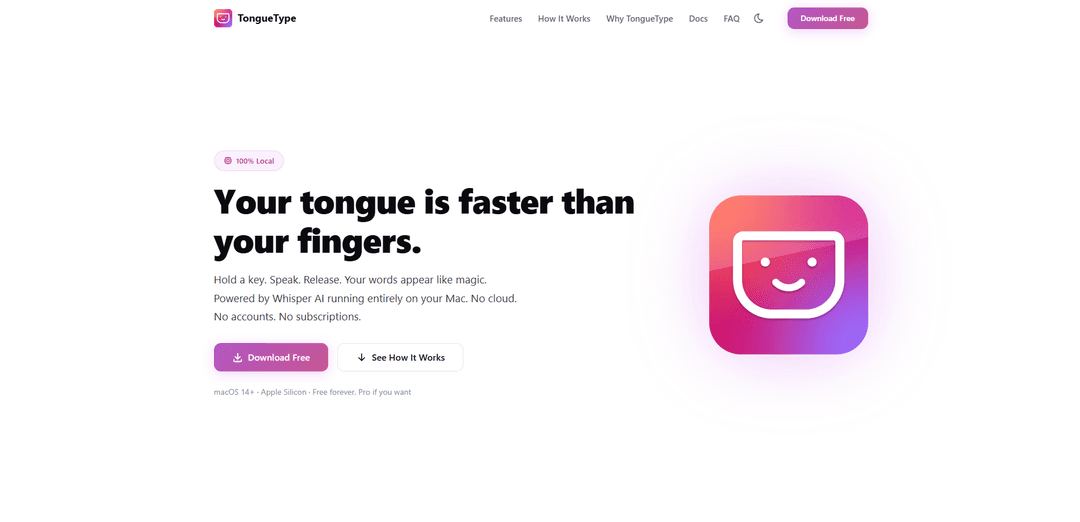
TongueType for macOS 是一款 100% 本地、隱私優先的 Whisper AI 聽寫應用程式,可讓您按住熱鍵說話並立即在任何地方輸入,具有檔案轉錄和可自訂的後處理規則——無需雲端、帳戶或訂閱。
https://tonguetype.app/?ref=producthunt&utm_source=aipure
產品資訊
更新時間:2026年06月08日
什麼是 TongueType for macOS
TongueType 是一款 macOS 選單欄語音聽寫應用程式,專為快速、準確、全系統的語音轉文字而設計。它使用 Apple 的 CoreML 透過神經引擎在您的 Mac 上(需要 Apple Silicon)完全運行 OpenAI 的 Whisper 模型,因此您的音訊永遠不會離開您的設備。它被設計為一個輕量級的「按住、說話、釋放」工具,而不是一個單獨的編輯器視窗,它會將轉錄的文本直接放置在您任何應用程式中的游標處。TongueType 支援 12 種語言(可選自動檢測),包括音訊/視訊檔案轉錄,並提供免費版本,可透過一次性購買解鎖專業版以實現無限使用。
TongueType for macOS 的主要功能
TongueType 是一款 macOS 選單列聽寫應用程式,它使用完全在裝置上運行的 Whisper AI (Apple Silicon + macOS 14+) 將語音轉換為文字,無論您的游標在哪裡都可以輸入。其核心工作流程是「按住熱鍵、說話、放開」,並透過輕巧的螢幕疊加層顯示它正在聆聽。它支援多種語言(可選自動偵測),包括音訊/視訊檔案轉錄,並提供可自訂的後處理規則(例如,語音標點符號、「新段落」和取消短語,如「劃掉」)。它以隱私為先(無雲端、無帳戶、無分析),免費版每月有即時聽寫限制,一次性購買專業版授權可移除限制並啟用完整長度檔案轉錄。
100% 本地 Whisper 轉錄: 在您的 Mac 上運行 Whisper AI (透過 CoreML 的 Apple 神經網路引擎),因此音訊保留在裝置上——沒有雲端處理、帳戶或分析。
按住說話熱鍵工作流程: 按住可配置的熱鍵進行錄音,然後放開即可立即在游標處插入文字——無需切換應用程式或獨立的編輯器視窗。
帶有回饋的錄音疊加層: 聽寫時會出現一個小的浮動疊加層,顯示即時波形和計時器,讓您知道它正在積極聆聽。
後處理規則和語音指令: 將語音提示(例如,「新行」、「問號」)映射到符號/格式,過濾非語音註釋(如 [音樂]),並使用「劃掉」等短語在錄音中途取消。
多語言支援 + 自動偵測: 支援 12 種語言(包括英語、西班牙語、法語、德語、葡萄牙語、義大利語、日語、中文、韓語、荷蘭語和俄語),並可選語言自動偵測。
檔案轉錄 + 設定同步: 轉錄音訊/視訊檔案(專業版為完整長度;免費版為短預覽),並可選透過 iCloud 在 Mac 之間同步偏好設定。
TongueType for macOS 的使用案例
知識工作者的跨應用程式寫作: 使用快速的熱鍵驅動工作流程,將電子郵件、文件、工單和筆記直接聽寫到任何可輸入文字的應用程式欄位中。
開發人員工作流程(與編碼相關的文字): 在終端機、編輯器和聊天應用程式等工具中,使用語音來草擬提交訊息、程式碼註解、文件和 AI 提示——只要游標可以輸入即可。
輔助功能與減少負擔的輸入: 為患有 RSI、關節炎、顫抖或其他使打字困難的用戶提供替代輸入方法,同時保持系統範圍的輸出。
多語言草稿和翻譯準備: 使用支援的語言(或讓自動偵測選擇)進行聽寫,以快速生成用於國際交流或多語言內容創建的文字。
訪談/講座/播客粗略轉錄: 從音訊/視訊檔案創建快速轉錄,用於研究、審查和內容記錄(當您需要私密、裝置上處理時最佳)。
優點
隱私優先:裝置上轉錄,無雲端、帳戶或分析
快速系統範圍工作流程:熱鍵按住/說話/放開可在任何應用程式中將文字插入游標處
靈活自訂:熱鍵、疊加層外觀、後處理規則和可選的 iCloud 設定同步
缺點
需要 Apple Silicon (M1+) 和 macOS 14+;不支援 Intel Mac
免費版有限制(每月 30 分鐘即時聽寫;僅檔案轉錄預覽),需一次性支付專業版費用以移除限制
由於平台限制,不適用於 iOS
如何使用 TongueType for macOS
1) 檢查相容性: 確保您使用的是 macOS 14+ 和 Apple Silicon Mac(M1 或更高版本)。TongueType 不支援 Intel Mac,因為它透過 CoreML 在神經引擎上運行 Whisper。
2) 下載並安裝 TongueType: 從官方網站下載 TongueType 並像標準 macOS 應用程式一樣安裝它(如果提示,請將其移動到「應用程式」),然後啟動它。
3) 在選單欄中找到 TongueType: TongueType 是一個選單欄應用程式(沒有 Dock 圖示,沒有主視窗)。在時鐘附近的右上角尋找其圖示。如果您沒有看到它,您的選單欄可能已滿(它可能隱藏在瀏海/溢出後面)或在選單欄管理器(Bartender、Ice、Hidden Bar)中。
4) 使用熱鍵確認它正在運行: 按下聽寫熱鍵(預設為右 Option 鍵)。如果 TongueType 正在運行,應該會出現一個小的錄音疊加層。
5) 在任何地方聽寫文本(按住 → 說話 → 釋放): 點擊任何可以輸入的文本欄位(郵件、備忘錄、Slack、瀏覽器、程式碼編輯器)。按住熱鍵,說話,然後釋放按鍵。您的文字將插入到游標所在的位置。
6) 使用螢幕疊加層作為回饋: 按住熱鍵時,觀察疊加層以查看即時波形和經過的時間,以便您知道它正在收聽。
7) 更改熱鍵和基本行為: 打開 TongueType 設定 → 一般。設定您偏好的熱鍵,調整寬限期(以避免意外啟動),並選擇您的輸出模式(例如,在游標處插入文本)。
8) 啟用「雙擊鎖定」以進行更長時間的聽寫: 在「設定」→「一般」中,打開「雙擊鎖定」,這樣您就可以在長時間錄音時無需按住按鍵。
9) 自訂疊加層外觀: 前往「設定」→「外觀」。選擇配色方案,選擇強調色(或彩虹模式),設定疊加層位置(幾個錨點之一),並自訂收聽標籤文本。
10) 配置後處理(語音標點符號、清理、取消短語): 打開「設定」→「後處理」。可選地過濾非語音註釋,例如 [音樂] 或 (笑聲)。添加/調整短語到符號的規則(例如,「新行」、「新段落」、「問號」、「左括號」)。設定取消短語(例如,「劃掉」、「取消」、「丟棄」)以在錄音中途丟棄錄音。
11) 轉錄音訊/視訊檔案(透過快捷方式嘗試): 使用「設定」→「一般」中顯示的轉錄檔案快捷方式來選擇要轉錄的音訊/視訊檔案。(免費版本僅轉錄每個檔案的前 10 秒作為試用。)
12) 選擇語言或自動檢測: 在 TongueType 設定中,選擇支援的語言(英語、西班牙語、法語、德語、葡萄牙語、義大利語、日語、中文、韓語、荷蘭語、俄語),如果您切換語言,則使用自動檢測。
13) 在多台 Mac 之間同步您的設定(可選): 如果您使用多台 Mac,請啟用「設定」→「一般」→「透過 iCloud 同步設定」以在同一 Apple ID 下的 Mac 之間同步偏好設定,例如熱鍵、輸出模式、外觀、語言和後處理規則。
14) 了解免費版本限制(以及如何解鎖專業版): 免費版本每月包含 30 分鐘的即時聽寫,檔案轉錄限制為每個檔案的前 10 秒。要取消限制,請從選單欄中選擇「解鎖專業版...」並購買一次性許可證;貼上許可證金鑰以啟用(最多 5 台 Mac)。
15) 隱私檢查(您的音訊會發生什麼): 使用 TongueType 時請放心,音訊完全在設備上處理(無雲端、無帳戶、無分析、無伺服器),因為它在 Apple Silicon 上本地運行 Whisper。
TongueType for macOS 常見問題
TongueType 是一款 macOS 語音聽寫應用程式,讓您可以按住熱鍵、說話並釋放,即可將轉錄的文字插入到游標所在的任何位置。它使用完全在您的 Mac 上運行的 Whisper AI 模型(無需雲端)。




与 TongueType for macOS 类似的最新 AI 工具

Ticknotes
Ticknotes 是一個 AI 驅動的會議助手,自動記錄、轉錄並生成來自音頻、視頻和文本內容的個性化會議摘要、行動項目和關鍵見解。

Feta
Feta 是一個人工智能驅動的會議工具,通過捕獲討論、自動化任務和通過智能摘要和集成提供可操作的見解,幫助產品和工程團隊高效運行會議。
TranscriptionPlus
TranscriptionPlus 是一個 AI 驅動的轉錄服務,提供準確的語音轉文本轉換,具有發言者識別、摘要生成和多語言支持等高級功能,並提供性價比高的訂閱層次。
AudioScribe.io
AudioScribe.io 是一款革命性的 AI 驅動轉錄服務,將音頻和視頻內容轉換為準確的文本,並提供自動會議記錄、全文搜索和多語言支持等高級功能。
类似 TongueType for macOS 的热门 AI 工具
Ghost Pepper 🌶️
Ghost Pepper 是一款 100% 本機、注重隱私的 macOS 語音轉文字和會議轉錄應用程式,它完全在您的 Mac 上使用開源 AI 模型運行,具有按住說話錄製、智慧文字清理和多語言支援,而無需將任何資料傳送到雲端。
Whisper AI
Whisper 是 OpenAI 開源的自動語音識別系統,其準確性和強健性接近人類水平,適用於轉錄和翻譯多種語言的語音。

Youtube to transcript
Youtube to Transcript 是一個 Chrome 擴充功能,可讓使用者輕鬆地將 YouTube 影片轉換為文字稿,並具有多語言支援、AI 驅動的摘要和可下載格式等功能。
inFin
inFin 是一款輕量、用戶友好的 AI 驅動語音筆記應用程式,提供無限制的錄音、實時轉錄和中英文翻譯,具有離線能力和本地存儲以增強隱私。