OwnClip
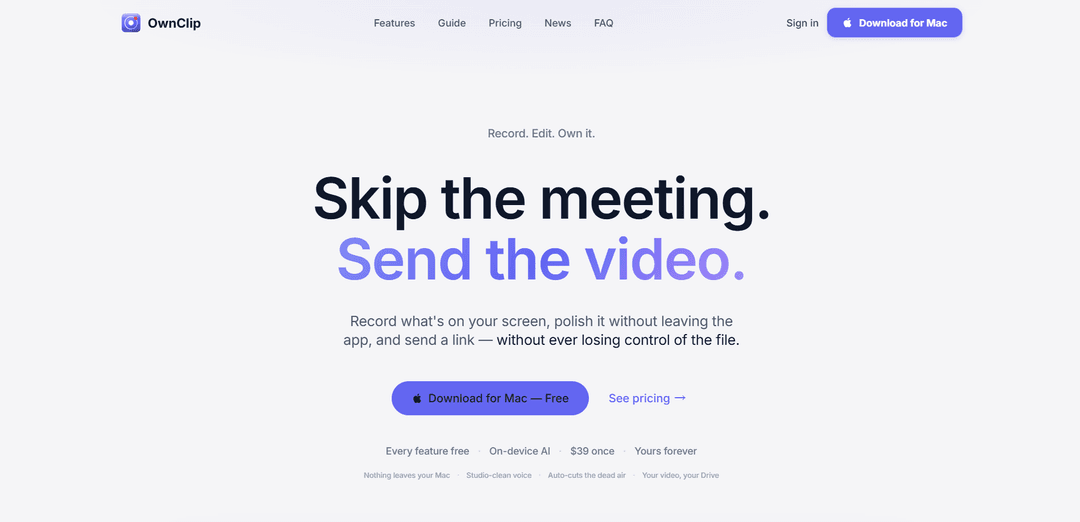
OwnClip 是一款原生的 macOS 螢幕錄影機和編輯器,具有設備上的 AI 相機效果、噪音/迴聲消除、自動剪輯停頓、轉錄和 Google Drive 分享功能—一次性購買 $39。
https://ownclip.io/?ref=producthunt&utm_source=aipure
產品資訊
更新時間:2026年06月15日
什麼是 OwnClip
OwnClip 是一款專為 macOS 設計的應用程式,旨在幫助您錄製螢幕、潤飾結果並快速分享,而無需依賴基於瀏覽器的錄影機或訂閱。它結合了輕量級錄影控制(網路攝影機氣泡、系統音訊、即時繪圖)和完整的應用程式內編輯器以及 AI 輔助增強功能,因此您可以在一個地方從「點擊錄製」到製作出可展示的影片。OwnClip 的核心承諾是所有權和隱私:錄製、編輯、轉錄和 AI 效果都在您的 Mac 上本地運行,當您分享時,影片檔案會保留在您自己的儲存空間中(例如 Google Drive)。
OwnClip 的主要功能
OwnClip 是一款原生的 macOS 螢幕錄影工具,它結合了一鍵錄影、整合式編輯器和裝置內建 AI 功能,可實現攝影機效果、降噪/回音清除、自動剪輯停頓以及可搜尋的轉錄。它強調隱私(所有操作都在本機執行)、所有權(一次性購買 39 美元,無訂閱),並透過讓您無需離開應用程式即可錄影、潤飾和分享來提高工作流程速度,同時將實際的影片檔案保留在您自己的儲存空間(例如 Google Drive)中,而不是 OwnClip 的伺服器上。
一鍵式螢幕錄影: 從任何應用程式開始錄影,帶有浮動控制、網路攝影機氣泡、系統音訊擷取和即時螢幕繪圖/註釋,無需設定或倒數計時。
內建編輯器,帶有智慧自動化: 在應用程式內編輯,具有電影級縮放、自動剪輯空白/停頓和一次性臉部模糊等功能,同時保持原始錄影不受影響。
自動縮放,跟隨您的點擊: 自動縮放到您點擊的位置,並平穩追蹤游標移動,以便強調關鍵操作,使錄影看起來「有導演感」。
裝置內建 AI 攝影機效果: 在錄影時應用即時背景模糊/虛擬場景、智慧取景和自動補光,可離線工作並在您的 Mac 上本機執行。
清晰語音 + 字幕和轉錄搜尋: 在錄影期間消除室內噪音/回音,並在本機生成可搜尋的字幕/轉錄,從而實現快速導航到特定時刻。
螢幕截圖 + OCR + 美化工具: 擷取區域或捲動頁面,使用 OCR 提取文字,註釋/簽署 PDF,並使用背景、裝置框架和調色板快速美化螢幕截圖。
OwnClip 的使用案例
產品演示和客戶支援: 錄製帶有自動縮放和清晰音訊的引導式教學,然後分享連結,同時將檔案保留在您自己的雲端硬碟中,以獲得更好的控制和隱私。
遠端團隊更新和非同步會議: 用精美的螢幕錄影取代會議;自動剪輯停頓和可搜尋的轉錄有助於團隊成員快速消化更新內容。
代理商/客戶審核工作流程: 提供品牌分享頁面(標誌/顏色/網域)以供客戶回饋,並提供檢視追蹤和浮水印,以提供專業的交接體驗。
教育和培訓內容: 建立帶有即時註釋、智慧取景和字幕的教學;轉錄搜尋有助於講師和學習者跳轉到關鍵部分。
行銷和社群內容創作: 無需額外的設計軟體,即可使用電影級縮放和螢幕截圖美化工具(框架/背景)將原始擷取內容轉換為可分享的資產。
帶有效果的直播: 在直播到 YouTube/Twitch 時啟用攝影機效果,同時旨在在長時間的會話中保持 Mac 涼爽/安靜。
優點
隱私優先:錄影、AI、編輯和轉錄都在裝置上執行;除非您選擇分享,否則任何內容都不會離開您的 Mac。
所有權定價:39 美元一次性購買,無訂閱;免費試用,Pro 版可解除限制。
一體化工作流程:錄影、編輯、字幕/轉錄和螢幕截圖/OCR 工具都在一個原生的 macOS 應用程式中。
缺點
僅限 macOS:定位為原生 Mac 應用程式,限制了 Windows/Linux 團隊的使用。
分享工作流程取決於您的儲存空間:它強調「自帶儲存空間」(例如 Google Drive),這可能不符合每個組織的託管/合規偏好。
如何使用 OwnClip
1) 安裝並啟動 OwnClip: 下載適用於 macOS 的 OwnClip,打開應用程式,並授予所有請求的 macOS 權限(螢幕錄影、麥克風、相機),以便它能夠捕捉您的螢幕、音訊和網路攝影機。
2) 立即開始螢幕錄影(無需設定): 使用 OwnClip 的單一全域快捷鍵從任何應用程式開始錄影。使用浮動控制項在您工作時管理會話。
3) 啟用關鍵錄影選項: 如果您需要應用程式音訊,請開啟系統聲音捕捉。如果您想要臉部攝影機疊加,請添加您的網路攝影機氣泡。使用螢幕繪圖工具在您說話時即時註釋。
4) 使用自動縮放進行「引導式」動作錄影: 當您點擊時,OwnClip 可以自動縮放到感興趣的區域並隨您的游標滑動,這樣重要的時刻就會填滿畫面,而不是在全螢幕捕捉中保持微小。
5) 使用設備上的相機 AI(即時)改善您的相機外觀: 在錄影時啟用背景模糊、虛擬場景、智慧構圖和自動光線等效果,讓您的網路攝影機看起來專業,無需後期製作。
6) 在錄影時清理音訊: 啟用 Clean Voice 以即時減少室內噪音和迴聲,讓您的聲音聽起來像錄音室一樣清晰,無需額外的編輯步驟。
7) 完成錄影並打開內建編輯器: 從浮動控制項停止錄影。在 OwnClip 的編輯器中打開錄影內容,無需離開應用程式即可潤飾影片。
8) 自動剪輯無聲和填充停頓: 使用自動剪輯功能自動移除無聲和「嗯」的停頓,產生更緊湊的節奏,同時保持原始錄影內容不變。
9) 添加電影級縮放和模糊臉部(如果需要): 在需要強調的地方應用電影級縮放。使用臉部模糊功能一次性快速模糊臉部,以保護隱私或符合法規。
10) 使用本地轉錄搜尋並跳轉到特定時刻: 使用自動生成的設備上轉錄,按詞搜尋並直接跳轉到錄影中的相關時刻。
11) 匯出供專業編輯器使用(可選): 如果您想在 Final Cut 或 Premiere 中完成,請以全品質打開/匯出素材,無需轉換,以便進行專業編輯。
12) 無需上傳到 OwnClip 即可分享(自帶儲存空間): 當您分享時,OwnClip 會將檔案從您的 Mac 直接發送到您的 Google Drive。OwnClip 會生成一個分享頁面,而影片檔案仍保留在您的 Drive 中(而不是 OwnClip 的雲端)。
13) 品牌化客戶/觀看者體驗(可選): 使用您的網域、顏色和標誌自訂分享頁面。使用模板和浮水印,讓收件人看到您的品牌而不是 OwnClip 的品牌。
14) 截取螢幕截圖並標記: 使用螢幕截圖工具捕捉區域或完整頁面(包括滾動捕捉)。使用 OCR 捕捉功能抓取螢幕上的文字,然後註釋、填寫表格或簽署 PDF—所有內容都保留在您的 Mac 上,直到您選擇分享。
15) 美化螢幕截圖以供發布: 將螢幕截圖放到背景上,添加設備框架,並應用自訂調色板,只需點擊幾下即可讓原始捕捉看起來像是經過設計的。
16) 使用「最近截圖」疊加層保持流暢: 打開浮動疊加層以即時訪問您最近的捕捉。標記、在截圖之間切換、固定重要的截圖,或將它們直接拖到聊天中,而無需翻找資料夾。
17) 進行直播(可選): 使用 OwnClip 的直播功能串流到 YouTube、Twitch 或任何目的地,同時保持效果啟用並針對長時間會話優化性能。
OwnClip 常見問題
OwnClip 是一款原生的 macOS 螢幕錄影工具,內建編輯器和裝置端 AI 功能(攝影機效果、噪音/回音消除、轉錄)。它旨在錄製、編輯和分享,預設情況下無需將您的內容發送到第三方雲端。




与 OwnClip 类似的最新 AI 工具

EzVideos
EzVideos 是一個全方位的視頻創作工具,通過自動化編輯功能和內置資源,幫助用戶為 Instagram、TikTok 和 YouTube 等社交媒體平台生成病毒式視頻。

Blanc AI
Blanc AI是一種革命性的AI解決方案,能夠將視頻內容翻譯和配音成47種以上的語言,同時保留原始聲音、情感和唇形同步。

Wink Mody
Wink Mody 是 Wink 視頻編輯應用程序的修改版本,提供如 AI 驅動的修圖、4K 輸出和無水印編輯等高級功能,完全免費。

Shortmake AI
ShortMake 是一個 AI 驅動的視頻創作平台,通過自動生成腳本、旁白、視覺內容和字幕,將想法轉化為為 TikTok 和 YouTube Shorts 等平台優化的病毒式傳播視頻。
类似 OwnClip 的热门 AI 工具

AI Clips - New Gen
AI Clips - New Gen 是一款人工智能視頻剪輯工具,可以自動從長視頻中生成吸引人的短視頻,適用於 YouTube Shorts、TikTok、Instagram Reels 等多個社交媒體平台。

Edit Mind
Edit Mind 是一個開源、AI 驅動的影片索引和語義搜尋平台,使用戶能夠使用自然語言查詢來分析和搜尋影片內容,其功能包括轉錄、幀分析、人臉辨識和物件偵測。

Dinamo Notebook
FreeAI Video Editing
Dinamo Notebook 是一個免費、MIT 許可、本地優先的瀏覽器擴充功能,用於足球影片分析,讓您可以在 YouTube/Dailymotion/Twitch 影片上繪製戰術註釋,並可選擇使用 AI (使用您自己的 OpenAI API 金鑰) 來獲取戰術見解。

MediaSeg
MediaSeg 是一個穩定、本地優先的 macOS 工具,它使用 ffmpeg/ffprobe 和 AI 輔助的基於目標的大小調整策略,將大型 MP4/WEBM 媒體文件分割成可上傳的區塊,並在可配置的大小限制下保持品質。