
Dina
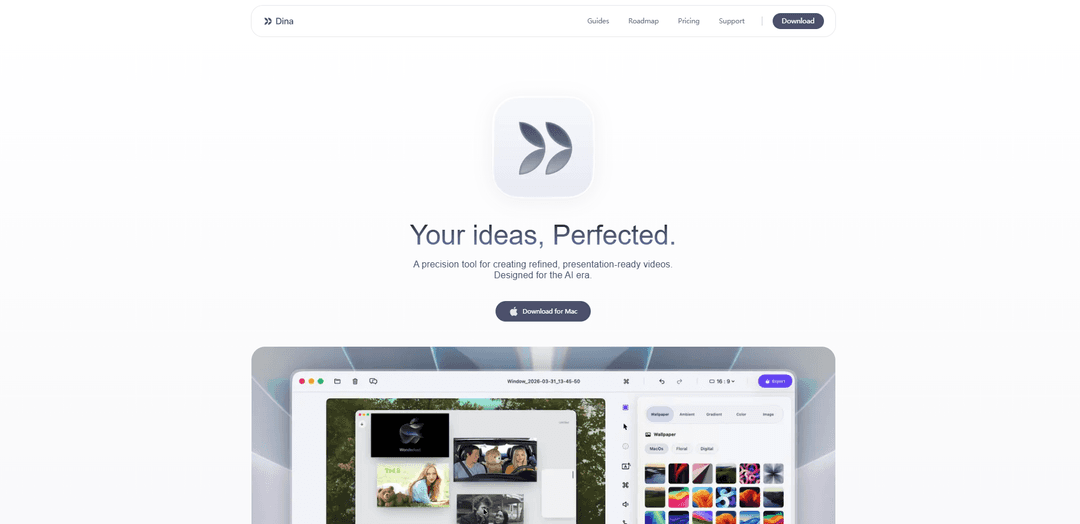
Dina 是一款僅限 macOS 的螢幕錄製和編輯應用程式,可自動添加電影級縮放、流暢的游標動作、字幕和 AI 轉錄/旁白工具,以快速離線製作可供演示的視訊。
https://dina.so/?ref=producthunt&utm_source=aipure
產品資訊
更新時間:2026年05月19日
什麼是 Dina
Dina 是一款專為 macOS 設計的精準螢幕錄製和視訊工作流程工具,旨在幫助創作者製作精緻、可供演示的錄影。它結合了擷取(螢幕、系統音訊、麥克風、網路攝影機、游標和按鍵)與整合式編輯器,支援時間軸和基於轉錄的編輯、佈局、註釋和高品質匯出。Dina 專為 AI 時代設計,在裝置上運行智慧功能(透過 Core ML)並本機儲存檔案,強調隱私和離線優先的工作流程。
Dina 的主要功能
Dina 是一款僅限 macOS 使用、注重隱私的螢幕錄影和編輯應用程式,旨在以最少的手動操作製作出可供演示的影片。它在一個工作流程中擷取螢幕、系統音訊、麥克風和網路攝影機,然後透過電影級縮放、流暢的游標移動、字幕/轉錄以及時間軸 + 基於轉錄的編輯來增強錄影。Dina 還支援版面配置、註釋、遮罩、iPhone 錄影(透過 USB 或 iPhone 鏡像)和高品質匯出(包括 4K 和分層匯出),同時透過 Core ML 在裝置上(離線)完全執行 AI 功能,並提供一次性購買許可證。
電影級縮放(自動 + 手動): 自動縮放關鍵互動以保持觀眾專注,並提供精確手動縮放控制和流暢縮放動畫的選項。
一體化擷取(螢幕 + 音訊 + 相機): 一次性錄製顯示器/視窗/區域以及系統音訊、麥克風、網路攝影機、游標,甚至是按鍵操作。
時間軸 + 轉錄編輯: 使用完整的時間軸和轉錄控制進行編輯,包括 AI 輔助刪除填充詞/靜音以及透過文字編輯影片的能力。
裝置上 AI 語音旁白和字幕: 使用高效的裝置上模型(離線)從文字生成可編輯的轉錄/字幕,並創建聽起來自然的語音旁白。
修飾工具:游標平滑、註釋、版面配置、遮罩: 添加精細的游標移動和可自訂的游標/按鍵視覺效果,以及箭頭/高亮/註釋、幻燈片/文字版面配置,以及用於敏感資訊的多區域遮罩。
高品質匯出 + iPhone 錄影: 以原始解析度(包括 4K)匯出,並支援專業工作流程的分層匯出;以原始解析度錄製 iPhone 螢幕,帶有設備模型和關鍵影格。
Dina 的使用案例
SaaS 團隊的產品演示: 透過自動縮放、游標優化、字幕和快速編輯,建立精美的功能導覽——非常適合行銷頁面、銷售支援和產品發布。
教學和線上課程: 使用網路攝影機 + 麥克風錄製課程,添加字幕和註釋,並使用轉錄編輯來清理旁白,以獲得更清晰的教學內容。
客戶支援和入門: 製作簡短的操作影片,精確突出點擊位置(縮放/註釋)並遮罩私人數據,從而提高問題解決率和使用者啟用率。
內部培訓和 SOP 文件: 透過一致的版面配置、可見的按鍵操作和快速修剪/分割,標準化內部流程影片——適用於營運、IT 和人資支援。
行動應用程式演示和 QA 分享: 錄製 iPhone 影片,帶有設備模型和流暢的過渡,使產品/QA 團隊更容易分享錯誤、流程和發布說明。
社群和社區的創作者內容: 調整長寬比、添加文字/幻燈片場景,並匯出高品質影片,用於 YouTube、X、TikTok 和社區更新,無需大量後期製作。
優點
macOS 原生性能(Apple Silicon/Metal/SwiftUI),工作流程專為精美螢幕錄影而設計
強大的隱私保護:完全離線工作,本地儲存,並透過 Core ML 在裝置上執行 AI
一次性購買(無訂閱),並列出終身更新
缺點
無 Windows 版本(僅限 macOS)
需要 macOS Sequoia 或更高版本,限制了與舊款 Mac/OS 版本的相容性
最佳價值取決於是否需要其內建的修飾/AI 功能;對於基本擷取,更簡單的錄影機可能就足夠了
如何使用 Dina
1) 下載並安裝 Dina (macOS): 前往 https://dina.so/download → 下載 Mac 應用程式 → 像標準 macOS 應用程式一樣安裝(如果提示,拖曳到「應用程式」)→ 開啟 Dina。
2) 開始新的錄製: 開啟 Dina 的錄製面板 → 選擇要擷取的內容:顯示器 / 視窗 / 區域 → 啟用您需要的輸入:麥克風、系統音訊和(可選)網路攝影機。
3) 配置觀看者將看到的內容(游標 + 按鍵): 在錄製設定中,啟用按鍵顯示,以便每個按鍵都顯示在螢幕上 → 調整游標大小/變體和高亮效果,以提高清晰度和品牌一致性。
4) 設定您的構圖(背景、間距、長寬比): 選擇適合您目的地的長寬比(例如,寬螢幕與垂直)→ 設定背景並調整擷取內容周圍的間距/填充,以保持畫面整潔一致。
5) 錄製時保持存在感(相機 + 字幕): 如果需要,開啟網路攝影機並調整其位置/形狀(大小、圓度、放置)→ 將麥克風與系統音訊一起錄製,以便從一開始就完成擷取 → 如果您的工作流程中可用,啟用字幕/轉錄生成。
6) 使用暫停 / 恢復以保持錄製內容整潔: 在錄製過程中,當您需要思考或重置時,使用「暫停錄製」→ 準備好後「恢復」,使最終時間軸更緊湊且易於編輯。
7) (可選) 安排錄製時間: 如果您需要在特定時間擷取內容,請使用「排程錄製」→ 設定開始時間 → Dina 將自動開始錄製。
8) 錄製 iPhone 內容 (可選): 透過 USB 連接您的 iPhone(或選擇 iPhone 鏡像視窗)→ 開始錄製 → 可選地將擷取內容放入 iPhone 裝置模型中,以進行精美演示。
9) 檢閱時間軸並優化結構: 錄製後,使用時間軸修剪和分割片段 → 優化節奏並移除錯誤 → 使用轉錄控制(如果可用)調整時間/措辭並清理冗詞/沉默。
10) 添加電影級縮放(自動或手動): 啟用「自動縮放」以追蹤關鍵互動 → 當您需要精確強調時切換到「手動縮放」→ 調整縮放動畫的平滑度,使過渡感覺有意為之。
11) 添加佈局以創建完整的場景: 插入佈局以將標題、幻燈片、圖像和視訊組合成連貫的場景 → 使用「幻燈片佈局」製作類似幻燈片的時刻,並使用「文字佈局」製作螢幕文字,使其自然地進入/退出。
12) 透過註釋引導注意力: 直接在視訊上添加箭頭、形狀、高亮和標註,以引導觀看者的視線 → 精確地設定它們出現的時間,以便在觀看者需要指導時出現。
13) 遮蔽敏感資訊 (可選): 使用「遮罩佈局」隱藏敏感區域(多區域遮罩)→ 在匯出之前將遮罩精確地放置在機密 UI 元素上。
14) 在時間軸中錄製旁白 (可選): 如果您需要更改旁白,請直接在時間軸中錄製旁白 → 重新錄製部分內容,而無需重新錄製整個螢幕擷取。
15) 自訂鍵盤快捷鍵以提高速度: 開啟快捷鍵設定 → 重新映射快捷鍵以符合您的工作流程(和品牌/一致性目標),以便編輯和導航更快。
16) 匯出以供分享或專業工作流程: 以原始解析度匯出以保留演示/教學的品質 → 如果您需要進階後製,請以圖層形式匯出,以便在專業編輯流程中獲得最大靈活性。
Dina 常見問題
Dina 是一款 macOS 應用程式,用於從螢幕錄影中建立精緻、可供演示的影片,並內建編輯和 AI 輔助功能。




与 Dina 类似的最新 AI 工具

EzVideos
EzVideos 是一個全方位的視頻創作工具,通過自動化編輯功能和內置資源,幫助用戶為 Instagram、TikTok 和 YouTube 等社交媒體平台生成病毒式視頻。

Blanc AI
Blanc AI是一種革命性的AI解決方案,能夠將視頻內容翻譯和配音成47種以上的語言,同時保留原始聲音、情感和唇形同步。

Wink Mody
Wink Mody 是 Wink 視頻編輯應用程序的修改版本,提供如 AI 驅動的修圖、4K 輸出和無水印編輯等高級功能,完全免費。

Shortmake AI
ShortMake 是一個 AI 驅動的視頻創作平台,通過自動生成腳本、旁白、視覺內容和字幕,將想法轉化為為 TikTok 和 YouTube Shorts 等平台優化的病毒式傳播視頻。
类似 Dina 的热门 AI 工具

AI Clips - New Gen
AI Clips - New Gen 是一款人工智能視頻剪輯工具,可以自動從長視頻中生成吸引人的短視頻,適用於 YouTube Shorts、TikTok、Instagram Reels 等多個社交媒體平台。

Edit Mind
Edit Mind 是一個開源、AI 驅動的影片索引和語義搜尋平台,使用戶能夠使用自然語言查詢來分析和搜尋影片內容,其功能包括轉錄、幀分析、人臉辨識和物件偵測。

Dinamo Notebook
FreeAI Video Editing
Dinamo Notebook 是一個免費、MIT 許可、本地優先的瀏覽器擴充功能,用於足球影片分析,讓您可以在 YouTube/Dailymotion/Twitch 影片上繪製戰術註釋,並可選擇使用 AI (使用您自己的 OpenAI API 金鑰) 來獲取戰術見解。

MediaSeg
MediaSeg 是一個穩定、本地優先的 macOS 工具,它使用 ffmpeg/ffprobe 和 AI 輔助的基於目標的大小調整策略,將大型 MP4/WEBM 媒體文件分割成可上傳的區塊,並在可配置的大小限制下保持品質。