
Dayflow
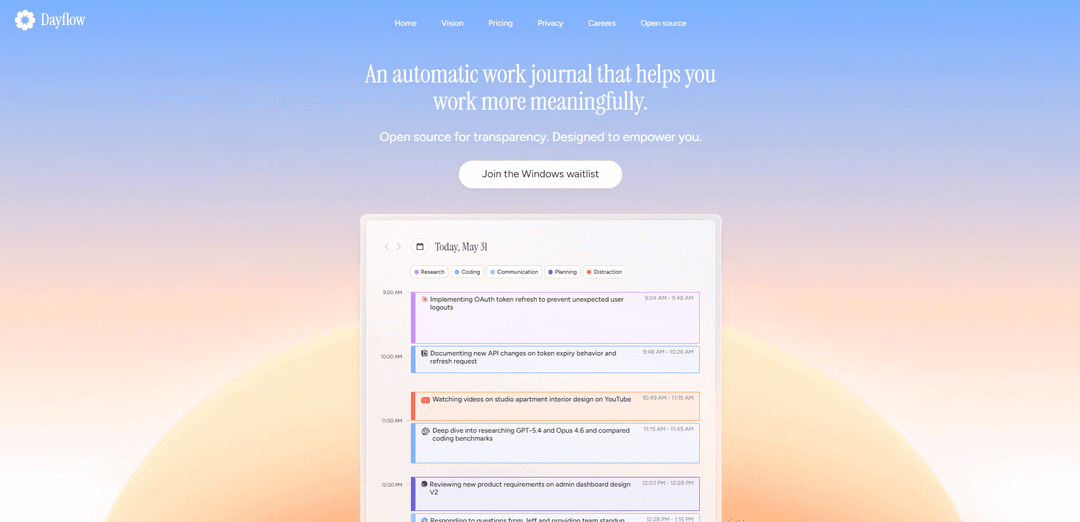
Dayflow 是一款開源、隱私優先的 macOS 應用程式,可記錄輕量級螢幕快照,並使用 AI 將您的一天轉化為可搜尋、上下文感知的帶有自動摘要的工作時間軸。
https://dayflow.so/?ref=producthunt&utm_source=aipure
產品資訊
更新時間:2026年07月08日
什麼是 Dayflow
Dayflow 是一款「適用於 Mac 的自動工作日誌」,可幫助知識工作者了解他們一整天實際做了什麼——無需手動計時器、標籤或筆記。它作為原生 macOS (Ventura+) SwiftUI 應用程式構建,並在 MIT 開源許可證下發布,專注於透明度和本地優先的數據所有權。Dayflow 旨在捕捉您活動的上下文,並將其呈現為清晰的時間軸,供您審查、總結和反思,而不僅僅是列出哪些應用程式已打開。
Dayflow 的主要功能
Dayflow 是一款開源的、本地優先的 macOS「自動工作日誌」應用程式,它能持續捕捉輕量級的螢幕快照(大約每秒 1 幀),並使用 AI 分析和總結您在時間區塊(大約每 15 分鐘)內的活動。它不僅僅追蹤應用程式名稱,還能推斷上下文(例如,YouTube 用於研究還是分散注意力),並將您的一天轉化為帶有亮點和摘要的視覺化、可搜尋的時間軸。它將錄影和資料庫儲存在本地,可以完全使用本地 AI 運行(透過 Ollama/LM Studio 等工具),或者在您選擇時選擇性地使用雲端模型(Gemini/ChatGPT/Claude),並且包含隨時暫停/停止錄影和刪除資料的控制項。
上下文感知活動時間軸: 將螢幕活動轉化為按時間順序排列的時間軸,解釋您正在做什麼(而不僅僅是哪個應用程式正在打開),其中包含研究、編碼、通訊、規劃和分心等部分。
輕量級連續捕捉: 以每秒約 1 幀的速度錄製您的螢幕,資源使用率低(錄製時約 100MB RAM 和不到 1% CPU),實現全天候日誌記錄。
每個間隔的 AI 摘要: 分析週期性區塊(大約每 15 分鐘)中的活動,生成自然語言摘要和亮點,減少手動標記的需求。
預設為隱私優先、本地儲存: 將螢幕截圖和資料庫本地儲存在您的 Mac 上;在本地模式下,分析可以在設備上完全運行,因此沒有任何內容會離開您的電腦。
靈活的 AI 提供商(本地或雲端): 支持本地模型以實現最大隱私,或支持 Gemini/ChatGPT/Claude 等雲端提供商以獲得更高敘述品質——可根據您的隱私和準確性需求進行配置。
開源且可審計 (MIT): 程式碼在 MIT 許可證下公開可用,允許用戶和團隊驗證資料處理、修改行為並從源碼構建。
Dayflow 的使用案例
工程與產品站立會議: 使用時間軸和摘要快速重構已交付的內容、已調查的事項以及遇到的阻礙——這對於日常更新和回顧很有幫助。
自由職業者與顧問的工作日誌: 維護跨工具和標籤執行的真實工作記錄,以支持客戶更新、個人問責制和週報(即使它並非設計為計費追蹤器)。
知識工作與研究追蹤: 區分深度研究與分散注意力,並保留您閱讀、觀看或撰寫內容的可搜尋歷史記錄,以便日後更容易回憶和綜合。
個人生產力與分心分析: 識別注意力何時何地分散(例如,娛樂與任務相關的瀏覽),並使用視覺時間軸調整習慣並提高專注力。
對隱私敏感的團隊和企業: 運行本地優先的日誌記錄和本地 AI,將敏感資訊保留在設備上,同時仍能生成有用的摘要以供自我反思和工作流程改進。
高級用戶的開源客製化: 開發人員可以分叉或擴展 Dayflow,以添加整合、調整提示/模型,或根據特定的組織需求調整日誌記錄工作流程。
優點
本地優先的隱私,具有本地儲存和可選的完全設備上 AI 模式。
對活動的上下文理解(超越應用程式級別的時間追蹤),具有自動摘要和視覺時間軸。
開源 (MIT) 且可審計,實現信任和客製化。
缺點
如果您選擇雲端 AI 提供商(Gemini/ChatGPT/Claude),部分資料會發送到這些服務進行分析(儘管儲存仍保留在本地)。
與雲端分析相比,本地 AI 推理對 GPU/電池的要求可能更高。
僅限 macOS(需要 macOS 13 Ventura 或更高版本)。
如何使用 Dayflow
1) 在 macOS 上下載並安裝 Dayflow: 前往 https://dayflow.so/ 並點擊「Download for MacOS」。在運行 macOS 13.0 (Ventura) 或更高版本的 Mac 上安裝應用程式。
2) 授予所需的 macOS 隱私權限(螢幕錄製): 如果捕獲為空白或失敗,請打開「系統設定」→「隱私權與安全性」→「螢幕與系統音訊錄製」,並啟用 Dayflow。如果提示,請在更改權限後重新打開 Dayflow。
3) 選擇 Dayflow 將如何運行 AI 分析(本地或雲端): 決定您是要使用本地模式(所有內容都保留在您的電腦上)還是雲端 AI(Gemini / ChatGPT / Claude)。無論哪種方式,Dayflow 都會將錄音和其資料庫儲存在本地,但雲端 AI 會將數據發送到選定的提供商進行分析。
4) 使用本地模型配置本地模式(離線/私有): 將 Dayflow 設定為透過 Ollama 或 LM Studio 使用本地 AI。在本地模式下,您的數據會保留在設備上。注意:本地推斷對 GPU/電池的要求可能比雲端分析更高。
5) 如果您想要雲端分析,請配置 Gemini(自備 API 金鑰): 在 Dayflow 設定中,輸入您的 GEMINI_API_KEY 並確保您有網路連接。根據 Dayflow 常見問題,Gemini 可以使用其免費層級。
6) 配置 ChatGPT 或 Claude(需要透過本地 CLI 工具付費訂閱): 如果您選擇 ChatGPT/Claude,請將 Dayflow 設定為透過其本地 CLI 工具使用您現有的 ChatGPT/Claude 訂閱(如來源中所述)。此選項通常提供高品質的摘要,但會將數據發送給提供商進行分析。
7) 開始螢幕截圖: 從主 UI(或選單欄)開始錄製。Dayflow 以大約每秒 1 幀的速度捕獲您的螢幕。
8) 隨時暫停/停止捕獲: 使用選單欄控制項即時開始/停止錄製。這對於敏感時刻或休息很有用。
9) 讓 Dayflow 分批分析您的活動: Dayflow 會定期(根據常見問題,大約每 15 分鐘)分析您的活動,以生成您正在做什麼的上下文摘要——而不僅僅是哪個應用程式已打開。
10) 審查您的時間軸和摘要: 打開 Dayflow 以查看您一天的視覺時間軸,其中包含 AI 生成的摘要(例如,編碼、規劃、溝通、研究、分心)。使用它來重建您所做的事情,而無需手動計時器或標籤。
11) 使用 Dayflow 準備站立會議式更新: 使用時間軸提取「昨日亮點」、「今日優先事項」和「阻礙」,以便您可以在站立會議中提供基於您實際活動的更新。
12) 根據您的時間軸詢問有關您一天/一周的問題: 使用 Dayflow 的自然語言問答來查詢您做了什麼以及時間花費在哪裡,使用時間軸作為事實來源,而不是記憶或手動筆記。
13) 使用深層連結自動開始/停止(快捷方式、腳本、熱鍵): 使用 Dayflow 的 dayflow:// URL 方案觸發常見操作(例如,當您打開工作瀏覽器配置文件時自動開始,下午 6 點自動停止)。深層連結觸發的操作會以原因:「deeplink」記錄。
14) 排除常見問題: 如果螢幕截圖為空白:重新檢查「系統設定」→「隱私權與安全性」→「螢幕與系統音訊錄製」中的 Dayflow。如果您看到 API 錯誤:驗證您的 GEMINI_API_KEY(或選擇的提供商設定)並確認網路連接。
15) 管理隱私和本地數據: 錄音和資料庫儲存在您的 Mac 本地。您可以隨時從本地文件夾中刪除錄音/數據。如果您想要最大程度的隱私,請使用帶有 Ollama/LM Studio 的本地模式,這樣您的電腦上就不會留下任何東西。
16) 導出/分享您的工作日誌(可選): 如果您想歸檔、搜尋或將您的時間軸輸入其他工具,請使用來源中提到的 Dayflow 導出選項(例如,Markdown 導出/機器可讀時間軸)。
Dayflow 常見問題
Dayflow 是一款適用於 macOS 的自動工作日誌,它會記錄您的螢幕活動,並將其轉化為清晰、按時間順序排列的日常活動時間軸,幫助您反思進度並了解時間花費在哪裡。




与 Dayflow 类似的最新 AI 工具

Ticknotes
Ticknotes 是一個 AI 驅動的會議助手,自動記錄、轉錄並生成來自音頻、視頻和文本內容的個性化會議摘要、行動項目和關鍵見解。

Feta
Feta 是一個人工智能驅動的會議工具,通過捕獲討論、自動化任務和通過智能摘要和集成提供可操作的見解,幫助產品和工程團隊高效運行會議。
Aimeet
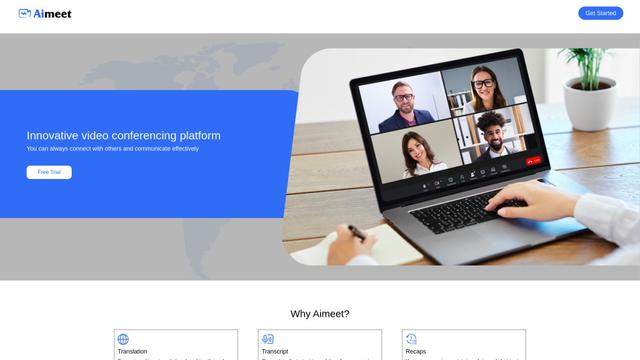
Aimeet 是一個全面的 AI 驅動通信平台,結合了實時翻譯、轉錄、屏幕共享和無限制會議功能,以實現有效的虛擬合作。

MinutesLink
MinutesLink 是一款先進的 AI 驅動的筆記助手,自動記錄、轉錄、總結和組織虛擬會議,並從會議數據中構建個性化的數字化身。
类似 Dayflow 的热门 AI 工具

Second Brain for AI
AI 的第二大腦是一個自託管、MCP 相容的持久記憶層,位於 Cloudflare 上,讓 Claude、ChatGPT、Cursor 和其他 AI 客戶端可以在會話之間儲存和語義調用共享上下文。
Slack
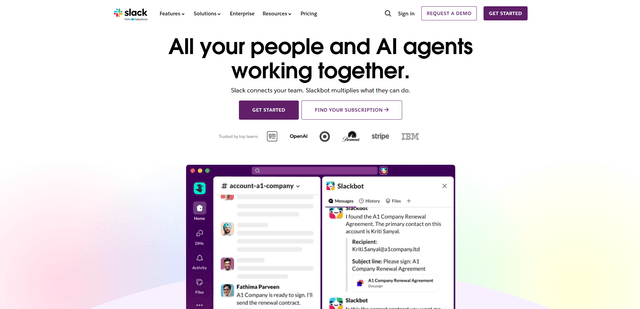
Slack 是一個由 AI 驅動的工作平台,將團隊溝通、頻道、檔案、自動化和應用程式整合匯集到一個對話式工作區中。
24me Smart Personal Assistant
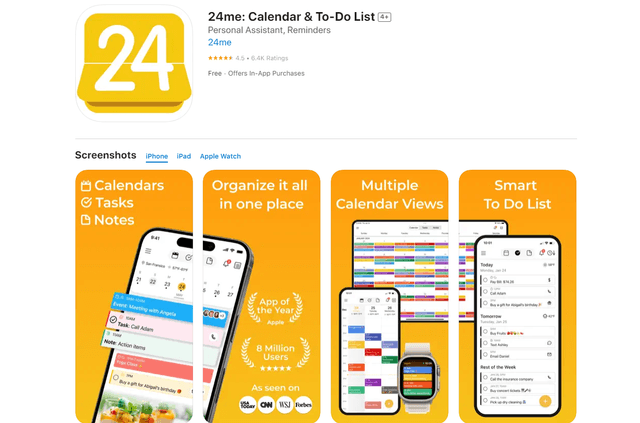
24me是一款獲獎的智能個人助手應用程序,將日曆、待辦事項列表、筆記和个人賬戶整合在一個統一的平台上,以幫助提高生產力和時間管理。
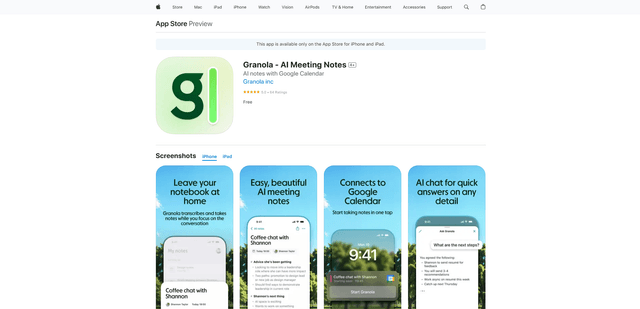
Granola for iOS
iOS 版 Granola 是一款 AI 驅動的記事本應用程式,可透過智慧筆記和一鍵錄音功能,幫助使用者輕鬆捕捉、轉錄和總結會議對話。