
AgentGrid
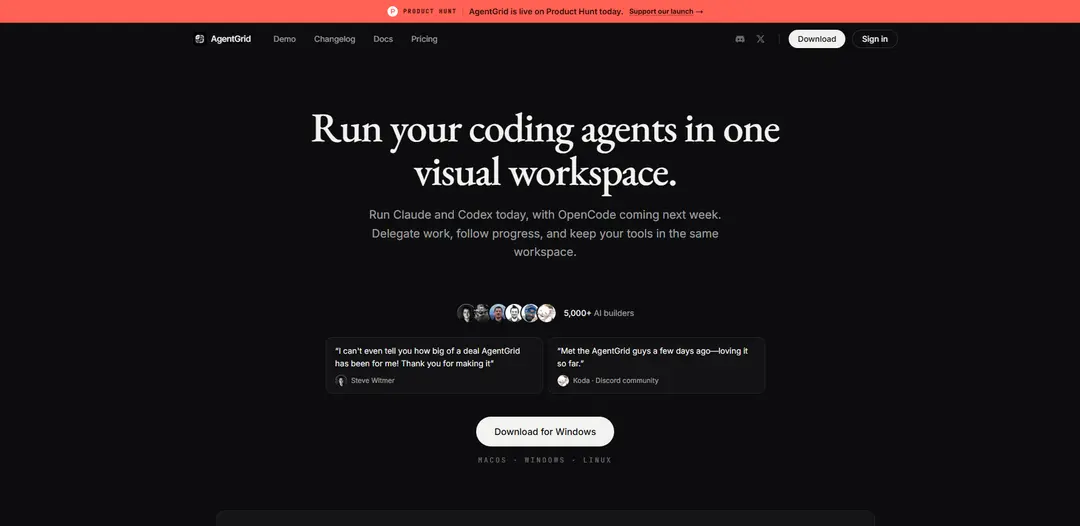
AgentGrid 是一個無限畫布工作空間,可讓您運行多個編碼代理 (Claude、Codex,很快還有 OpenCode) 以及終端、VS Code、git、瀏覽器和筆記——具有持久會話、使用量/限制可見性和輕鬆的代理交接。
https://agentgrid.sh/?ref=producthunt&utm_source=aipure
產品資訊
更新時間:2026年08月08日
什麼是 AgentGrid
AgentGrid 是一個視覺化的、基於專案的工作空間,旨在將現代 AI 輔助軟體開發集中管理。您無需在不同的選項卡和工具之間切換,而是將所有內容——AI 代理聊天、真實的 shell 終端、程式碼編輯器、版本控制、瀏覽器和筆記——組織為無限畫布上的窗格,您可以平移、縮放和重新排列。它可在 macOS、Windows 和 Linux 上運行,並強調一個「智能工作空間」,其中代理可以在整個畫布上看到相關上下文,從而更容易委派工作和跟踪進度。
AgentGrid 的主要功能
AgentGrid 是一個無限畫布工作區,用於運行和協調多個 AI 編碼代理(例如 Claude 和 Codex),並結合真實的開發者工具——終端、代碼編輯器、Git、瀏覽器/開發者工具和筆記——在單一持久的專案佈局中。它旨在使代理委派、進度追蹤和交接變得可見且低摩擦,其會話在重啟後恢復,跨窗格共享上下文,並內建提供者使用限制意識,以便團隊可以切換代理並保持工作進展。
無限畫布工作區: 將專案組織為無限畫布上的可移動窗格——平移/縮放、搜尋和使用小地圖——以便代理、終端、筆記、Git 和瀏覽器保持可見並在空間上結構化。
多代理並行執行: 在同一專案中並行運行多個編碼代理(目前為 Claude 和 Codex,計劃增加更多代理),實現比較、冗餘和更快的迭代。
委派和協調: 將工作分配給工作代理,保持每次對話可見,審查完整線程,並直接發送後續內容——支持計劃 → 實施 → 審查循環。
持久會話和重啟恢復: 在重啟/更新後自動重新開啟工作區,將會話保存到磁碟(例如,在專案資料夾中),以便您可以在任務中途恢復代理和上下文。
跨窗格的智能共享上下文: 代理可以通過讀取筆記、終端輸出和其他可見窗格來引用更廣泛的工作區——而不僅僅是它們自己的聊天——以減少複製/粘貼並改善交接。
整合開發者工具: 在代理旁邊使用真實的終端會話以及 Git 暫存/差異/分支/歷史記錄和帶有開發者工具的瀏覽器,將完整的開發工作流程集中在一處。
AgentGrid 的使用案例
使用平行代理交付軟體功能: 首席開發人員將實作、測試和重構委派給不同的代理,同時在同一畫布中審查差異和終端輸出,以加快交付速度。
達到提供者限制時的代理交接: 當一個提供者達到使用/會話限制時,在同一專案中開啟另一個代理,並繼續使用可見的工作區上下文,而無需重新建立提示。
代碼審查和發布準備: 使用 Git 窗格檢查差異和歷史記錄,同時代理審查更改、建議修復,並幫助在一個工作區中準備乾淨的發布工作流程。
行動開發人員的跨設備連續性: 在桌面上啟動專案,並在行動設備上繼續使用相同的專案和佈局,這對於隨叫隨到的調試或離開工作站後的快速跟進非常有用。
具有完整工具上下文的 AI 輔助調試: 在終端和瀏覽器開發者工具中運行重現步驟,同時代理監控輸出並迭代修復,減少上下文切換並加快診斷速度。
優點
將代理和真實開發工具統一在一個視覺工作區中,減少上下文切換。
通過可見的對話,強烈支持多代理委派和透明進度。
持久性和重啟恢復減少了工作丟失,並使長時間運行的任務變得實用。
提供者使用可見性和代理切換有助於保持工作暢通無阻。
缺點
有效性取決於支持的代理/提供者;在整合到來之前,空白可能會限制工作流程。
多窗格、多代理畫布可能會為小型/簡單任務帶來協調開銷。
跨設備/行動和高級協調功能可能需要學習新的工作流程習慣。
如何使用 AgentGrid
1) 安裝並開啟 AgentGrid: 從 https://agentgrid.sh 下載適用於您的作業系統 (macOS/Windows/Linux) 的 AgentGrid 並啟動應用程式。
2) 建立專案工作空間 (畫布): 為您的專案建立一個新的工作空間。AgentGrid 為每個專案使用一個視覺工作空間,您可以在其中平移/縮放並排列窗格。
3) 為專案建立一個新的空間/選項卡: 使用 ⌘T 建立一個新的空間。每個空間都像一個具有自己佈局的專案工作空間選項卡。
4) 在無限畫布上安排您的工作空間: 平移和縮放以定位窗格。使用迷你地圖導航,如果您不小心關閉了窗格,可以使用撤銷關閉。
5) 啟動一個 AI 編碼代理 (Claude 或 Codex): 在畫布上啟動一個代理窗格。使用鍵盤快捷鍵,例如 ⌘1–9,快速啟動代理 (例如,Claude 或 Codex)。
6) 並排運行多個代理: 在不同的窗格中開啟 Claude 和 Codex,以比較方法或分工。AgentGrid 支援在同一個專案工作空間中運行它們。
7) 在您的代理旁邊添加開發人員工具窗格: 在代理旁邊開啟您需要的內置窗格:真實的終端會話、VS Code、Git 窗格 (暫存/差異/提交) 和帶有 DevTools 的 Chromium。
8) 使用搜尋在畫布上找到任何內容: 按下 ⌘F 在您的工作空間中搜尋,以便您可以快速跳轉到窗格、筆記或相關內容。
9) 使用智能工作空間上下文 (代理可以看到整個畫布): 在畫布上保持筆記、計劃和終端輸出可見。代理可以閱讀筆記、終端輸出和其他窗格——而不僅僅是它們自己的聊天——因此您無需複製貼上即可交接工作。
10) 使用協調委派工作: 使用主代理 (或您的主要代理窗格) 分割任務並委派給工作代理。保持每個工作人員可見,閱讀完整的工作人員對話,並直接從畫布發送後續消息。
11) 遵循代理 SDLC 循環 (計劃 → 實施 → 審查): 在筆記或主對話中進行計劃,將實施委派給可見的工作代理,然後檢查結果 (例如,Git 窗格中的差異) 並批准或發送後續消息。
12) 監控提供商使用量和限制: 開啟使用量指示器/面板以查看每個提供商的當前限制、重置時間和低使用量警告,以便您可以避免中斷。
13) 如果達到提供商限制,切換代理並繼續: 當 Claude (或其他提供商) 達到使用量/會話限制時,在同一個專案中開啟另一個代理,將其指向畫布上可見的工作,然後從您離開的地方繼續。
14) 儲存並持久化您的工作空間: 啟用/保持持久性,以便在重新啟動後所有內容都會重新開啟。AgentGrid 將會話儲存到磁碟上的 .agent-grid 文件夾中,以便您可以在作業系統更新或重新啟動後從任務中間恢復代理。
15) 重新啟動並恢復而不會丟失工作: 重新啟動電腦或 AgentGrid 後,重新開啟同一個專案。您的畫布佈局和窗格應該會恢復,以便您可以立即繼續。
16) 使用語音模式呼叫代理 (可選): 從代理窗格開始實時通話,以便在代理在相同的開發對話和上下文中繼續工作時討論工作。
17) 在行動裝置上繼續使用共享專案 (可選): 使用跨裝置/行動測試版在桌面和 iPhone/Android 上開啟相同的共享專案,並具有相同的畫布佈局。
AgentGrid 常見問題
AgentGrid 是一個「無限畫布」視覺工作區,用於在單一持久專案工作區中執行和管理編碼代理(如 Claude 和 Codex)以及開發人員工具(終端機、程式碼編輯器、git、瀏覽器、筆記)。




与 AgentGrid 类似的最新 AI 工具

Gait
Gait 是一個集成 AI 辅助代碼生成和版本控制的協作工具,使團隊能夠高效地追蹤、理解和共享 AI 生成代碼的上下文。

invoices.dev
invoices.dev 是一個自動化發票平台,直接從開發者的 Git 提交生成發票,並具有 GitHub、Slack、Linear 和 Google 服務的集成能力。

EasyRFP
EasyRFP 是一個 AI 驅動的邊緣計算工具包,通過深度學習技術簡化 RFP(請求提案)回應並實現實時田間表型。

Cart.ai
Cart.ai 是一個 AI 驅動的服務平台,提供全面的業務自動化解決方案,包括編碼、客戶關係管理、視頻編輯、電商設置和定制 AI 開發,並提供 24/7 支持。
类似 AgentGrid 的热门 AI 工具

GitHub Copilot Chat
GitHub Copilot Chat 是一個 AI 驅動的編碼助手,提供自然語言交互、實時代碼建議和上下文支持,直接在支持的 IDE 和 GitHub.com 中提供。

CopilotForXcode
CopilotForXcode 是一個 Xcode 源代碼編輯器擴展,將 GitHub Copilot、Codeium 和 ChatGPT 集成在一起,在 Xcode 中提供 AI 驅動的代碼建議、聊天協助和 prompt-to-code 功能。

BrowserAI
BrowserAI 是一個開源函式庫,它支援直接在具有 WebGPU 加速的 Web 瀏覽器中運行本地大型語言模型 (LLM),提供以隱私為中心的 AI 功能,而無需伺服器基礎設施。

OpenAI Codex CLI
OpenAI Codex CLI 是一個輕量級、開源的程式碼編寫代理,可在您的終端中執行,使開發人員能夠將自然語言轉換為程式碼執行,同時提供 ChatGPT 等級的推理能力,並具有執行程式碼、操作檔案以及在版本控制下迭代的能力。