
Web Clipper for NotebookLM
NotebookLM için Web Clipper, web sayfalarını, PDF'leri, YouTube içeriğini, sosyal gönderileri/konuları ve hatta yapay zeka sohbet konuşmalarını tek tıklamayla doğrudan Google NotebookLM'ye kaydeden, ayrıca güçlü dışa aktarma, senkronizasyon ve not defteri yönetimi araçları ekleyen bir Chrome uzantısıdır.
https://chromewebstore.google.com/detail/web-clipper-for-notebookl/ancgeemmgnlempppapnfkdpghghphgjb?ref=producthunt&utm_source=aipure
Ürün Bilgisi
Güncellendi:Jun 8, 2026
Web Clipper for NotebookLM Nedir
NotebookLM için Web Clipper, Google NotebookLM'de kaynak kitaplıkları oluşturma sürtünmesini ortadan kaldırmak için tasarlanmış, üretkenlik odaklı bir Chrome uzantısıdır. Sekmeleri değiştirmek, dosyaları indirmek veya bağlantıları kopyalayıp yapıştırmak yerine, makaleler, tam web sayfaları, PDF'ler (tarayıcı içi PDF görüntüleyiciler dahil), YouTube videoları/Kısaları/oynatma listeleri/kanalları, X (Twitter) tweet'leri ve konuları, Reddit gönderileri ve seçili yorumlar, Note.com makaleleri ve yapay zeka asistanı sohbetleri gibi zaten görüntülemekte olduğunuz sayfadan kaynakları yakalamanıza ve bunları doğrudan seçilen bir NotebookLM not defterine göndermenize olanak tanır. Yakalamanın ötesinde, NotebookLM tarafından oluşturulan yapıtları (örneğin, bilgi kartları, sınavlar, zihin haritaları, raporlar, notlar, slayt desteleri) dışa aktarma, not defterlerini çoğaltma ve Google Drive tabanlı kaynakları senkronize etme gibi iş akışı özelliklerini de ekler.
Web Clipper for NotebookLM Temel Özellikleri
NotebookLM için Web Clipper, web sayfalarını, PDF'leri, YouTube içeriğini, X (Twitter) konularını, Reddit tartışmalarını ve hatta yapay zeka sohbet konuşmalarını doğrudan sayfadan veya bir yan panelden kırpmanıza olanak tanıyarak Google NotebookLM'ye kaynak eklemeyi kolaylaştıran bir Chrome uzantısıdır; bu da sekme değiştirmeyi ve kopyala/yapıştır işlemlerini azaltır. Ayrıca, NotebookLM tarafından oluşturulan eserleri (bilgi kartları, testler, zihin haritaları, raporlar, notlar, slayt desteleri) yaygın formatlara (örneğin, Anki TSV, Markdown, Word, PDF) aktarma, tek tıklamayla not defterlerini çoğaltma, NotebookLM sohbetlerini Markdown/PDF'ye aktarma ve Google Drive tabanlı kaynakları manuel yenileme veya arka plan Otomatik Senkronizasyon aracılığıyla senkronize tutma gibi güçlü iş akışları da ekler.
Tek tıklamayla kaynak yakalama (web, PDF'ler ve daha fazlası): Web sayfalarını ve makaleleri mevcut sekmeden ayrılmadan doğrudan seçilen bir NotebookLM not defterine kaydedin; Chrome PDF görüntüleyicideki yüzen bir düğme aracılığıyla PDF dostu yakalamayı içerir (örneğin, arXiv makaleleri).
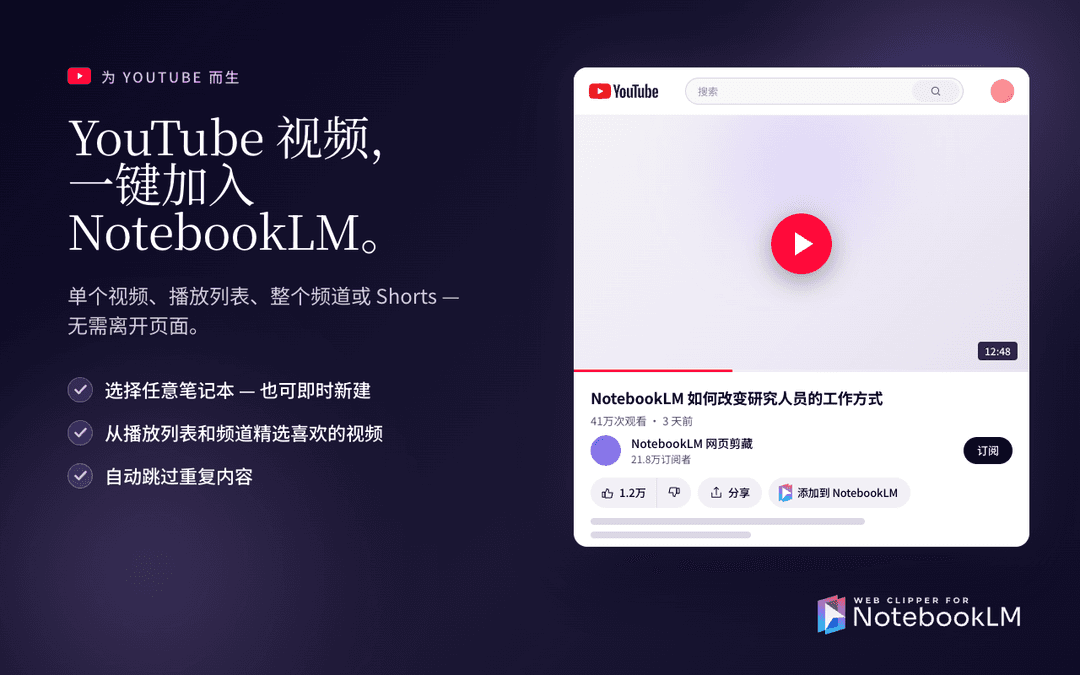
Birden çok düzeyde YouTube yakalama: Tek tıklamayla tek bir video ekleyin, sayfa içi yüzen bir düğme aracılığıyla Kısa Videoları kaydedin ve ders/podcast tarzı araştırma not defterleri için çalma listelerini veya hatta tüm kanalları (isteğe bağlı olarak belirli videoları seçerek) toplu olarak içe aktarın.
Sosyal ve topluluk bilgisini kırpma (X + Reddit): Bireysel tweet'leri veya tüm konuları tek bir NotebookLM kaynağı olarak kaydedin (otomatik konu algılama ile) ve tartışma bağlamını korumak için en iyi yorumlarla veya özenle seçilmiş yanıtlarla Reddit gönderilerini kırpın.
Yapay zeka sohbet kırpma (tam konular veya seçilen mesajlar): Yapay zeka asistanlarından (örneğin, ChatGPT/Claude/Gemini) gelen konuşmaları tam sohbetler (eksiksiz istem/yanıt bağlamı) veya seçilen yüksek değerli mesajlar olarak yakalayın; kopyaları önlemek için mevcut bir kaynağı yerinde güncellemek üzere yeniden kırpmayı destekler (Pro).
Birçok formatta eser dışa aktarma: NotebookLM eserlerini (tablolar, bilgi kartları/testler, zihin haritaları, notlar, raporlar, slayt desteleri) Excel/CSV, JSON, Anki TSV, Markdown, Word, PDF, OPML/FreeMind/Obsidian Canvas ve slaytların PNG olarak ZIP'leri gibi formatlara aktarın.
NotebookLM iş akışı güçlendirmeleri (çoğaltma, sohbet dışa aktarma, Drive senkronizasyonu, toplu silme): Tüm not defterlerini (kaynaklar + Drive bağlantıları) çoğaltın, NotebookLM sohbetlerini alıntılar korunarak Markdown/PDF'ye aktarın, Google Drive kaynaklarını manuel olarak senkronize edin veya Otomatik Senkronize edin ve Kaynaklar panelinden birçok kaynağı toplu olarak silin.
Web Clipper for NotebookLM Kullanım Alanları
Akademik araştırma ve literatür taraması: Makaleleri ve PDF'leri (örneğin, arXiv), ilgili web makalelerini ve önemli topluluk tartışmalarını tek bir NotebookLM not defterine kırpın, ardından çalışma eserlerini (tablolar, notlar) yazma ve analiz için Word/Excel'e aktarın.
Eğitim, öğretim ve sınav hazırlığı: YouTube derslerini/çalma listelerini ve ders okumalarını içe aktarın, NotebookLM'de bilgi kartları/testler oluşturun ve aralıklı tekrar ve sınıf materyalleri için Anki TSV'ye veya e-tablolara aktarın.
İş ekipleri için pazar/rekabet istihbaratı: Son dakika haberlerini, X konularından analist görüşlerini ve Reddit duygu tartışmalarını NotebookLM'ye kaydedin, ardından raporları paydaşlar için PDF/Word'e aktarırken Drive tabanlı kaynakları Otomatik Senkronizasyon aracılığıyla güncel tutun.
İçerik oluşturma ve yazma iş akışları: Göz atarken kaynakları (makaleler, konular, videolar) kırpın, ana hatları ve notları sentezlemek için NotebookLM'yi kullanın ve gönderileri, senaryoları veya özetleri planlamak için zihin haritalarını/notları Markdown veya Obsidian Canvas'a aktarın.
Mühendislik ve teknik bilgi yönetimi: Yapay zeka kodlama yardımı konuşmalarını kalıcı kaynaklar olarak arşivleyin, güncel tutmak için yeniden kırpın ve ekip dokümantasyonu için yapılandırılmış çıktıları (tablolar, notlar) Markdown/Word'e aktarın.
Danışmanlık/müşteri proje şablonu oluşturma: Bir proje türü için bir “temel” NotebookLM not defteri oluşturun, tek tıklamayla her müşteri için çoğaltın ve her müşteri not defterinin güncel kalması için paylaşılan Drive belgelerini senkronize edin.
Artıları
NotebookLM'ye kaynak ekleme sürtünmesini önemli ölçüde azaltır (sayfa içi düğmeler, yan panel ve PDF'ler/YouTube/sosyal medya için özel akışlar).
Tam konu kırpma gibi bağlamı koruyan seçeneklerle geniş yakalama kapsamı (web, PDF'ler, YouTube, X konuları, Reddit, yapay zeka sohbetleri).
NotebookLM eserleri (Anki'ye hazır formatlar dahil) için güçlü dışa aktarma seçenekleri ve alıntılarla Markdown/PDF'ye sohbet dışa aktarma.
Kırpmanın ötesinde üretkenlik özellikleri ekler (not defteri çoğaltma, Drive kaynak senkronizasyonu/Otomatik Senkronizasyon, toplu kaynak silme).
Eksileri
Chrome/Chromium ve uzantı izinleri gerektirir; geliştirici verilerin satılmadığını belirtse bile bazı kullanıcılar beyan edilen veri kategorileri (PII, konum, kullanıcı etkinliği) konusunda temkinli olabilir.
Bazı gelişmiş davranışlar kilitlidir (örneğin, kopyalar olmadan akıllı yeniden kırpma güncellemeleri Pro olarak listelenmiştir).
Oturum açma/hesap algılama akışları bazı kullanıcılar için pratikte hassas olabilir (örneğin, oturum açmanın düzgün yansımadığı raporları).
Web Clipper for NotebookLM Nasıl Kullanılır
1) Uzantıyı yükleyin: “NotebookLM için Web Clipper” Chrome Web Mağazası listesine gidin ve Chrome'a yükleyin.
2) NotebookLM'ye giriş yapın (böylece kırpıcı oturumunuzu algılayabilir): Chrome'da NotebookLM'yi açın ve NotebookLM için kullandığınız Google hesabınızla giriş yapın. Uzantı, NotebookLM'ye giriş yaptığınızı algılayarak çalışır.
3) Kaydetmek istediğiniz içeriği açın: Bir web sayfası/makale, Chrome'da açılan bir PDF veya bir YouTube videosu gibi NotebookLM'ye eklemek istediğiniz desteklenen herhangi bir kaynağa gidin.
4) NotebookLM için Web Clipper'ı başlatın: Kırpıcıyı açmak için Chrome araç çubuğundaki uzantı simgesine tıklayın. Bazı sayfalarda (özellikle PDF'ler ve YouTube), bunun yerine kullanabileceğiniz yüzen bir sayfa içi düğme de görebilirsiniz.
5) Hedef not defterini seçin: Kırpıcı kullanıcı arayüzünde, kaynağı eklemek istediğiniz NotebookLM not defterini seçin.
6) Kaynağı NotebookLM'ye ekleyin: Geçerli sayfayı (veya videoyu/PDF'yi) seçilen not defterine eklemek/kaydetmek için eyleme tıklayın. Bu, manuel kopyala/yapıştır veya içe aktarmak için sekme değiştirmeyi önler.
7) NotebookLM'de doğrulayın ve kaynakla çalışmaya başlayın: NotebookLM'yi açın ve yeni kaynağın not defterinin Kaynaklar listesinde göründüğünü onaylayın. Ardından özetlemek, soru sormak ve yapıtlar oluşturmak (örneğin, çalışma kılavuzları, bilgi kartları, sınavlar, zihin haritaları, raporlar, sesli genel bakışlar) için NotebookLM'yi kullanın.
8) YouTube içeriğini kırpın (video/kısa/kanal/oynatma listesi): YouTube'da bir video (veya Kısa) açın ve eklemek için uzantıyı (veya yüzen düğmeyi) kullanın. Uzantı ayrıca, toplu ekleme ve/veya dahil edilecek belirli videoları seçme seçenekleriyle kanalları veya oynatma listelerini eklemeyi de destekler.
9) Yapay zeka sohbetlerini kırpın (tüm konuşma veya seçili mesajlar): Desteklenen yapay zeka asistanlarını (örneğin, ChatGPT, Claude, Gemini) kullanırken, asistan kullanıcı arayüzüne eklenen kırpma düğmelerini kullanın veya uzantı yan panelinden kırpın. Tüm bir sohbet dizisini tek bir kaynak olarak kaydedebilir veya yalnızca belirli mesajları seçebilirsiniz.
10) Mevcut bir konuşma kaynağını güncellemek için yeniden kırpın (Pro özellik): Aynı yapay zeka konuşmasını tekrar kırparsanız, uzantı yinelenen kaynakları önlemek için mevcut kaynağı yerinde güncelleyebilir (Pro özellik olarak belirtilmiştir).
11) NotebookLM yapıtlarını diğer formatlara aktarın: NotebookLM yapıtları (bilgi kartları, sınavlar, zihin haritaları, raporlar, notlar, tablolar, slayt desteleri) oluşturduktan sonra, yapıt bağlam menüsünde görünen uzantının dışa aktarma menüsünü kullanarak Anki TSV, Excel, Markdown, JSON, Word, PDF, OPML/FreeMind veya Obsidian Canvas (yapıt türüne bağlı olarak) gibi formatlara aktarın.
12) Bir NotebookLM sohbet konuşmasını dışa aktarın (Markdown veya PDF): Tüm konuşmayı temiz bir Markdown dosyası veya biçimlendirilmiş bir PDF olarak dışa aktarmak için NotebookLM sohbet paneli başlığına eklenen indirme/dışa aktarma kontrolünü kullanın.
13) Google Drive kaynaklarını senkronize tutun (manuel senkronizasyon veya Otomatik Senkronizasyon): Google Drive'dan içe aktarılan kaynaklar (Dokümanlar/E-Tablolar/Slaytlar/PDF'ler) için uzantının senkronizasyon kontrollerini kullanın: tek bir Drive kaynağını “Daha Fazla” (⋮) menüsünden yenileyin, tüm kaynakları senkronize edin veya uzantı yan panel ayarları (dişli simgesi) aracılığıyla not defteri başına Otomatik Senkronizasyonu etkinleştirin.
14) NotebookLM'yi açmadan not defterlerini yönetin (isteğe bağlı): Uzantı yan panelinden not defterleri oluşturabilir, yeniden adlandırabilir ve silebilir, ayrıca yeni kırpmaların nereye kaydedileceğini seçebilirsiniz.
15) Bir not defterini çoğaltın (isteğe bağlı): Kaynakları ve korunmuş Google Drive bağlantılarıyla bir not defterini klonlamak için uzantının “Çoğalt” eylemini (not defteri listesinden ve/veya yan panel eylemlerinden kullanılabilir) kullanın.
16) Kaynakları toplu olarak silin (isteğe bağlı temizleme): NotebookLM Kaynaklar panelindeki uzantının toplu silme/çöp kutusu kontrolünü kullanarak birçok kaynağı (arama/filtre ile) seçin ve devam eden sohbetinizi bozmadan tek seferde kaldırın.
Web Clipper for NotebookLM SSS
Bulunduğunuz sayfadan ayrılmadan kaynakları (web sayfaları, PDF'ler, YouTube bağlantıları, yapay zeka sohbetleri ve daha fazlası) doğrudan Google NotebookLM not defterlerinize kaydetmenizi sağlayan bir Chrome uzantısıdır.
Popüler Makaleler

Vosko AI: Küresel Kitleler İçin Videoları Yerelleştirin ve Dublaj Yapın
Oct 15, 2026

Atoms: Fikirleri Lansmana Hazır Ürünlere Dönüştüren Çoklu Ajan Yapay Zeka Platformu
May 22, 2026

Nano Banana SBTI: Nedir, Nasıl Çalışır ve 2026'da Nasıl Kullanılır
Apr 15, 2026

Atoms İncelemesi — 2026'da Dijital Oluşumu Yeniden Tanımlayan Yapay Zeka Ürün Geliştiricisi
Apr 10, 2026
Web Clipper for NotebookLM Benzer En Yeni Yapay Zeka Araçları

MultipleWords
MultipleWords, ses, video ve görüntü düzenleme alanlarında içerik oluşturma ve manipülasyon için 16 güçlü araç sunan kapsamlı bir AI platformudur ve çapraz platform erişilebilirliği sağlar.

Athena AI
Athena AI, belge analizi, quiz oluşturma, flash kartlar ve etkileşimli sohbet yetenekleri gibi özellikler aracılığıyla kişiselleştirilmiş çalışma yardımı, iş çözümleri ve yaşam koçluğu sunan çok yönlü bir AI destekli platformdur.

Taidai.io
Taidai.io, notları, e-postaları ve metin içeriklerini otomatik olarak eyleme geçirilebilir todo listelerine dönüştüren yapay zeka destekli bir araçtır.

Repliio
Repliio, kullanıcıların profesyonel, bağlama duyarlı e-posta yanıtlarını hızlı bir şekilde özelleştirilebilir tonlar ve çok dilli destek ile oluşturmasına yardımcı olan AI destekli bir e-posta asistanı Chrome uzantısıdır.
Web Clipper for NotebookLM Gibi Popüler Yapay Zeka Araçları

Microsoft Excel: Spreadsheets
Microsoft Excel, kullanıcıların verileri organize etmelerine, analiz etmelerine ve görselleştirmelerine olanak tanıyan, formüller, grafikler ve AI destekli içgörüler gibi güçlü özelliklere sahip sektör lideri bir elektronik tablo yazılımıdır.

Standboy
Standboy, yapay zeka ajanı etkinliği sırasında kenar çubuğunda bir Game Boy (GB/GBC/GBA) emülatörünü otomatik olarak genişleten, ardından otomatik olarak gizlenen ve duraklayan—bir dahaki sefere kare ortasından devam eden—kalıcı bir ROM kütüphanesi, kayıtlar ve kapak resmi tutan bir VS Code/Cursor uzantısıdır.

Omniaxe
Omniaxe, analistler, araştırmacılar ve öğrenciler için özel olarak tasarlanmış, kesintisiz veri çıkarımı, AI destekli analiz ve merkezi not alma yeteneklerini birleştiren hepsi bir arada bir Chrome uzantısı araştırma aracıdır.

Finesse by Skippr AI
Skippr AI tarafından sunulan Finesse, uzmanlaşmış AI incelemecileri aracılığıyla tasarım, içerik stratejisi, erişilebilirlik ve ürün yönü genelinde anında, uzman düzeyinde ürün geri bildirimi ve eleştirileri sağlayan bir tarayıcı uzantısıdır.