
SceneNote
SceneNote, zaman damgalı yorumlar, kare açıklamaları, transkripsiyonlu sesli notlar, sürümlü kesimler toplayan ve NLE zaman çizelgeleri için notları CSV/EDL olarak dışa aktaran ücretsiz, hesapsız bir video ve ses inceleme aracıdır.
https://scenenote.visual-tone.com/?ref=producthunt&utm_source=aipure
Ürün Bilgisi
Güncellendi:Aug 8, 2026
SceneNote Nedir
SceneNote, Visual Tone (Pty) Ltd (Güney Afrika) tarafından geliştirilen, devam eden video veya ses üzerindeki hızlı ve profesyonel geri bildirimler için tasarlanmış bağlantı tabanlı bir işbirliği ürünüdür. Uzun e-postalar veya sesli notlar yerine, bir medya bağlantısı (örn. YouTube, Vimeo, Dropbox veya doğrudan MP4/MP3 bağlantıları) yapıştırarak veya bir ses dosyası yükleyerek bir proje oluşturur, ardından müşteriler veya işbirlikçilerle tek bir inceleme bağlantısı paylaşırsınız; sizin veya inceleyenlerin kaydolmasına gerek yoktur. Projeler bağlantı ile özeldir (dizinlenmez veya herkese açık olarak listelenmez) ve 45 günlük etkinlik dışı kalma süresinden sonra otomatik olarak silinir, bu da onu NDA tarzı inceleme iş akışları için uygun hale getirir.
SceneNote Temel Özellikleri
SceneNote, video ve ses projeleri üzerinde zaman damgalı geri bildirim toplamak için ücretsiz, oturum açma gerektirmeyen bir araçtır. Barındırılan bir medya bağlantısını (örn. YouTube/Vimeo/Dropbox/doğrudan URL'ler) yapıştırarak veya bir ses dosyası yükleyerek bir proje oluşturursunuz, ardından işbirlikçilerin zaman kodlu yorumlar, kare açıklamaları ve sesli notlar (transkripsiyonlu) bırakabilmesi için bir inceleme bağlantısı paylaşırsınız. Geri bildirimin belirli kesime bağlı kaldığı sürüm istiflemeyi (v2, v3 vb.) destekler ve notları Premiere Pro, DaVinci Resolve ve Final Cut Pro gibi düzenleyicilere zaman çizelgesi işaretleyicileri olarak içe aktarmak için CSV/EDL olarak dışa aktarabilirsiniz.
Hesapsız inceleme bağlantıları: Bir bağlantı yapıştırarak veya ses yükleyerek bir proje oluşturun, ardından inceleyiciler için bir bağlantı paylaşın; sizin veya işbirlikçileriniz için kayıt veya katılım gerekmez.
Zaman damgalı yorumlar ve aralıklı notlar: İnceleyiciler, geri bildirimi tam zaman damgalarına sabitleyebilir, notları bir zaman aralığına yayabilir ve oynatmayı kaydırırken veya duraklatırken bağlam ekleyebilir.
Kare açıklamaları: Görsel geri bildirimi uzun açıklamalara gerek kalmadan netleştirmek için doğrudan video karesine açıklama ekleyin (daire içine alma, işaretleme, çizim).
Transkripsiyonlu sesli notlar: Otomatik olarak yazıya dökülen (Cloudflare AI Whisper aracılığıyla) sesli geri bildirim bırakın, incelemeyi hızlı tutarken aranabilir/okunabilir olmasını sağlayın.
Kilitli eski kesimlerle sürüm istifleme: Yeni kesimleri v2/v3 sekmeleri olarak ekleyin; geri bildirim, bırakıldığı sürüme bağlı kalır ve eski sürümler kilitlenir, böylece inceleyiciler en son kesim hakkında yorum yapar.
NLE işaretleyicilerine CSV/EDL dışa aktarımı: Geri bildirimi CSV veya EDL olarak dışa aktarın ve Premiere Pro, DaVinci Resolve veya FCPx'e aktarın, böylece notlar zaman çizelgesi işaretleyicileri olarak görünür.
SceneNote Kullanım Alanları
Video post prodüksiyon müşteri incelemeleri: Editörler, listelenmemiş bir YouTube/Vimeo kesimi paylaşır ve müşterilerden kesin zaman damgalı notlar/açıklamalar toplar, ardından işaretleyicileri düzenleme zaman çizelgesine aktarır.
Ses karıştırma ve mastering onayları: Yapımcılar bir ses dosyası yükler veya doğrudan bir bağlantı paylaşır ve sanatçılardan ve paydaşlardan sesli notlar dahil olmak üzere zaman kodlu karışım notları toplar.
Ajans yaratıcı onayları (reklamlar/sosyal içerik): Yaratıcı ekipler, reklam spotları veya sosyal videolar hakkındaki geri bildirimleri merkezileştirir, değişiklikleri izlemek için görevleri kullanır ve yorumları sürüme göre düzenli tutar.
Dağıtılmış ekipler için uzaktan işbirliği: Farklı konumlardaki ekipler, aynı kesimi açık, zamana dayalı bağlamla eşzamansız olarak inceler; harici işbirlikçiler için hesap gerekmez.
Eğitim ve ürün videoları için dahili kalite kontrol: Kuruluşlar, eğitim veya ürün tanıtım videolarını inceler, belirli kareleri açıklama ekler ve verimli revizyonlar için birleştirilmiş notları dışa aktarır.
Artıları
Kişi başına fiyatlandırma olmadan ücretsiz kullanım ve içerik oluşturucular veya inceleyiciler için hesap gerekmez
Sürüm istifleme, geri bildirimi her kesime bağlı tutar ve güncel olmayan sürümler hakkında yorum yapılmasını önlemeye yardımcı olur
CSV/EDL'ye dışa aktarımlar, büyük NLE'lere zaman çizelgesi işaretleyicileri olarak doğrudan içe aktarmayı sağlar
Bağlantılı videoları depolamaz (projeler bağlantı tabanlıdır), bu da iş akışlarını basitleştirebilir ve yeniden yüklemeyi azaltabilir
Eksileri
Projeler 45 günlük hareketsizlikten sonra otomatik olarak silinir, bu nedenle uzun süreli saklama için notların dışa aktarılması gerekir
Oynatma güvenilirliği, barındırma platformuna ve bağlantı türüne bağlıdır (örn. Google Drive, yüksek bit hızlı dosyalar için takılabilir)
Paylaşılan proje bağlantısına sahip herkes geri bildirimi görüntüleyebilir ve bırakabilir, bu nedenle bağlantı güvenliği/paylaşım disiplini esastır
Yüklenen ses dosyalarının boyut sınırları vardır (örn. maksimum 50 MB) ve yalnızca projenin ömrü boyunca saklanır
SceneNote Nasıl Kullanılır
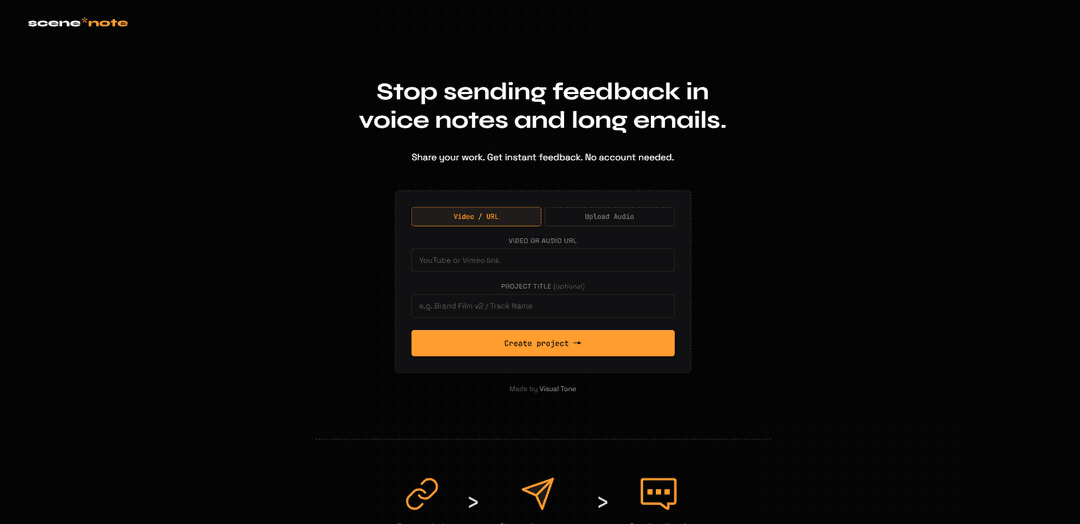
1) SceneNote'u Açın: SceneNote'a tarayıcınızda erişmek için https://scenenote.visual-tone.com/ adresine gidin (hesap gerekmez).
2) Yeni bir proje başlatın (Video/URL veya Ses Yükle'yi seçin): Ana ekranda, barındırılan bir medya bağlantısından (video/ses URL'si) veya bir ses dosyası yükleyerek bir proje oluşturmak isteyip istemediğinizi seçin.
3) Barındırılan bir bağlantıdan proje oluşturun (Video/Ses URL'si): URL alanına bir medya bağlantısı yapıştırın (desteklenen kaynaklar arasında YouTube, Vimeo, Dropbox ve doğrudan .mp4/.mp3 bağlantıları bulunur). Ardından isteğe bağlı olarak bir proje başlığı ekleyin.
4) Veya bir dosya yükleyerek bir ses projesi oluşturun: Bir ses dosyasını (MP3, WAV, AAC, FLAC; maks. 50MB) yükleme alanına sürükleyip bırakın (veya seçmek için göz atın). İsteğe bağlı olarak bir proje başlığı ekleyin, ardından devam edin.
5) "Proje Oluştur"a tıklayın: Proje odanızı oluşturmak için "Proje Oluştur →"u seçin.
6) İki bağlantınızı kopyalayın ve kaydedin (Paylaş bağlantısı + Sahip bağlantısı): İnceleyenlere göndermek için Paylaş bağlantısını kopyalayın. Sahip bağlantısını kopyalayın ve güvenli bir şekilde saklayın; bu, projeyi yönetmek ve silmek için ana anahtarınızdır.
7) (İsteğe bağlı) Bağlantıları kendinize e-postayla gönderin: İsterseniz, e-postanızı girin ve "Bağlantılarımı bana e-postayla gönder"i kullanarak SceneNote'un size Paylaş bağlantısını ve Sahip bağlantısını göndermesini sağlayın. Bu isteğe bağlıdır ve ürünü kullanmak için gerekli değildir.
8) Projeyi işbirlikçilerle paylaşın: Paylaş bağlantısını müşterilere/işbirlikçilere gönderin. Bağlantıya sahip herkes projeyi açabilir ve kaydolmadan geri bildirim bırakabilir.
9) Projeyi açın ve bir görünen ad belirleyin (isteğe bağlı): Proje odasında, bir görünen ad (örn. "Julie") girebilirsiniz. Bu, kimin hangi notları bıraktığını belirlemeye yardımcı olur ve proje bağlantısına sahip herkes tarafından görülebilir.
10) İzlerken/dinlerken zaman damgalı yorumlar bırakın: Medya oynatın, tam ana duraklatın veya kaydırın, ardından bir yorum ekleyin. Notlar belirli bir zaman damgasına sabitlenebilir veya bir zaman aralığına yayılabilir.
11) Görsel netlik için kare açıklamaları ekleyin (video projeleri): Geri bildirimin net olması ve ekrandaki anla ilişkilendirilmesi için açıklama araçlarını kullanarak doğrudan video karesi üzerine daire çizin, işaretleyin veya çizin.
12) Sesli notlar kaydedin (transkripsiyon ile): Yazmak yerine sesli not ekleyin. SceneNote, Cloudflare'ın AI Whisper'ını kullanarak sesli notları yazıya döker ve notla birlikte transkripti projenin ömrü boyunca saklar.
13) Geri bildirimleri görevlere dönüştürün ve notları çözün: Geri bildirimleri bir yapılacaklar listesine dönüştürmek, yorumları yanıtlamak, ilerlemeyi takip etmek ve değişiklikler yapıldıkça notları çözmek için yerleşik görev iş akışını kullanın.
14) Yeni bir kesimi yeni bir sürüm olarak yükleyin (v2, v3, ...): Yeni bir sürüm göndermek için yeni bir medya bağlantısı yapıştırın (örn. yeniden yüklenmiş bir YouTube/Vimeo kesimi veya doğrudan URL). SceneNote bunu v2/v3 sekmeleri olarak yığınlar; geri bildirimler bırakıldığı sürüme bağlı kalır ve eski sürümler kilitlenir, böylece inceleyenler en son kesim hakkında yorum yapar.
15) Yeni geri bildirimler için e-posta bildirimlerini etkinleştirin (isteğe bağlı): Projede, yeni notlar eklendiğinde bildirim almak için zil simgesine tıklayın ve e-postanızı girin. E-postalardaki tek tıklamayla bağlantı aracılığıyla istediğiniz zaman abonelikten çıkabilirsiniz.
16) Düzenleme yazılımı için notları dışa aktarın (CSV/EDL): Geri bildirimleri CSV veya EDL olarak dışa aktarın ve Premiere Pro, DaVinci Resolve veya Final Cut Pro'ya içe aktarın, böylece notlar zaman çizelgesi işaretleyicileri olarak görünür.
17) Projeyi aktif tutun (veya süresinin dolmasına izin verin): Projeler 45 günlük etkinlik dışı kalma süresinden sonra otomatik olarak silinir. Projeyi açmak etkinlik dışı kalma zamanlayıcısını sıfırlar, böylece aktif projeler kullanıldığı sürece canlı kalır.
18) Bir projeyi silin (yalnızca sahip): Projeyi yönetmek ve bittiğinde kalıcı olarak silmek için Sahip bağlantınızı kullanın. Silme işlemi tüm notları ve proje verilerini kaldırır ve geri alınamaz.
SceneNote SSS
SceneNote, ücretsiz, hesap gerektirmeyen bir video ve ses geri bildirim aracıdır. Bir video/ses bağlantısı yapıştırır (veya bir ses dosyası yüklersiniz), proje bağlantısını paylaşırsınız ve zaman damgalı notlar, açıklamalar ve sesli notlar toplarsınız.
SceneNote Videosu
Popüler Makaleler

Vosko AI: Küresel Kitleler İçin Videoları Yerelleştirin ve Dublaj Yapın
Oct 15, 2026

Atoms: Fikirleri Lansmana Hazır Ürünlere Dönüştüren Çoklu Ajan Yapay Zeka Platformu
May 22, 2026

Nano Banana SBTI: Nedir, Nasıl Çalışır ve 2026'da Nasıl Kullanılır
Apr 15, 2026

Atoms İncelemesi — 2026'da Dijital Oluşumu Yeniden Tanımlayan Yapay Zeka Ürün Geliştiricisi
Apr 10, 2026
SceneNote Benzer En Yeni Yapay Zeka Araçları

EzVideos
EzVideos, kullanıcıların otomatik düzenleme özellikleri ve yerleşik kaynaklarla Instagram, TikTok ve YouTube gibi sosyal medya platformları için viral videolar oluşturmalarına yardımcı olan hepsi bir arada bir video oluşturma aracıdır.

Blanc AI
Blanc AI, orijinal sesi, duyguları ve dudak senkronizasyonunu koruyarak video içerik çevirisi ve dublajını 47'den fazla dile mümkün kılan devrim niteliğinde bir AI çözümüdür.

Wink Mody
Wink Mody, AI destekli rötuşlama, 4K dışa aktarımlar ve tamamen ücretsiz filigransız düzenleme gibi premium özellikler sunan Wink video düzenleme uygulamasının modifiye edilmiş bir versiyonudur.

Shortmake AI
ShortMake, fikirleri viral hazır videolara dönüştüren AI destekli bir video oluşturma platformudur; senaryoları, seslendirmeleri, görselleri ve TikTok ve YouTube Shorts gibi platformlar için özel olarak optimize edilmiş altyazıları otomatik olarak oluşturur.
SceneNote Gibi Popüler Yapay Zeka Araçları

AI Clips - New Gen
AI Clips - Yeni Nesil, uzun videolardan YouTube Shorts, TikTok, Instagram Reels ve daha fazlası gibi birden fazla sosyal medya platformu için otomatik olarak ilgi çekici kısa biçimli içerik üreten AI destekli bir video klip aracıdır.

Edit Mind
Edit Mind, kullanıcıların transkripsiyon, çerçeve analizi, yüz tanıma ve nesne algılama gibi özelliklerle doğal dil sorgularını kullanarak video içeriğini analiz etmelerini ve aramalarını sağlayan, açık kaynaklı, yapay zeka destekli bir video indeksleme ve semantik arama platformudur.

Dinamo Notebook
FreeAI Video Editing
Dinamo Notebook, YouTube/Dailymotion/Twitch görüntülerine taktiksel açıklamalar çizmenizi ve isteğe bağlı olarak taktiksel içgörüler için yapay zeka (kendi OpenAI API anahtarınızla) kullanmanızı sağlayan, ücretsiz, MIT lisanslı, yerel öncelikli bir futbol video analiz tarayıcı uzantısıdır.

MediaSeg
MediaSeg, büyük MP4/WEBM medya dosyalarını yapılandırılabilir bir boyut limiti altında yüklemeye hazır parçalara ayıran, ffmpeg/ffprobe ve yapay zeka destekli, hedef tabanlı bir boyutlandırma stratejisi kullanarak kaliteyi koruyan kararlı, yerel öncelikli bir macOS yardımcı programıdır.