
Overline
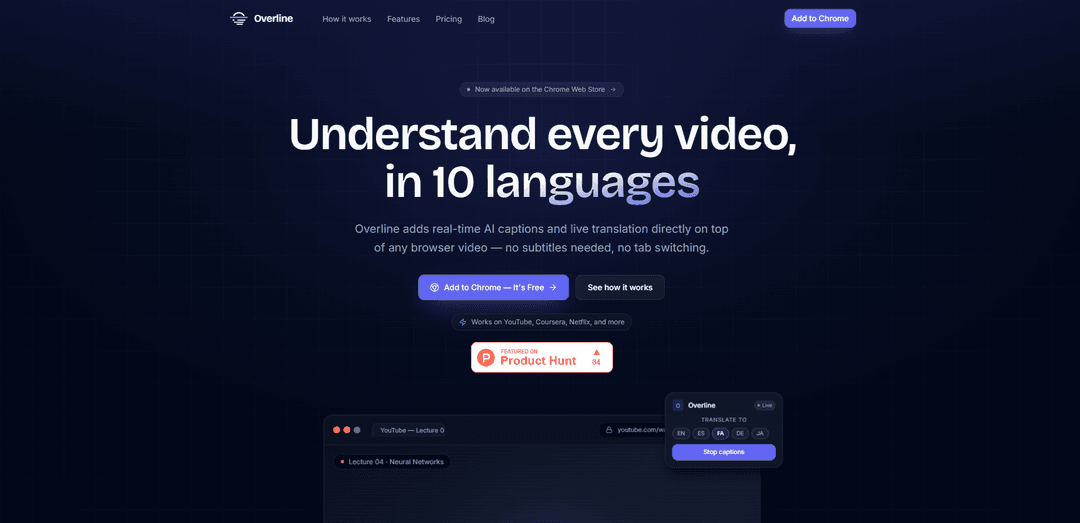
Overline, herhangi bir tarayıcı videosuna ultra düşük gecikmeyle gerçek zamanlı yapay zeka altyazıları ve canlı çeviri ekleyen, ayrıca otomatik transkript kaydetme ve dışa aktarma özelliklerine sahip bir Chrome uzantısıdır.
https://overline.live/?ref=producthunt&utm_source=aipure
Ürün Bilgisi
Güncellendi:Jun 8, 2026
Overline Nedir
Overline, tarayıcınızdaki herhangi bir videoyu, yerleşik altyazılara güvenmeden veya sekmeler arasında geçiş yapmadan anlamanıza yardımcı olmak için tasarlanmış bir Chrome uzantısıdır. YouTube, Coursera ve Netflix gibi popüler platformların yanı sıra Chrome sekmesinde video oynatan hemen hemen her web sitesinde çalışır. Overline, 10'dan fazla dilde gerçek zamanlı altyazılar ve anında çeviri sağlar ve ayrıca altyazı oturumlarınızın geçmişini tutar, böylece daha sonra transkriptleri inceleyebilir veya indirebilirsiniz.
Overline Temel Özellikleri
Overline, herhangi bir tarayıcı videosunun üzerine gerçek zamanlı yapay zeka altyazıları ve canlı çeviri yerleştiren bir Chrome uzantısıdır, böylece yerleşik altyazılara güvenmek veya sekmeler arasında geçiş yapmak zorunda kalmadan içeriği anlayabilirsiniz. Düşük gecikmeli transkripsiyon için Deepgram'ın akışlı konuşma tanıma özelliğini kullanır ve birden çok dilde anında çeviriyi destekler. Oturumlar bir transkript geçmişine kaydedilir ve inceleme, not alma veya altyazı iş akışları için TXT veya SRT olarak dışa aktarılabilir.
Gerçek zamanlı altyazı yerleşimi: Yerel altyazılara ihtiyaç duymadan web genelindeki videoların (örn. YouTube, Coursera, Netflix) üzerine doğrudan altyazı görüntüler.
Düşük gecikmeli akış transkripsiyonu: Altyazıları canlı konuşmaya yakın tutmak için Deepgram akışlı konuşma tanıma ile güçlendirilmiştir (milisaniyeler içinde / ~112 ms gecikme olarak pazarlanır).
Anında canlı çeviri (10 dil): Konuşulan kelimelerle birlikte altyazıları çevirir; İngilizce, Farsça, Arapça, İspanyolca, Fransızca, Almanca, Japonca, Çince, Korece ve Portekizce dahil dilleri destekler.
Tek tıklamayla iş akışı: Uzantıyı yükleyin, herhangi bir video sitesini açın, Overline simgesine tıklayın ve altyazıları başlatın; indirme veya altyazı dosyası gerekmez.
Transkript geçmişi + dışa aktarımlar: Oturum transkriptlerini hesabınıza otomatik olarak kaydeder ve daha sonraki çalışma, paylaşım veya altyazı yeniden kullanımı için TXT veya SRT olarak dışa aktarmaya izin verir.
Overline Kullanım Alanları
Çevrimiçi öğrenme ve MOOC'lar: Tercih ettiğiniz dilde anlama ve not almayı geliştirmek için Coursera gibi platformlardaki derslere gerçek zamanlı altyazı/çeviri ekleyin.
Diller arası profesyonel eğitim: Çok dilli ekiplerin dahili eğitim videolarını veya web seminerlerini canlı çevrilmiş altyazılarla takip etmesini sağlayın.
Medya ve eğlence erişilebilirliği: Altyazılar eksik, yanlış veya gerekli bir dilde mevcut olmadığında akışlı veya web video içeriğine altyazı ve çeviri yerleştirin.
Dil öğrenimi daldırma: Canlı altyazılarla yerel içeriği izleyin ve ifadeyi karşılaştırmak ve dinleme becerilerini geliştirmek için çeviri dillerini anında değiştirin.
İçerik yeniden kullanma ve altyazı iş akışı: Altyazı, özet ve aranabilir not oluşturmayı hızlandırmak için izleme oturumlarından SRT/TXT transkriptlerini dışa aktarın.
Artıları
Yerleşik altyazılara güvenmeden web sitelerinde geniş çapta çalışır (herhangi bir tarayıcı videosunun üzerine yerleştirme).
Canlı konuşmaya ayak uydurmak ve anında çeviri sunmak için tasarlanmış hızlı, akışlı altyazılar.
TXT/SRT dışa aktarma özellikli transkript geçmişi, incelemeyi ve sonraki altyazı/not iş akışlarını destekler.
Başlamak için kredi kartı gerektirmeyen ücretsiz katman mevcuttur.
Eksileri
Kullanım aylık dakikalar/saatler cinsinden ölçülür (örn. ücretsiz katman ayda 20 dakika ile sınırlıdır).
Dil desteği sunulan setle sınırlıdır (~10 dil olarak pazarlanır).
Chrome gerektirir ve bir uzantı yüklenmesini gerektirir (bağımsız bir oynatıcı değildir).
Overline Nasıl Kullanılır
1. Overline'ı Yükleyin (Chrome uzantısı): Overline için Chrome Web Mağazası listesini açın ve uzantıyı yüklemek için "Chrome'a Ekle"ye tıklayın.
2. Overline hesabınıza giriş yapın: Kurulumdan sonra, uzantı simgesinden Overline'ı açın ve başlamak için giriş yapın.
3. Tarayıcınızda bir video açın: İzlemek istediğiniz herhangi bir video sayfasına gidin (örn. YouTube, Coursera, Netflix veya tarayıcı videosu olan diğer web siteleri).
4. Videoda Overline'ı başlatın: Videoyu açtığınızda, videonun üzerine katmanı etkinleştirmek için Overline uzantı simgesine tıklayın.
5. Gerçek zamanlı altyazıları başlatın: Canlı transkripsiyonu başlatmak için "Altyazıları Başlat"a tıklayın; altyazılar neredeyse gerçek zamanlı olarak video üzerinde bir katman olarak görünecektir.
6. Altyazı/çeviri dilinizi seçin: Okumak istediğiniz dili seçin (Overline 10 dili destekler) ve altyazılar çalışırken anında dilleri değiştirin.
7. Oturumdan sonra kaydedilmiş transkript geçmişini inceleyin: İşiniz bittiğinde, kaydedilmiş oturum transkriptini bulmak için hesabınızın transkript geçmişine erişin.
8. Gerekirse transkriptleri dışa aktarın: Notlar, altyazılar veya inceleme için kaydedilmiş transkriptinizi TXT veya SRT olarak indirin.
9. Kullanımı doğru planla yönetin: Ücretsiz planın aylık dakikalarını aşarsanız, daha fazla altyazı süresi ve öncelikli işleme için Plus veya Pro'ya yükseltin.
Overline SSS
Overline, herhangi bir tarayıcı videosunun üzerine gerçek zamanlı yapay zeka altyazıları ve canlı çeviri ekleyen bir Chrome uzantısıdır; böylece mevcut altyazılara ihtiyaç duymadan veya sekmeler arasında geçiş yapmadan videoları anlayabilirsiniz.
Overline Videosu
Popüler Makaleler

Vosko AI: Küresel Kitleler İçin Videoları Yerelleştirin ve Dublaj Yapın
Oct 15, 2026

Atoms: Fikirleri Lansmana Hazır Ürünlere Dönüştüren Çoklu Ajan Yapay Zeka Platformu
May 22, 2026

Nano Banana SBTI: Nedir, Nasıl Çalışır ve 2026'da Nasıl Kullanılır
Apr 15, 2026

Atoms İncelemesi — 2026'da Dijital Oluşumu Yeniden Tanımlayan Yapay Zeka Ürün Geliştiricisi
Apr 10, 2026
Overline Benzer En Yeni Yapay Zeka Araçları

ScribeBuddy
ScribeBuddy, 120'den fazla dilde %98 doğrulukla ses/video içeriği için ücretsiz transkripsiyon, çeviri ve altyazı oluşturma hizmetleri sunan AI destekli bir araçtır ve iPhone, Android, Mac ve Windows dahil olmak üzere birden fazla platformda mevcuttur.
VideoLingo
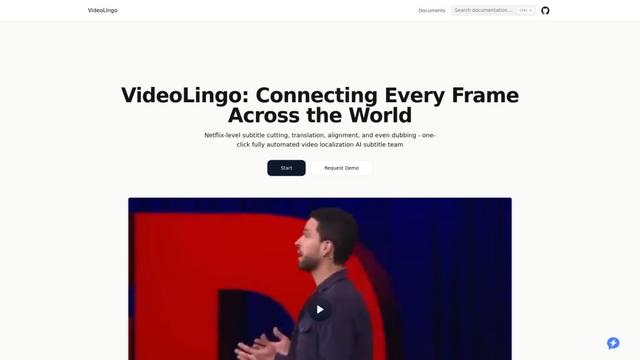
VideoLingo, Netflix kalitesinde altyazılar ve seslendirmeler üreten, dünya genelinde dil engellerini aşarak bilgi paylaşımını kolaylaştıran hepsi bir arada bir video çeviri ve yerelleştirme aracıdır.

CaptionCrafter AI
CaptionCrafter AI, görüntüleri analiz eden ve çeşitli platformlarda etkileşimi artırmak için özelleştirilebilir parametrelerle uyumlu, ilgi çekici sosyal medya altyazıları oluşturan AI destekli bir araçtır.
Sonix AI
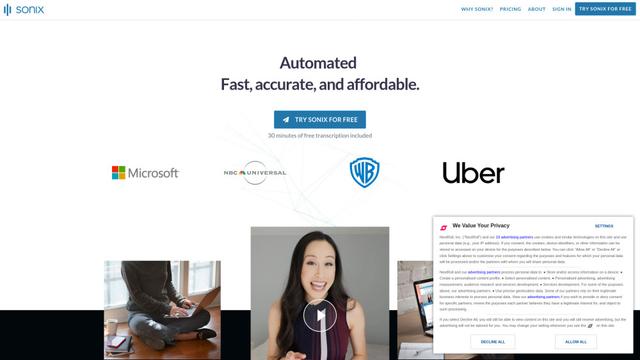
Sonix AI, ses ve video dosyalarını 40'tan fazla dilde hızlı ve doğru bir şekilde metne dönüştüren otomatik transkripsiyon, çeviri ve altyazı platformudur.
Overline Gibi Popüler Yapay Zeka Araçları
Teleprompter & Captions AI
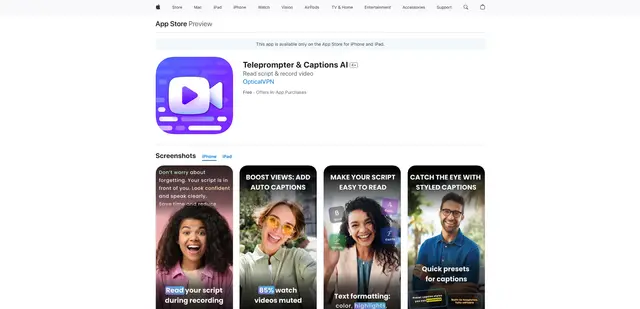
Teleprompter & Captions AI, profesyonel görünümlü içerik oluşturmak için teleprompter işlevini yapay zeka destekli altyazılar, senaryo oluşturma ve video kayıt özellikleriyle birleştiren gelişmiş, hepsi bir arada bir video üretim uygulamasıdır.
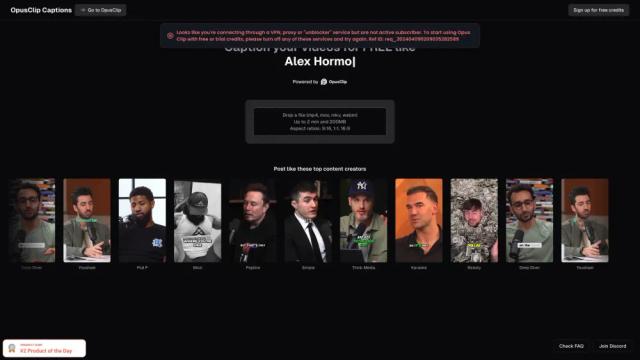
OpusClip Captions
OpusClip Captions, videolara otomatik olarak ilgi çekici altyazılar ekleyen, erişilebilirliği ve izleyici etkileşimini artıran ücretsiz bir AI destekli araçtır.
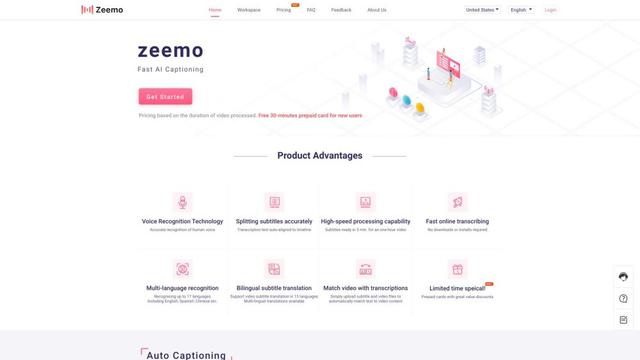
Zeemo AI
Zeemo AI, tek bir tıklama ile videolar için otomatik olarak doğru altyazılar ve çeviriler oluşturan AI destekli bir platformdur.
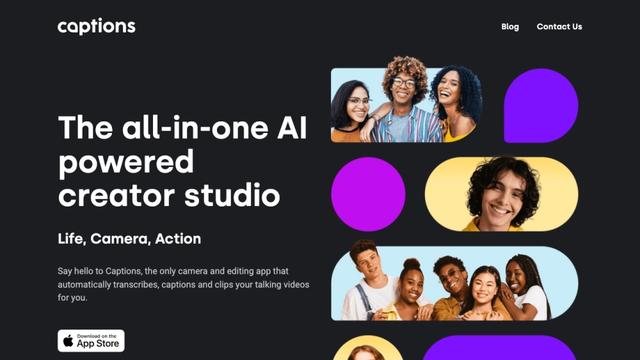
Captions
Altyazılar, kullanıcıların otomatik olarak altyazı eklemelerine, videoları düzenlemelerine ve sadece birkaç dokunuşla AI tarafından üretilen içerikler oluşturmalarına olanak tanıyan AI destekli bir video yaratıcı stüdyodur.