
Glint
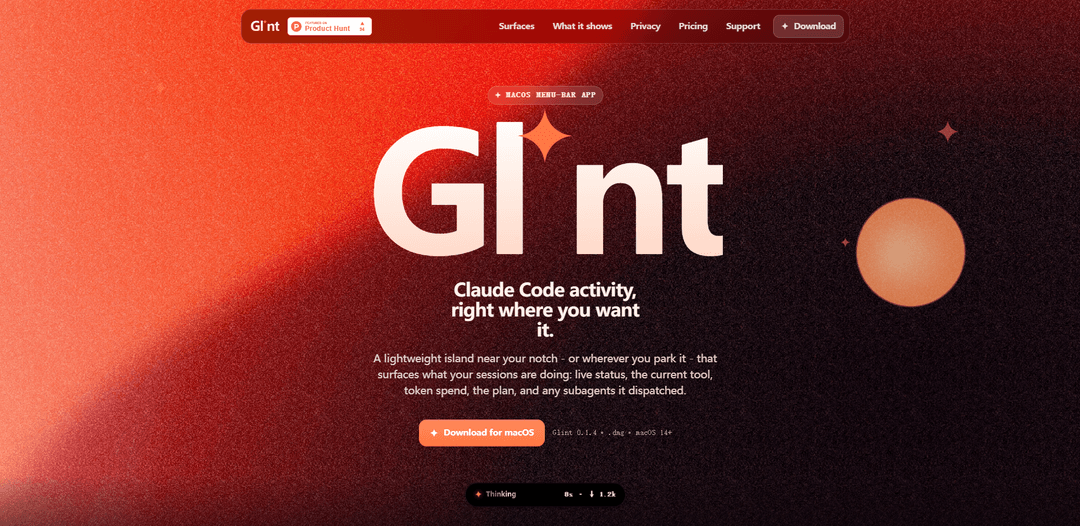
Glint, canlı Claude Code oturum etkinliğini (durum, mevcut araç, token/maliyet metrikleri, plan, alt aracılar, kullanım sayaçları ve bağlam penceresi) çentiğin yakınındaki göz atılabilir bir adada (veya yüzen bir hap veya dock yanı çubuğu olarak) gösteren hafif bir macOS menü çubuğu uygulamasıdır.
https://glint.binarybeam.net/?ref=producthunt&utm_source=aipure
Ürün Bilgisi
Güncellendi:Jul 8, 2026
Glint Nedir
Glint, Claude Code için bir macOS (14+ Sonoma) arkadaşıdır ve oturum durumunuzu terminalden çıkarıp küçük, her zaman kullanılabilir bir kullanıcı arayüzüne getirir. Dynamic-Island tarzı sunumuyla bir menü çubuğu uygulaması olarak tasarlanan Glint, Claude Code'un ne yaptığını (düşünüyor, girdinizi bekliyor veya araçları çalıştırıyor olsun) sürekli olarak CLI'ye alt-tab yapmadan izlemenize yardımcı olur. Birden fazla eşzamanlı oturumu destekler, isteğe bağlı bildirim sesleri sunar ve tek seferlik bir lisans olarak satılır (iki Mac'i kapsar).
Glint Temel Özellikleri
Glint, canlı Claude Code oturum etkinliğini göz atılabilir bir "ada"da (çentiğin yakınında veya başka bir yerde) yansıtan hafif bir macOS menü çubuğu uygulamasıdır. Gerçek zamanlı durumu, mevcut aracı, dönüş başına jeton/maliyet/süre metriklerini, planı (TodoWrite kontrol listesi), alt aracı etkinliğini, kullanım ölçerlerini ve bir bağlam penceresi göstergesini göstermek için yalnızca yerel Claude Code oturum günlüklerini okur; bu, sürekli olarak terminale geri dönmek zorunda kalmadan birden fazla oturumu izlemenize yardımcı olur. Gizlilik, isteğe bağlı lisans doğrulaması olan tek ağ çağrısı ile tasarım gereği cihaz üzerindedir.
Üç her zaman kullanılabilir yüzey: Dinamik Ada tarzı bir çentik kaplaması, sürüklenebilir her zaman üstte yüzen bir hap (tam ekran uygulamaların üzerinde bile) veya bir Dock tarafı çubuğu seçin; her biri bağımsız olarak değiştirilebilir.
Canlı oturum durumu + mevcut araç: Claude Code'un Boşta/Düşünüyor/Bekliyor (size ihtiyacı var) olup olmadığını gösterir, aktif araç fiilini (örn. bir dosyayı düzenleme) ve sıfırlama süreleri ile kullanım sınırı kilitlenmelerini içerir.
Bir bakışta dönüş başına metrikler: Claude Code'un kendi durum satırıyla eşleşen ve her bir istem gönderdiğinizde sıfırlanan, istem/dönüş başına çıktı jetonlarını, maliyeti ve geçen süreyi görüntüler.
Plan ve alt aracı görünürlüğü: Mevcut TodoWrite kontrol listesini öğeler tamamlandıkça yüzeye çıkarır ve alt aracılar gönderildiğinde, kaç tanesinin çalıştığı ve ne üzerinde çalıştıkları dahil olmak üzere gösterir.
Bağlam penceresi + kullanım ölçerleri: Claude Code'un otomatik kompakt göstergesiyle hizalanmış bir bağlam halkası (yaklaşık %90'dan sonra kırmızıya döner) ve sıfırlama süreleri ile yerleşik oturum/haftalık/Sonnet kullanım ölçerleri içerir.
Yerel öncelikli gizlilik + basit lisanslama: Yalnızca ~/.claude altındaki yerel günlükleri okur (hesaplar/telemetri yok); tek ağ çağrısı lisans anahtarı doğrulamasıdır. Tek seferlik 7 dolarlık lisans iki Mac'i kapsar.
Glint Kullanım Alanları
Yazılım geliştirme çoklu görev: Birden fazla Claude Code oturumunu kodlama, PR'ları inceleme veya testler çalıştırma sırasında - alt-tab yapmadan - takip edin, böylece bir oturum giriş beklerken hızlı bir şekilde yanıt verebilirsiniz.
Yapay zeka destekli operasyonlar/olay müdahalesi: Olaylar sırasında devam eden Claude Code sorun giderme veya otomasyon görevlerinin görünür bir göstergesini, ilerleme (plan) dahil olmak üzere ve aracının operatör kararlarına ihtiyaç duyduğu zamanı tutun.
Maliyet ve jeton bütçesi izleme: Özellikle uzun veya paralel oturumlar çalıştırırken, ekip veya kişisel bütçeler içinde kalmak için dönüş başına maliyet/jeton okumalarını ve haftalık kullanım ölçerlerini kullanın.
Belgeleme ve içerik iş akışları: Diğer görevlere devam ederken taslak oluşturma/düzenleme oturumlarını ve devredilen alt aracı çalışmalarını izleyin, CLI'yi açmadan ilerlemeyi onaylamak için plan kontrol listesini kullanın.
Eşleştirme, demolar ve öğretim: Canlı demolar veya mentorluk sırasında, aracının davranışını gerçek zamanlı olarak açıklamak için Claude Code'un ne yaptığının (araçlar, zaman, jetonlar, bağlam) temiz, göz atılabilir bir durumunu görüntüleyin.
Artıları
Birden fazla oturumda Claude Code'a (durum, araç, plan, jetonlar, bağlam) göz atılabilir, her zaman üstte görünürlük
Güçlü gizlilik duruşu: yalnızca yerel günlükleri okur; telemetri yok; tek ağ çağrısı lisans doğrulamasıdır
Esnek kullanıcı arayüzü yerleşimi (çentik, yüzen hap, Dock tarafı) ve menü çubuğu simgesi gizli olsa bile hızlı erişim
Basit fiyatlandırma: tek seferlik lisans iki Mac'i kapsar ve gelecekteki güncellemeleri içerir
Eksileri
Yalnızca macOS ve macOS 14+ (Sonoma veya üzeri) gerektirir
Claude Code çalışma zamanına ve yerel oturum günlüklerine bağlıdır (yalnızca Claude Code çalışırken kullanışlıdır)
Geçici olarak imzalanmış yapılar (henüz noter tasdiki yok) ilk başlatmada manuel Gatekeeper/karantina geçersiz kılma gerektirebilir
Glint Nasıl Kullanılır
1. Gereksinimleri kontrol edin: macOS Sonoma 14+ kullandığınızdan ve Claude Code kullandığınızdan emin olun (Glint, Claude Code oturum günlüklerini ~/.claude altında okur ve yalnızca Claude Code çalışırken etkinlik gösterir).
2. Glint'i indirin: Resmi siteye gidin ve “Download for macOS” bölümünden macOS disk görüntüsünü (DMG) indirin.
3. Glint'i yükleyin: DMG'yi açın ve Glint.app'i /Applications içine sürükleyin.
4. Glint'i başlatın (ilk çalıştırma): Yapılar ad-hoc imzalı olduğundan (henüz noter tasdikli değil), macOS Gatekeeper ilk başlatmayı engelleyebilir. Bir kez açmayı denedikten sonra Sistem Ayarları → Gizlilik ve Güvenlik → Yine de Aç'ı kullanabilir veya Terminal aracılığıyla karantina bayrağını temizleyebilirsiniz.
5. (İsteğe bağlı) Terminal aracılığıyla Gatekeeper karantinasını temizleyin: Çalıştırın: xattr -dr com.apple.quarantine /Applications/Glint.app ardından şu şekilde başlatın: open -a Glint
6. Claude Code'u başlatın (veya çalışır durumda tutun): Claude Code'u açın ve bir oturum başlatın; Glint, yerel günlükleri okuyarak Claude Code'un ne yaptığını yansıtır, bu nedenle yalnızca Claude Code çalışırken canlı etkinlik göreceksiniz.
7. Glint'in nerede görüneceğini seçin (üç yüzey): Glint ayarlarında, üç görüntüleme yüzeyinden herhangi birini bağımsız olarak açıp kapatın: Çentik (Dynamic-Island tarzı kaplama), Kayan Hap (sürüklenebilir her zaman üstte hap) ve Dock Yanı (Dock'un yanında yukarı doğru genişleyen çubuk).
8. Çentik yüzeyini kullanın: Tıklandığında genişleyen kompakt bir hap/nokta (veya boşta olduğunda tamamen gizli) görmek için çentik kaplamasını etkinleştirin. Çalışırken, menü çubuğu simgelerinizi kapatmaktan kaçınır, böylece tıklanabilir kalırlar.
9. Kayan Hap yüzeyini kullanın: Kayan hapı etkinleştirin, ardından herhangi bir yere yerleştirmek için bir kez sürükleyin (tam ekran uygulamaların üzerine bile). Glint konumu hatırlar.
10. Dock Yanı yüzeyini kullanın (Erişilebilirlik gerekli): Dock'un yanındaki boş alanı doldurmak için Dock Yanı'nı etkinleştirin. Glint'in Dock'u ölçebilmesi için istendiğinde Erişilebilirlik izni verin.
11. Genişletilmiş oturum görünümünü açın: Paneli genişletmek ve tam oturum kartını görüntülemek için herhangi bir Glint yüzeyine (çentik/hap/dock yanı) tıklayın.
12. Canlı durumu ve mevcut aracı okuyun: Oturum kartında, canlı durumu (Boşta/Düşünüyor/Bekliyor) ve aktif araç fiilini (örn. “Düzenleniyor ...”) izleyin. Kullanım-limit kilitlenmeleri ve sıfırlama süreleri de burada görünür.
13. Dönüş başına metrikleri takip edin: Çıkış tokenleri, maliyet ve geçen süre için dönüş başına okumayı kullanın; bu, Claude Code'un durum satırıyla eşleşir ve her istemde sıfırlanır.
14. Planı takip edin (TodoWrite kontrol listesi): Mevcut TodoWrite kontrol listesini görüntüleyin ve işler tamamlandıkça öğelerin işaretlendiğini izleyin.
15. Alt aracıları izleyin: Bir oturum işi devrettiğinde, Glint kaç alt aracının aktif olduğunu ve ne yaptıklarını gösterir.
16. Bağlam penceresi kullanımını izleyin: Bağlam penceresinin ne kadar dolu olduğunu görmek için bağlam halkasını kullanın; bu, Claude Code'un otomatik sıkıştırma göstergesiyle eşleşir ve %90'ı geçtiğinde kırmızıya döner (200k veya 1M bağlam oturumları için çalışır).
17. Birden fazla oturumu yönetin: Birden fazla Claude Code oturumunuz varsa, Glint en yoğun/en çok dikkat gerektiren oturumu ilk önce gösterir ve geri kalanını genişletilmiş görünümde listeler (model ve akıl yürütme çabası dahil).
18. Menü çubuğu simgesi gizli olsa bile Glint'e erişin: Hızlı bir menü açmak için herhangi bir Glint yüzeyine sağ tıklayın (Glint'i Aç, Ayarlar, Çık). Panel yüzeyin altına sabitlenir, böylece menü çubuğu simgesine bağımlı olmazsınız.
19. İsteğe bağlı bildirim seslerini yapılandırın: Sesler ayarlarında, isteğe bağlı olarak macOS seslerini etkinleştirin: iş bitişleri, oturumun size ihtiyacı olması ve iş başlangıçları için. Birini seçene kadar sesler kapalıdır; bir ses seçmek onu önizler.
20. Kullanım sayaçlarını görüntüleyin: Oturum/haftalık/Sonnet kullanım yüzdelerini ve sıfırlama sürelerini görmek için kullanım bölümünü açın, doğrudan Claude Code'dan okunur (tahmini değil), ayrıca hesabınız/planınız/CLI sürümünüz.
21. (İsteğe bağlı) Bir lisans anahtarı satın alın ve etkinleştirin: Tek seferlik lisansı satın alın (2 Mac'e kadar kapsar). Satın aldıktan sonra e-posta ile bir anahtar alırsınız; Glint'te “Bir anahtarım var” seçeneğini seçin ve etkinleştirmek için yapıştırın. Polar ile lisans doğrulaması, Glint'in yaptığı tek ağ çağrısıdır.
22. Gizlilik davranışını anlayın: Glint, yerel Claude Code oturum günlüklerini (örn. ~/.claude/projects/** altında) okur ve her şeyi cihaz üzerinde işler; oturum verilerini Mac'inizden dışarı göndermez.
Glint SSS
Glint, alt-tab yapmaya gerek kalmadan Claude Code etkinliğini bir bakışta (canlı durum, mevcut araç, token harcaması/maliyeti, plan/TodoWrite kontrol listesi, alt aracılar ve bağlam penceresi) gösteren hafif bir macOS menü çubuğu uygulamasıdır.
Popüler Makaleler

Vosko AI: Küresel Kitleler İçin Videoları Yerelleştirin ve Dublaj Yapın
Oct 15, 2026

Atoms: Fikirleri Lansmana Hazır Ürünlere Dönüştüren Çoklu Ajan Yapay Zeka Platformu
May 22, 2026

Nano Banana SBTI: Nedir, Nasıl Çalışır ve 2026'da Nasıl Kullanılır
Apr 15, 2026

Atoms İncelemesi — 2026'da Dijital Oluşumu Yeniden Tanımlayan Yapay Zeka Ürün Geliştiricisi
Apr 10, 2026
Glint Benzer En Yeni Yapay Zeka Araçları

Gait
Gait, AI destekli kod üretimini sürüm kontrolü ile entegre eden bir işbirliği aracıdır, ekiplerin AI tarafından üretilen kod bağlamını verimli bir şekilde takip etmelerini, anlamalarını ve paylaşmalarını sağlar.

invoices.dev
invoices.dev, geliştiricilerin Git commit'lerinden doğrudan fatura oluşturan otomatik bir faturalama platformudur; GitHub, Slack, Linear ve Google hizmetleri için entegrasyon yetenekleri vardır.

EasyRFP
EasyRFP, RFP (Teklif Talebi) yanıtlarını kolaylaştıran ve derin öğrenme teknolojisi ile gerçek zamanlı alan fenotipleme sağlayan AI destekli bir kenar bilişim araç takımıdır.

Cart.ai
Cart.ai, kodlama, müşteri ilişkileri yönetimi, video düzenleme, e-ticaret kurulumu ve 24/7 destek ile özel AI geliştirme dahil kapsamlı iş otomasyon çözümleri sunan AI destekli bir hizmet platformudur.
Glint Gibi Popüler Yapay Zeka Araçları

GitHub Copilot Chat
GitHub Copilot Chat, desteklenen IDE'ler ve GitHub.com içinde doğal dil etkileşimleri, gerçek zamanlı kod önerileri ve bağlamsal destek sağlayan AI destekli bir kodlama asistanıdır.

CopilotForXcode
CopilotForXcode, Xcode içinde AI destekli kod önerileri, sohbet yardımı ve prompt-to-code işlevselliği sağlamak için GitHub Copilot, Codeium ve ChatGPT'yi entegre eden bir Xcode Kaynak Editörü Uzantısıdır.

BrowserAI
BrowserAI, sunucu altyapısı gerektirmeden gizlilik odaklı yapay zeka yetenekleri sunarak, WebGPU hızlandırmasıyla doğrudan web tarayıcılarında yerel Büyük Dil Modellerini (LLM'ler) çalıştırmayı sağlayan açık kaynaklı bir kitaplıktır.

OpenAI Codex CLI
OpenAI Codex CLI, terminalinizde çalışan, geliştiricilerin doğal dili kod yürütmeye çevirmesini sağlayan, kod çalıştırma, dosyaları manipüle etme ve sürüm kontrolü altında yineleme yeteneği ile ChatGPT düzeyinde akıl yürütme sağlayan hafif, açık kaynaklı bir kodlama aracıdır.