
AgentGrid
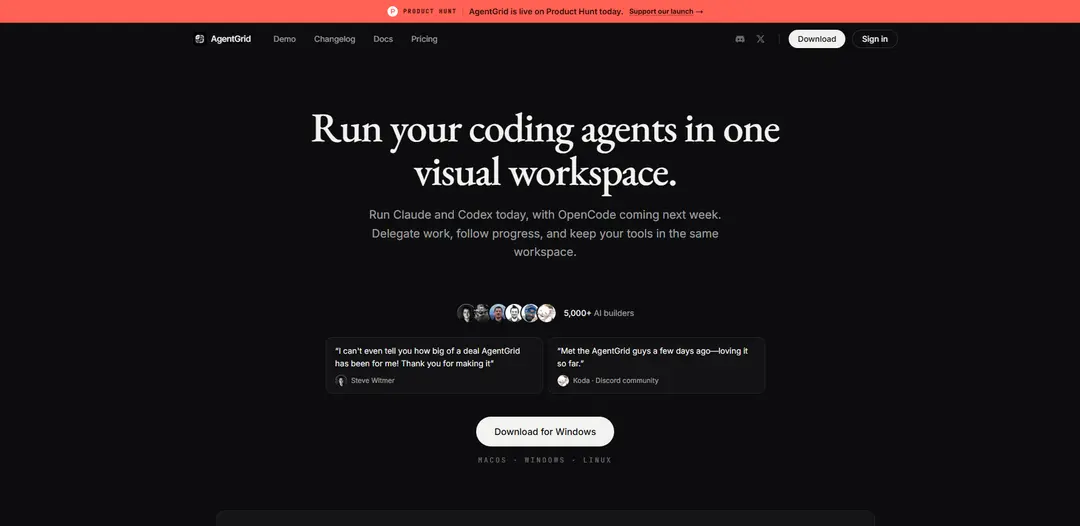
AgentGrid, birden fazla kodlama ajanını (Claude, Codex ve yakında OpenCode) terminaller, VS Code, git, tarayıcılar ve notlarla birlikte çalıştıran, kalıcı oturumlar, kullanım/limit görünürlüğü ve kolay ajan devirleri sunan sonsuz bir tuval çalışma alanıdır.
https://agentgrid.sh/?ref=producthunt&utm_source=aipure
Ürün Bilgisi
Güncellendi:Aug 8, 2026
AgentGrid Nedir
AgentGrid, modern yapay zeka destekli yazılım geliştirmeyi tek bir yerden yönetmek için tasarlanmış görsel, proje tabanlı bir çalışma alanıdır. Ayrı sekmeler ve araçlar arasında hokkabazlık yapmak yerine, her şeyi – yapay zeka ajanı sohbetleri, gerçek kabuk terminalleri, bir kod düzenleyici, kaynak kontrolü, tarayıcılar ve notlar – kaydırabileceğiniz, yakınlaştırabileceğiniz ve yeniden düzenleyebileceğiniz sonsuz bir tuval üzerindeki bölmeler olarak düzenlersiniz. macOS, Windows ve Linux üzerinde çalışır ve ajanların tuval üzerindeki ilgili bağlamı görebildiği, işi devretmeyi ve ilerlemeyi takip etmeyi kolaylaştıran bir “akıllı çalışma alanı”nı vurgular.
AgentGrid Temel Özellikleri
AgentGrid, birden fazla yapay zeka kodlama aracını (örn. Claude ve Codex) gerçek geliştirici araçlarıyla (terminal, kod düzenleyici, Git, tarayıcı/DevTools ve notlar) tek bir kalıcı proje düzeninde çalıştırmak ve koordine etmek için sonsuz tuval çalışma alanıdır. Aracı delegasyonunu, ilerleme takibini ve devir teslimlerini görünür ve düşük sürtünmeli hale getirmek için tasarlanmıştır; yeniden başlatmalardan sonra geri yüklenen oturumlar, bölmeler arasında paylaşılan bağlam ve sağlayıcı kullanım limitlerinin yerleşik farkındalığı sayesinde ekipler aracıları değiştirebilir ve çalışmayı devam ettirebilir.
Sonsuz tuval çalışma alanı: Bir projeyi sonsuz bir tuval üzerinde taşınabilir bölmeler olarak düzenleyin (kaydırma/yakınlaştırma, arama ve bir mini harita kullanma) böylece aracılar, terminaller, notlar, Git ve tarayıcılar görünür ve mekansal olarak yapılandırılmış kalır.
Çoklu aracı yan yana yürütme: Aynı projede birden fazla kodlama aracını (bugün Claude ve Codex, ek aracılar planlanıyor) paralel olarak çalıştırın, karşılaştırma, yedeklilik ve daha hızlı yineleme sağlar.
Delegasyon ve orkestrasyon: Çalışmayı çalışan aracılara atayın, her konuşmayı görünür tutun, tüm konuları inceleyin ve doğrudan takip gönderin; bir planlama → uygulama → inceleme döngüsünü destekler.
Kalıcı oturumlar ve yeniden başlatma kurtarma: Yeniden başlatmalar/güncellemelerden sonra çalışma alanını otomatik olarak yeniden açın, oturumları diske (örn. bir proje klasörüne) kaydederek görev ortasında aracıları ve bağlamı sürdürebilirsiniz.
Bölmeler arasında akıllı paylaşılan bağlam: Aracılar, kopyala/yapıştırı azaltmak ve devir teslimlerini iyileştirmek için yalnızca kendi sohbetlerini değil, notları, terminal çıktısını ve diğer görünür bölmeleri okuyarak daha geniş çalışma alanına başvurabilirler.
Entegre geliştirici araçları: Gerçek bir terminal oturumu artı Git hazırlama/fark/dal/geçmiş ve DevTools'lu bir tarayıcıyı aracıların yanında kullanarak tüm geliştirme iş akışını tek bir yerde tutun.
AgentGrid Kullanım Alanları
Paralel aracılarla yazılım özelliği teslimi: Bir baş geliştirici, daha hızlı teslimat için aynı tuvalde farkları ve terminal çıktısını incelerken uygulama, testler ve yeniden düzenlemeleri farklı aracılara delege eder.
Sağlayıcı limitlerine ulaşıldığında aracı devri: Bir sağlayıcı kullanım/oturum limitine ulaştığında, aynı projede başka bir aracı açın ve istemleri yeniden oluşturmadan görünür çalışma alanı bağlamını kullanmaya devam edin.
Kod incelemesi ve sürüm hazırlığı: Bir aracı değişiklikleri incelerken, düzeltmeler önerirken ve tek bir çalışma alanında temiz bir sürüm iş akışı hazırlamaya yardımcı olurken, farkları ve geçmişi incelemek için Git bölmesini kullanın.
Hareket halindeki geliştiriciler için cihazlar arası süreklilik: Bir projeyi masaüstünde başlatın ve aynı proje ve düzenle mobil cihazda devam edin; bu, çağrı üzerine hata ayıklama veya iş istasyonundan uzakta hızlı takip için kullanışlıdır.
Tam araç bağlamıyla yapay zeka destekli hata ayıklama: Bir aracı çıktıları izlerken ve düzeltmeler üzerinde yinelerken terminalde ve tarayıcı DevTools'ta yeniden üretim adımlarını çalıştırın, bağlam geçişini azaltır ve teşhisi hızlandırır.
Artıları
Aracıları ve gerçek geliştirici araçlarını tek bir görsel çalışma alanında birleştirerek bağlam geçişini azaltır.
Çok aracılı delegasyon ve görünür konuşmalar aracılığıyla şeffaf ilerleme için güçlü destek.
Kalıcılık ve yeniden başlatma kurtarma, kaybolan işi azaltır ve uzun süreli görevleri pratik hale getirir.
Sağlayıcı kullanım görünürlüğü ve aracı değiştirme, işin engellenmeden devam etmesine yardımcı olur.
Eksileri
Etkinlik, desteklenen aracı/sağlayıcılara bağlıdır; entegrasyonlar gelene kadar boşluklar iş akışlarını sınırlayabilir.
Çok bölmeli, çok aracılı tuvaller küçük/basit görevler için koordinasyon yükü getirebilir.
Cihazlar arası/mobil ve gelişmiş orkestrasyon özellikleri yeni iş akışı alışkanlıkları öğrenmeyi gerektirebilir.
AgentGrid Nasıl Kullanılır
1) AgentGrid'i yükleyin ve açın: AgentGrid'i işletim sisteminiz için (macOS/Windows/Linux) https://agentgrid.sh adresinden indirin ve uygulamayı başlatın.
2) Bir proje çalışma alanı (bir tuval) oluşturun: Projeniz için yeni bir çalışma alanı oluşturun. AgentGrid, her proje için bölmeleri kaydırabileceğiniz/yakınlaştırabileceğiniz ve düzenleyebileceğiniz tek bir görsel çalışma alanı kullanır.
3) Proje için yeni bir alan/sekme oluşturun: Yeni bir alan oluşturmak için ⌘T kullanın. Her alan, kendi düzenine sahip bir proje çalışma alanı sekmesi gibi davranır.
4) Çalışma alanınızı sonsuz tuval üzerinde düzenleyin: Bölmeleri konumlandırmak için kaydırın ve yakınlaştırın. Gezinmek için mini haritayı kullanın ve bir bölmeyi yanlışlıkla kapatırsanız geri al kapatmayı kullanın.
5) Bir yapay zeka kodlama aracısı başlatın (Claude veya Codex): Tuval üzerinde bir aracı bölmesi başlatın. Aracıları hızlı bir şekilde başlatmak için ⌘1–9 gibi klavye kısayollarını kullanın (örn. Claude veya Codex).
6) Birden fazla aracıyı yan yana çalıştırın: Yaklaşımları karşılaştırmak veya işi bölmek için Claude ve Codex'i ayrı bölmelerde açın. AgentGrid, bunları aynı proje çalışma alanında çalıştırmayı destekler.
7) Aracılarının yanına geliştirici aracı bölmeleri ekleyin: Aracının yanında ihtiyacınız olan yerleşik bölmeleri açın: gerçek bir terminal oturumu, VS Code, bir Git bölmesi (sahneleme/fark/işleme) ve DevTools ile Chromium.
8) Tuvaldeki her şeyi bulmak için aramayı kullanın: Çalışma alanınızda arama yapmak için ⌘F tuşuna basın, böylece bölmelere, notlara veya ilgili içeriğe hızla atlayabilirsiniz.
9) Akıllı çalışma alanı bağlamını kullanın (ajanlar tüm tuvali görebilir): Notları, planları ve terminal çıktısını tuval üzerinde görünür tutun. Ajanlar, sadece kendi sohbetlerini değil, notları, terminal çıktısını ve diğer bölmeleri okuyabilir, böylece kopyala-yapıştır yapmadan işi devredebilirsiniz.
10) Orkestrasyon kullanarak işi devredin: Görevleri bölmek ve çalışan ajanlara devretmek için bir ana ajan (veya ana ajan bölmeniz) kullanın. Her çalışanı görünür tutun, tüm çalışan konuşmalarını okuyun ve doğrudan tuvalden takip mesajları gönderin.
11) Ajan tabanlı bir SDLC döngüsünü takip edin (Planla → Uygula → İncele): Bir notta veya ana konuşmada planlayın, uygulamayı görünür çalışan ajanlara devredin, ardından sonuçları inceleyin (örn. Git bölmesindeki farklar) ve onaylayın veya takip mesajları gönderin.
12) Sağlayıcı kullanımını ve limitlerini izleyin: Kesintileri önlemek için her sağlayıcının mevcut limitini, sıfırlama sürelerini ve düşük kullanım uyarılarını görmek için kullanım göstergesini/panelini açın.
13) Bir sağlayıcı limitine ulaşırsanız, ajanları değiştirin ve devam edin: Claude (veya başka bir sağlayıcı) bir kullanım/oturum limitine ulaştığında, aynı projede başka bir ajan açın, tuvaldeki görünür işe yönlendirin ve kaldığınız yerden devam edin.
14) Çalışma alanınızı kaydedin ve kalıcı hale getirin: Yeniden başlatmalardan sonra her şeyin yeniden açılması için kalıcılığı etkinleştirin/koruyun. AgentGrid, oturumları bir .agent-grid klasöründe diske kaydeder, böylece bir işletim sistemi güncellemesinden veya yeniden başlatmadan sonra ajanlara görev ortasında devam edebilirsiniz.
15) İş kaybetmeden yeniden başlatın ve devam edin: Bilgisayarınızı veya AgentGrid'i yeniden başlattıktan sonra aynı projeyi yeniden açın. Tuval düzeniniz ve bölmeleriniz geri yüklenmeli, böylece hemen devam edebilirsiniz.
16) Bir ajanı aramak için ses modunu kullanın (isteğe bağlı): Ajan aynı geliştirme konuşmasında ve bağlamında devam ederken, işi konuşmak için bir ajan bölmesinden canlı bir arama başlatın.
17) Paylaşılan projelerle mobilde devam edin (isteğe bağlı): Aynı tuval düzeniyle masaüstünde ve iPhone/Android'de aynı paylaşılan projeyi açmak için cihazlar arası/mobil beta'yı kullanın.
AgentGrid SSS
AgentGrid, tek bir kalıcı proje çalışma alanında geliştirici araçlarının (terminal, kod düzenleyici, git, tarayıcı, notlar) yanı sıra kodlama aracılarını (Claude ve Codex gibi) çalıştırmak ve yönetmek için bir "sonsuz tuval" görsel çalışma alanıdır.
AgentGrid Videosu
Popüler Makaleler

Vosko AI: Küresel Kitleler İçin Videoları Yerelleştirin ve Dublaj Yapın
Oct 15, 2026

Atoms: Fikirleri Lansmana Hazır Ürünlere Dönüştüren Çoklu Ajan Yapay Zeka Platformu
May 22, 2026

Nano Banana SBTI: Nedir, Nasıl Çalışır ve 2026'da Nasıl Kullanılır
Apr 15, 2026

Atoms İncelemesi — 2026'da Dijital Oluşumu Yeniden Tanımlayan Yapay Zeka Ürün Geliştiricisi
Apr 10, 2026
AgentGrid Benzer En Yeni Yapay Zeka Araçları

Gait
Gait, AI destekli kod üretimini sürüm kontrolü ile entegre eden bir işbirliği aracıdır, ekiplerin AI tarafından üretilen kod bağlamını verimli bir şekilde takip etmelerini, anlamalarını ve paylaşmalarını sağlar.

invoices.dev
invoices.dev, geliştiricilerin Git commit'lerinden doğrudan fatura oluşturan otomatik bir faturalama platformudur; GitHub, Slack, Linear ve Google hizmetleri için entegrasyon yetenekleri vardır.

EasyRFP
EasyRFP, RFP (Teklif Talebi) yanıtlarını kolaylaştıran ve derin öğrenme teknolojisi ile gerçek zamanlı alan fenotipleme sağlayan AI destekli bir kenar bilişim araç takımıdır.

Cart.ai
Cart.ai, kodlama, müşteri ilişkileri yönetimi, video düzenleme, e-ticaret kurulumu ve 24/7 destek ile özel AI geliştirme dahil kapsamlı iş otomasyon çözümleri sunan AI destekli bir hizmet platformudur.
AgentGrid Gibi Popüler Yapay Zeka Araçları

GitHub Copilot Chat
GitHub Copilot Chat, desteklenen IDE'ler ve GitHub.com içinde doğal dil etkileşimleri, gerçek zamanlı kod önerileri ve bağlamsal destek sağlayan AI destekli bir kodlama asistanıdır.

CopilotForXcode
CopilotForXcode, Xcode içinde AI destekli kod önerileri, sohbet yardımı ve prompt-to-code işlevselliği sağlamak için GitHub Copilot, Codeium ve ChatGPT'yi entegre eden bir Xcode Kaynak Editörü Uzantısıdır.

BrowserAI
BrowserAI, sunucu altyapısı gerektirmeden gizlilik odaklı yapay zeka yetenekleri sunarak, WebGPU hızlandırmasıyla doğrudan web tarayıcılarında yerel Büyük Dil Modellerini (LLM'ler) çalıştırmayı sağlayan açık kaynaklı bir kitaplıktır.

OpenAI Codex CLI
OpenAI Codex CLI, terminalinizde çalışan, geliştiricilerin doğal dili kod yürütmeye çevirmesini sağlayan, kod çalıştırma, dosyaları manipüle etme ve sürüm kontrolü altında yineleme yeteneği ile ChatGPT düzeyinde akıl yürütme sağlayan hafif, açık kaynaklı bir kodlama aracıdır.