
WordPress 7.0
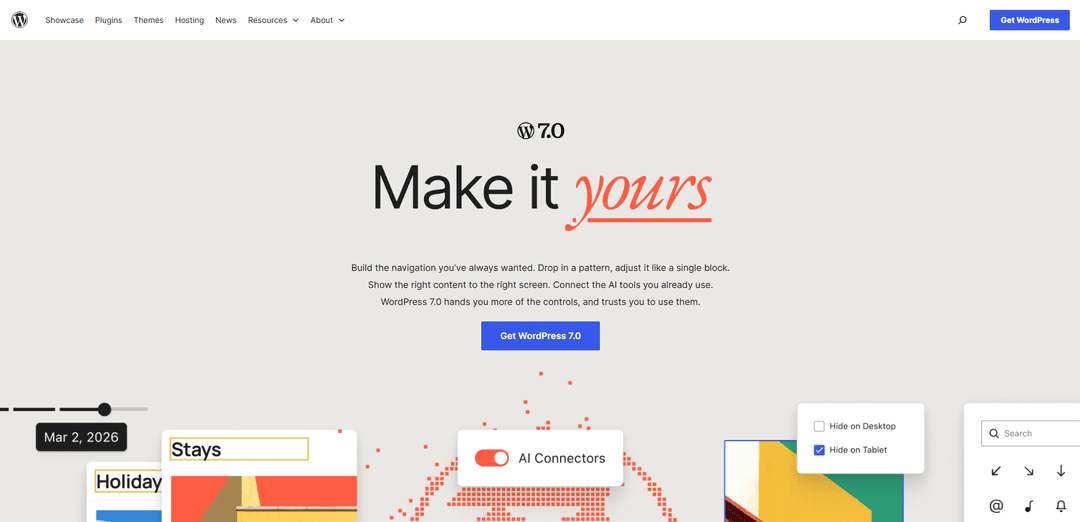
WordPress 7.0 "Armstrong" модернизирует WordPress с помощью переработанного конструктора наложений навигации, централизованных подключений ИИ через новый центр "Коннекторы", визуального просмотра ревизий, редактирования шаблонов как отдельных блоков, а также улучшений производительности и доступности.
https://wordpress.org/download/releases/7.0?ref=producthunt&utm_source=aipure
Информация о продукте
Обновлено:08/06/2026
Что такое WordPress 7.0
WordPress 7.0 – это крупный выпуск системы управления контентом с открытым исходным кодом WordPress, опубликованный 20 мая 2026 года. Он сосредоточен на предоставлении создателям сайтов большего контроля над блоками и процессом редактирования сайта, особенно для навигации, шаблонов и ревизий, а также на внедрении стандартизированной основы для подключения внешних служб (включая поставщиков ИИ) через специальный экран "Коннекторы". Наряду с этими улучшениями рабочего процесса, 7.0 включает в себя общеплатформенные улучшения стиля пользовательского интерфейса администратора, поведения производительности и поддержки доступности.
Ключевые особенности WordPress 7.0
WordPress 7.0 ("Армстронг", выпущен 20 мая 2026 г.) сосредоточен на предоставлении разработчикам сайтов большего контроля в редакторе блоков, одновременно модернизируя рабочие процессы администрирования и закладывая стандартизированные "основы ИИ". Он представляет выделенный холст для редактирования навигационного оверлея, централизованный экран "Коннекторы" для управления внешними интеграциями (включая поставщиков ИИ), визуальные ревизии с возможностью просмотра на основе временной шкалы и паттерны, которые ведут себя как отдельные блоки для более быстрой сборки страниц. Он также улучшает производительность (в частности, приоритезацию загрузки изображений и более надежные стили блоков по требованию в классических темах) и доступность (удобство использования голосового управления, управление медиафайлами и улучшенный цветовой контраст благодаря обновленной схеме администрирования).
Холст навигационного оверлея: Выделенное пространство для редактирования для создания более насыщенных навигационных оверлеев — помимо простых списков ссылок — с использованием макетов блоков, столбцов, выравнивания и элементов управления типографикой.
Основы ИИ через Коннекторы: Централизованный экран "Коннекторы" в wp-admin для управления внешними интеграциями сервисов (включая поставщиков ИИ), обеспечивающий стандартизированное управление учетными данными, которое могут повторно использовать плагины; дополнительные инструменты ИИ могут добавлять функции редактора, такие как генерация заголовков/отрывков, редактирование изображений и предложения альтернативного текста.
Временная шкала визуальных ревизий: Более наглядная история ревизий, которая позволяет просматривать версии с помощью ползунка и видеть изменения, отмеченные блок за блоком, что упрощает сравнение и восстановление правок.
Паттерны как отдельные блоки: Паттерны можно вставлять и настраивать как один блок (более простой выбор и стилизация), с опцией "редактировать паттерн" для более глубоких изменений при необходимости.
Элементы управления адаптивной видимостью блоков: Показывать или скрывать блоки по размеру экрана (мобильный/планшет/десктоп) для создания более чистых адаптивных макетов без дублирования страниц или сложной условной логики.
Обновленный админ + расширенная библиотека шрифтов: Более спокойный, современный вид админки (обновленные элементы управления, более плавные переходы, улучшенный контраст) и библиотека шрифтов, которая работает со всеми типами тем, а не только с блочными темами.
Варианты использования WordPress 7.0
Создание сайтов агентствами с более быстрой итерацией: Используйте паттерны из одного блока плюс правила адаптивной видимости для быстрой сборки целевых страниц, поддержания единообразных макетов для разных клиентов и сокращения времени, затрачиваемого на навигацию по глубоко вложенным блокам.
Рабочие процессы издателей/редакторов: Визуальные ревизии помогают редакторам просматривать изменения и быстро восстанавливать нужную версию, улучшая контроль качества для многоэтапного редактирования и частых обновлений.
Навигация в электронной коммерции и маркетинге: Разрабатывайте более насыщенные навигационные оверлеи (макеты в стиле мега-меню, рекламные разделы, структурированные группы ссылок), которые поддерживают кампании и поиск продуктов.
Сайты государственного сектора или образовательные сайты, ориентированные на доступность: Используйте основные улучшения доступности (включая лучшую контрастность цветов и удобство использования голосового управления) для поддержки инклюзивного опыта и соответствия стандартам доступности.
Медиа-тяжелые портфолио и новостные сайты: Воспользуйтесь улучшенной приоритезацией загрузки изображений и связанными улучшениями производительности, чтобы ключевой контент оставался быстрым, даже если присутствуют интерактивные оверлеи или скрытые изображения.
Операции с контентом с помощью ИИ (по желанию): Централизуйте подключения ИИ/провайдеров через Коннекторы, затем используйте инструменты с поддержкой ИИ (через дополнительные плагины) для ускорения создания метаданных (заголовков/отрывков), улучшения доступности (альтернативный текст) и помощи в рабочих процессах с изображениями.
Преимущества
Более эффективная сборка в редакторе: паттерны как отдельные блоки и элементы управления адаптивной видимостью уменьшают трения при создании макетов.
Улучшенное управление контентом: визуальные ревизии делают просмотр и восстановление изменений более понятными и быстрыми.
Более прочные основы платформы: стандартизированный подход к Коннекторам упрощает управление внешними интеграциями (включая ИИ) между плагинами.
Улучшенный UX и инклюзивность: обновленный стиль админки, а также улучшения доступности и производительности.
Недостатки
Возможности ИИ в значительной степени являются базовыми/опциональными: многие рабочие процессы ИИ зависят от подключения провайдеров и использования совместимых плагинов, а не от универсального "включения" в ядре.
Основные обновления могут потребовать проверок совместимости: сайты должны тестировать темы/плагины и среды хостинга перед обновлением, особенно если они полагаются на старые стеки или сложные настройки плагинов.
Некоторые ожидаемые функции совместной работы не были включены в 7.0, поэтому команды, ожидающие совместного редактирования в реальном времени, должны дождаться будущего релиза.
Как использовать WordPress 7.0
1) Получите WordPress 7.0: Загрузите WordPress 7.0 со страницы официальных релизов и установите его на свой сервер, или обновите существующий сайт из WP-Admin через Панель управления > Обновления.
2) (Рекомендуется) Сделайте резервную копию и сначала протестируйте на тестовой среде: Перед обновлением действующего сайта клонируйте его в тестовую среду и протестируйте обновление 7.0 там, чтобы убедиться, что ваша тема, шаблоны и плагины работают корректно.
3) Обновите WordPress из Панели управления: Войдите в WP-Admin, перейдите в Панель управления > Обновления и запустите обновление WordPress до версии 7.0, когда оно станет доступно.
4) Создайте наложение навигации с помощью нового специального холста: Откройте Редактор сайта и отредактируйте свой заголовок/навигацию. Используйте холст наложения навигации для создания меню, которое видят посетители при открытии: добавляйте столбцы, регулируйте размер шрифта и выравнивайте элементы. Начните с готового шаблона или создайте дизайн с нуля.
5) Используйте шаблоны как отдельные блоки (более быстрое создание страниц): В редакторе вставьте шаблон на страницу. В 7.0 он ведет себя как единый блок для быстрых правок: меняйте текст/изображения и настраивайте стили из инспектора, не углубляясь в вложенные блоки.
6) Редактируйте шаблон, когда вам нужен расширенный контроль: Если вам нужны более глубокие изменения, нажмите "Редактировать шаблон", чтобы получить доступ ко всему набору инструментов редактирования для внутренних блоков шаблона.
7) Подключите инструменты ИИ через новый центр "Коннекторы": В WP-Admin перейдите в Настройки > Коннекторы. Добавляйте и управляйте подключениями к внешним службам (включая поставщиков ИИ) с этого централизованного экрана, чтобы несколько инструментов/плагинов могли повторно использовать одно и то же настроенное подключение.
8) (Необязательно) Включите функции ИИ в редакторе с помощью плагина ИИ: Установите/включите необязательный плагин ИИ (если он доступен в вашей настройке), чтобы использовать инструменты ИИ непосредственно в редакторе, такие как генерация заголовков/отрывков, генерация/редактирование изображений и предложение альтернативного текста, работающие на основе поставщика, которого вы подключили в Настройки > Коннекторы.
9) Просматривайте и восстанавливайте изменения с помощью визуальных ревизий: Откройте ревизии записи/страницы и используйте ползунок временной шкалы для прокрутки версий. Используйте визуальные, поблочные маркеры, чтобы увидеть, что изменилось, и восстановите нужную версию.
10) Управляйте адаптивными макетами, показывая/скрывая блоки в зависимости от размера экрана: Выберите блок и используйте элементы управления адаптивной видимостью, чтобы выбрать, будет ли он отображаться на мобильных устройствах, планшетах и/или настольных компьютерах. Используйте это для упрощения мобильных макетов или сохранения альтернативных версий во время итераций.
11) Добавляйте иконки с помощью нового блока "Иконка": В редакторе вставьте блок "Иконка", найдите/выберите иконку из встроенной библиотеки, затем стилизуйте ее в соответствии с вашим дизайном.
12) Используйте библиотеку шрифтов в любой теме: Откройте библиотеку шрифтов редактора, чтобы просматривать, устанавливать и управлять шрифтами. В 7.0 это работает для всех тем (не только для блочных тем).
13) Проверяйте страницы, чувствительные к производительности (особенно наложения): После обновления протестируйте ключевые страницы, использующие наложения навигации или интерактивные блоки. WordPress 7.0 улучшает приоритезацию загрузки изображений, поэтому скрытые изображения наложений с меньшей вероятностью задерживают критически важные ресурсы — убедитесь, что ваше реальное поведение загрузки улучшилось и ничего не ухудшилось.
14) Проверьте доступность и изменения пользовательского интерфейса в обновленном администраторе: Просмотрите обновленный вид администратора (новая цветовая схема по умолчанию, обновленные кнопки/поля ввода, более плавные переходы между страницами) и убедитесь, что рабочие процессы, такие как управление медиафайлами, голосовое управление и контрастность цветов, соответствуют требованиям доступности вашего сайта.
Часто задаваемые вопросы о WordPress 7.0
WordPress 7.0 «Армстронг» был выпущен 20 мая 2026 года.
Видео WordPress 7.0
Популярные статьи

Как создавать вирусные видео подкастов с говорящими малышами с помощью ИИ: пошаговое руководство
Nov 2, 2026

Proferex: облачная платформа для отслеживания рекламы и оптимизации кампаний
Nov 2, 2026

Vosko AI: локализация и дубляж видео для мировой аудитории
Oct 15, 2026

Atoms: Мультиагентная ИИ-платформа, которая превращает идеи в готовые к запуску продукты
May 22, 2026
Последние ИИ-инструменты, похожие на WordPress 7.0
GPT Easy Web
GPT Easy Web — это удобная для пользователя платформа на основе ИИ, которая позволяет пользователям легко создавать, настраивать и управлять веб-сайтами с помощью естественных языковых взаимодействий и автоматизированных инструментов без необходимости знания кодирования.
AI Website Tool
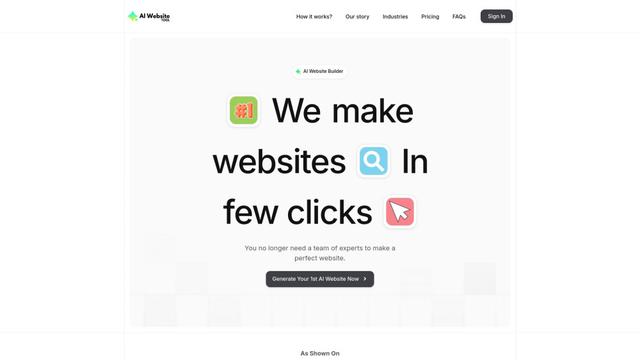
AI Website Tool — это инструмент для создания веб-сайтов с использованием ИИ, который создает профессиональные веб-сайты за несколько минут, автоматически генерируя бизнес-ориентированный текст, персонализированные визуальные элементы и адаптивные дизайны всего за несколько кликов.
Softgen
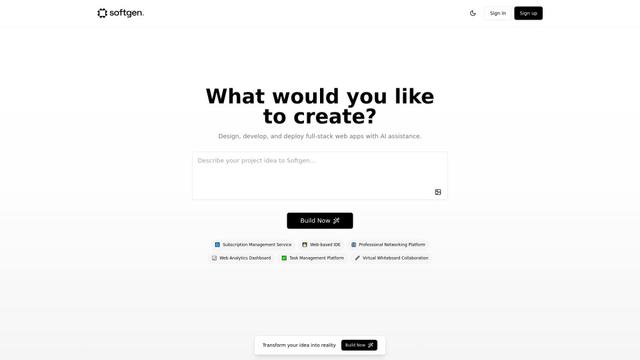
Softgen.ai — это платформа для генерации полностековых проектов с поддержкой ИИ, которая позволяет пользователям превращать свои идеи в функциональные веб-приложения без необходимости в кодировании.
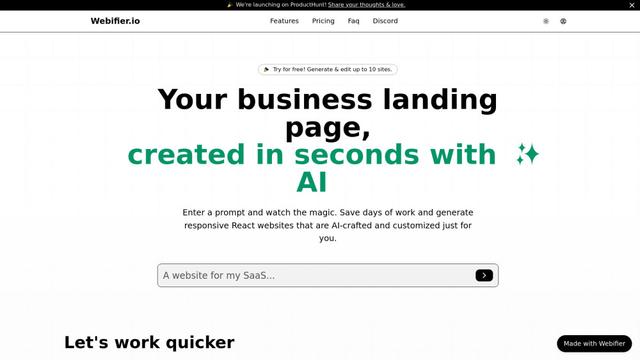
Webifier
Webifier — это инструмент, управляемый ИИ, который преобразует текстовые запросы в полностью функциональные посадочные страницы React с чистым, экспортируемым кодом, используя NextJS14, TailwindCSS и компоненты Shadcn.
Популярные ИИ-инструменты, похожие на WordPress 7.0
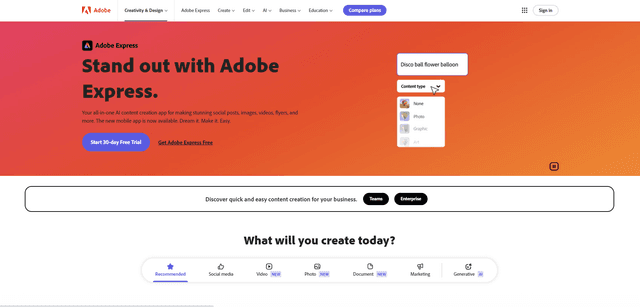
Adobe Express
Adobe Express — это универсальное приложение для создания контента с использованием искусственного интеллекта, позволяющее легко создавать потрясающие социальные посты, изображения, видео, флаеры и многое другое с профессионально разработанными шаблонами и активами.
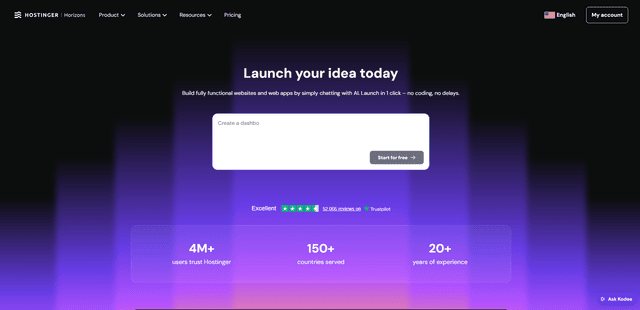
Hostinger
Hostinger — это поставщик услуг веб-хостинга и доменов, предлагающий инструменты на базе ИИ, такие как Horizons, которые позволяют любому создавать, редактировать и публиковать пользовательские веб-приложения и веб-сайты без программирования через простой чат-интерфейс.
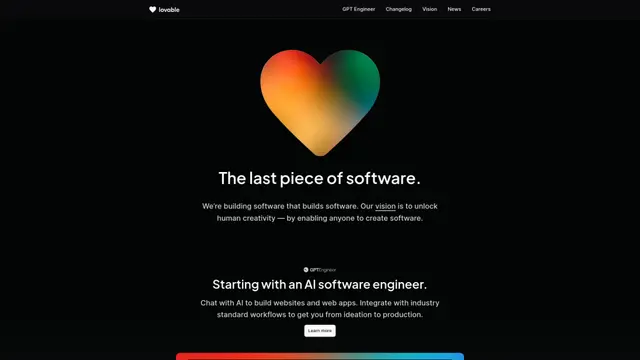
GPT Engineer
GPT Engineer - это инструмент для разработки программного обеспечения с AI-поддержкой, который позволяет любому создавать веб-приложения, общаясь с AI-инженером.
Manus Shopify Connector
Manus Shopify Connector позволяет создавать витрину на базе Shopify, управлять каталогом и генерировать кампании на основе данных из одного чата — используя API Shopify с доступом, ограниченным OAuth, и оформлением заказа Shopify.