
SceneNote
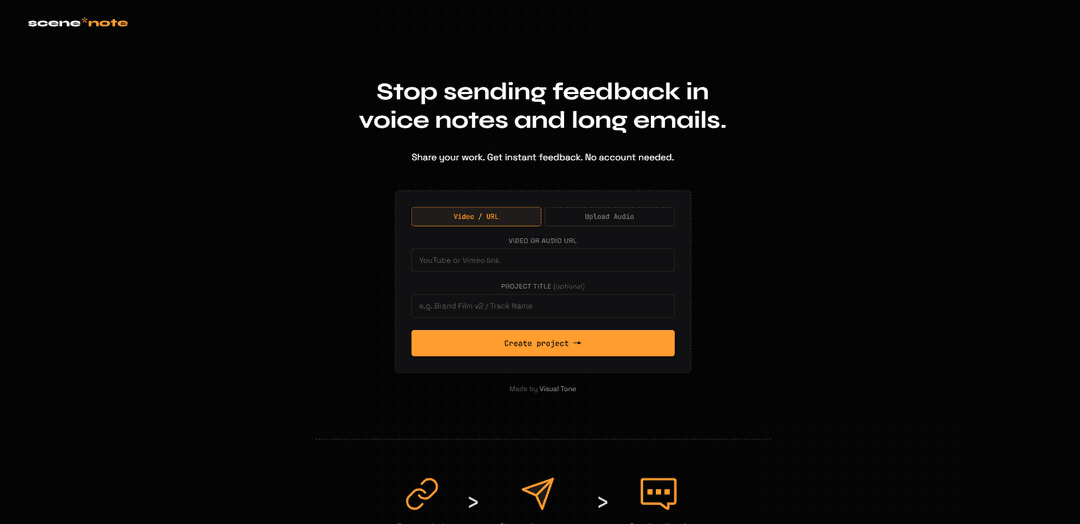
SceneNote — это бесплатный инструмент для просмотра видео и аудио без учетной записи, который собирает комментарии с отметками времени, аннотации к кадрам, голосовые заметки с транскрипцией, версионированные версии и экспортирует заметки в формате CSV/EDL для временных шкал NLE.
https://scenenote.visual-tone.com/?ref=producthunt&utm_source=aipure
Информация о продукте
Обновлено:08/08/2026
Что такое SceneNote
SceneNote — это продукт для совместной работы на основе ссылок от Visual Tone (Pty) Ltd (Южная Африка), разработанный для быстрой, профессиональной обратной связи по незавершенным видео- или аудиоматериалам. Вместо длинных электронных писем или голосовых заметок вы создаете проект, вставляя ссылку на медиафайл (например, YouTube, Vimeo, Dropbox или прямые ссылки MP4/MP3) или загружая аудиофайл, а затем делитесь одной ссылкой для просмотра с клиентами или сотрудниками — регистрация не требуется ни для вас, ни для рецензентов. Проекты являются частными по ссылке (не индексируются и не публикуются) и автоматически удаляются после 45 дней бездействия, что делает его хорошо подходящим для рабочих процессов проверки в стиле NDA.
Ключевые особенности SceneNote
SceneNote – это бесплатный инструмент, не требующий входа в систему, для сбора отзывов с временными метками о видео- и аудиопроектах. Вы создаете проект, вставляя ссылку на размещенный медиафайл (например, YouTube/Vimeo/Dropbox/прямые URL-адреса) или загружая аудиофайл, затем делитесь ссылкой для рецензирования, чтобы соавторы могли оставлять комментарии с привязкой ко времени, аннотации кадров и голосовые заметки (с транскрипцией). Он поддерживает стекирование версий (v2, v3 и т. д.), где обратная связь остается привязанной к конкретной версии, и вы можете экспортировать заметки в формате CSV/EDL для импорта в редакторы, такие как Premiere Pro, DaVinci Resolve и Final Cut Pro, в качестве маркеров временной шкалы.
Ссылки для рецензирования без учетной записи: Создайте проект, вставив ссылку или загрузив аудио, затем поделитесь ссылкой для рецензентов – регистрация или адаптация не требуются ни для вас, ни для соавторов.
Комментарии с временными метками и заметки с диапазоном: Рецензенты могут прикреплять отзывы к точным временным меткам, растягивать заметки на временной диапазон и добавлять контекст во время прокрутки или приостановки воспроизведения.
Аннотации кадров: Аннотируйте непосредственно на видеокадре (обведите, укажите, нарисуйте), чтобы сделать визуальную обратную связь однозначной без долгих объяснений.
Голосовые заметки с транскрипцией: Оставляйте голосовые отзывы, которые автоматически транскрибируются (через Cloudflare AI Whisper), что ускоряет рецензирование, оставаясь при этом доступным для поиска/чтения.
Стекирование версий с заблокированными старыми версиями: Добавляйте новые версии в виде вкладок v2/v3; обратная связь остается привязанной к версии, на которой она была оставлена, а старые версии блокируются, чтобы рецензенты комментировали последнюю версию.
Экспорт CSV/EDL в маркеры NLE: Экспортируйте отзывы в формате CSV или EDL и импортируйте в Premiere Pro, DaVinci Resolve или FCPx, чтобы заметки отображались как маркеры временной шкалы.
Варианты использования SceneNote
Клиентские обзоры видео постпродакшна: Редакторы делятся закрытой ссылкой на YouTube/Vimeo и собирают точные заметки/аннотации с временными метками от клиентов, затем импортируют маркеры на временную шкалу редактирования.
Утверждение сведения и мастеринга аудио: Продюсеры загружают аудиофайл или делятся прямой ссылкой и собирают заметки по сведению с привязкой ко времени, включая голосовые заметки, от артистов и заинтересованных сторон.
Утверждение креативов агентства (реклама/социальный контент): Креативные команды централизуют обратную связь по рекламным роликам или социальным видео, используют задачи для отслеживания изменений и организуют комментарии по версиям.
Удаленное сотрудничество для распределенных команд: Команды в разных местах асинхронно просматривают одну и ту же версию с четким, привязанным ко времени контекстом – учетные записи для внешних соавторов не требуются.
Внутренний контроль качества для обучающих и продуктовых видео: Организации просматривают обучающие или демонстрационные видеоролики о продуктах, аннотируют конкретные кадры и экспортируют консолидированные заметки для эффективных доработок.
Преимущества
Бесплатное использование без ценообразования за место и без учетной записи для создателей или рецензентов
Стекирование версий привязывает обратную связь к каждой версии и помогает предотвратить комментирование устаревших версий
Экспорт в CSV/EDL позволяет прямой импорт в основные NLE в качестве маркеров временной шкалы
Не хранит связанные видео (проекты основаны на ссылках), что может упростить рабочие процессы и уменьшить повторную загрузку
Недостатки
Проекты автоматически удаляются после 45 дней бездействия, поэтому заметки необходимо экспортировать для долгосрочного хранения
Надежность воспроизведения зависит от хостинговой платформы и типа ссылки (например, Google Drive может заикаться для файлов с высоким битрейтом)
Любой, у кого есть общая ссылка на проект, может просматривать и оставлять отзывы, поэтому безопасность ссылки/дисциплина обмена являются важными
Загруженные аудиофайлы имеют ограничения по размеру (например, максимум 50 МБ) и хранятся только в течение срока действия проекта
Как использовать SceneNote
1) Откройте SceneNote: Перейдите на https://scenenote.visual-tone.com/, чтобы получить доступ к SceneNote в вашем браузере (учетная запись не требуется).
2) Начните новый проект (выберите Видео/URL или Загрузить аудио): На главном экране выберите, хотите ли вы создать проект из размещенной медиа-ссылки (URL видео/аудио) или путем загрузки аудиофайла.
3) Создайте проект из размещенной ссылки (URL видео/аудио): Вставьте ссылку на медиафайл в поле URL (поддерживаемые источники включают YouTube, Vimeo, Dropbox и прямые ссылки .mp4/.mp3). Затем при желании добавьте название проекта.
4) Или создайте аудиопроект, загрузив файл: Перетащите аудиофайл (MP3, WAV, AAC, FLAC; макс. 50 МБ) в область загрузки (или найдите его для выбора). При желании добавьте название проекта, затем продолжите.
5) Нажмите «Создать проект»: Выберите «Создать проект →», чтобы сгенерировать комнату вашего проекта.
6) Скопируйте и сохраните две ссылки (Ссылка для доступа + Ссылка владельца): Скопируйте Ссылку для доступа, чтобы отправить ее рецензентам. Скопируйте Ссылку владельца и надежно сохраните ее — это ваш главный ключ для управления и удаления проекта.
7) (Необязательно) Отправьте себе ссылки по электронной почте: При желании введите свой адрес электронной почты и используйте «Отправить мне мои ссылки», чтобы SceneNote отправил вам Ссылку для доступа и Ссылку владельца. Это необязательно и не требуется для использования продукта.
8) Поделитесь проектом с сотрудниками: Отправьте Ссылку для доступа клиентам/сотрудникам. Любой, у кого есть ссылка, может открыть проект и оставить отзыв без регистрации.
9) Откройте проект и установите отображаемое имя (необязательно): В комнате проекта вы можете ввести отображаемое имя (например, «Джули»). Это помогает определить, кто оставил какие заметки, и видно любому, у кого есть ссылка на проект.
10) Оставляйте комментарии с отметками времени во время просмотра/прослушивания: Воспроизведите медиафайл, приостановите или перемотайте до точного момента, затем добавьте комментарий. Заметки могут быть привязаны к точному моменту времени или растянуты на временной диапазон.
11) Добавляйте аннотации к кадрам для визуальной ясности (видеопроекты): Используйте инструменты аннотации, чтобы обводить, указывать или рисовать непосредственно на видеокадре, чтобы обратная связь была однозначной и привязана к моменту на экране.
12) Записывайте голосовые заметки (с транскрипцией): Добавьте голосовую заметку вместо набора текста. SceneNote транскрибирует голосовые заметки с помощью Cloudflare's AI Whisper и сохраняет транскрипцию вместе с заметкой на протяжении всего срока действия проекта.
13) Превращайте обратную связь в задачи и разрешайте заметки: Используйте встроенный рабочий процесс задач, чтобы преобразовать обратную связь в список дел, отвечать на комментарии, отслеживать прогресс и разрешать заметки по мере внесения изменений.
14) Загрузите новую версию как новую версию (v2, v3, …): Чтобы отправить новую версию, вставьте новую ссылку на медиафайл (например, повторно загруженную версию YouTube/Vimeo или прямую ссылку). SceneNote располагает ее как вкладки v2/v3; обратная связь остается привязанной к версии, на которой она была оставлена, а старые версии блокируются, чтобы рецензенты комментировали последнюю версию.
15) Включите уведомления по электронной почте о новой обратной связи (необязательно): В проекте нажмите значок колокольчика и введите свой адрес электронной почты, чтобы получать уведомления о добавлении новых заметок. Вы можете отписаться в любое время по ссылке в электронных письмах.
16) Экспортируйте заметки для программного обеспечения для редактирования (CSV/EDL): Экспортируйте обратную связь в формате CSV или EDL и импортируйте в Premiere Pro, DaVinci Resolve или Final Cut Pro, чтобы заметки отображались как маркеры на временной шкале.
17) Поддерживайте проект активным (или дайте ему истечь): Проекты автоматически удаляются после 45 дней бездействия. Открытие проекта сбрасывает таймер бездействия, поэтому активные проекты остаются живыми, пока они используются.
18) Удалить проект (только владелец): Используйте свою Ссылку владельца для управления проектом и его окончательного удаления по завершении. Удаление удаляет все заметки и данные проекта и не может быть отменено.
Часто задаваемые вопросы о SceneNote
SceneNote — это бесплатный инструмент для обратной связи по видео и аудио, не требующий регистрации. Вы вставляете ссылку на видео/аудио (или загружаете аудиофайл), делитесь ссылкой на проект и собираете заметки с отметками времени, аннотации и голосовые заметки.
Видео SceneNote
Популярные статьи

Vosko AI: локализация и дубляж видео для мировой аудитории
Oct 15, 2026

Atoms: Мультиагентная ИИ-платформа, которая превращает идеи в готовые к запуску продукты
May 22, 2026

Nano Banana SBTI: Что это такое, как это работает и как это использовать в 2026 году
Apr 15, 2026

Обзор Atoms — AI Product Builder, переопределяющий цифровое творчество в 2026 году
Apr 10, 2026
Последние ИИ-инструменты, похожие на SceneNote

EzVideos
EzVideos — это универсальный инструмент для создания видео, который помогает пользователям создавать вирусные видео для платформ социальных сетей, таких как Instagram, TikTok и YouTube, с автоматизированными функциями редактирования и встроенными ресурсами.

Blanc AI
Blanc AI — это революционное решение на основе ИИ, которое позволяет переводить и дублировать видеоконтент на более чем 47 языков, сохраняя оригинальный голос, эмоции и синхронизацию губ.

Wink Mody
Wink Mody - это модифицированная версия приложения для редактирования видео Wink, которая предлагает премиум-функции, такие как ретушь на основе ИИ, экспорт в 4K и редактирование без водяных знаков совершенно бесплатно.

Shortmake AI
ShortMake — это платформа для создания видео, управляемая ИИ, которая превращает идеи в готовые к вирусному распространению видео, автоматически генерируя сценарии, озвучки, визуальные элементы и субтитры, специфически оптимизированные для платформ, таких как TikTok и YouTube Shorts.
Популярные ИИ-инструменты, похожие на SceneNote

AI Clips - New Gen
AI Clips - New Gen это инструмент для создания видео-клипов на основе ИИ, который автоматически генерирует увлекательный короткий контент из длинных видео для нескольких социальных медиа платформ, таких как YouTube Shorts, TikTok, Instagram Reels и других.

Edit Mind
Edit Mind - это платформа индексации видео и семантического поиска с открытым исходным кодом на основе искусственного интеллекта, которая позволяет пользователям анализировать и искать видеоконтент с помощью запросов на естественном языке, с функциями, включающими транскрипцию, анализ кадров, распознавание лиц и обнаружение объектов.

Dinamo Notebook
FreeAI Video Editing
Dinamo Notebook — это бесплатное, с лицензией MIT, локальное расширение для браузера для анализа футбольного видео, которое позволяет рисовать тактические аннотации на видео с YouTube/Dailymotion/Twitch и при желании использовать ИИ (с вашим собственным ключом API OpenAI) для тактических выводов.

MediaSeg
MediaSeg — это стабильная, локальная утилита для macOS, которая разбивает большие медиафайлы MP4/WEBM на готовые к загрузке фрагменты с настраиваемым ограничением размера, сохраняя качество с помощью ffmpeg/ffprobe и стратегии определения размера на основе цели с помощью ИИ.