OwnClip
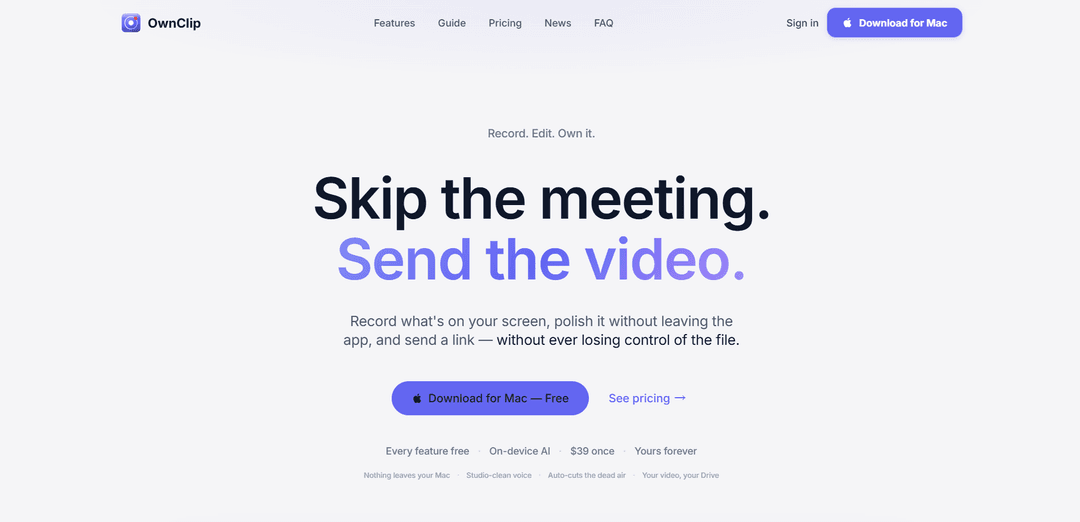
OwnClip – это нативный рекордер экрана и редактор для macOS с ИИ-эффектами камеры на устройстве, удалением шума/эха, автоматической обрезкой пауз, расшифровками и возможностью обмена через Google Drive – доступен за единовременную покупку в 39 долларов.
https://ownclip.io/?ref=producthunt&utm_source=aipure
Информация о продукте
Обновлено:15/06/2026
Что такое OwnClip
OwnClip – это приложение, созданное для macOS, разработанное для помощи в записи экрана, улучшении результата и быстром обмене без использования браузерного рекордера или подписки. Оно сочетает в себе легкие элементы управления записью (окно веб-камеры, системный звук, рисование в реальном времени) с полнофункциональным встроенным редактором и улучшениями с помощью ИИ, так что вы можете перейти от «нажать запись» к презентабельному видео в одном месте. Основное обещание OwnClip – это владение и конфиденциальность: запись, редактирование, транскрипция и эффекты ИИ запускаются локально на вашем Mac, и когда вы делитесь, видеофайл остается в вашем собственном хранилище (например, Google Drive).
Ключевые особенности OwnClip
OwnClip – это нативное приложение для записи экрана macOS, которое сочетает запись одним нажатием клавиши со встроенным редактором и встроенным ИИ для эффектов камеры, очистки шума/эха, автоматического вырезания пауз и поиска по транскрипциям. Оно делает акцент на конфиденциальности (все работает локально), владении (единоразовая покупка за $39, без подписки) и скорости рабочего процесса, позволяя записывать, улучшать и делиться, не выходя из приложения, при этом сохраняя фактический видеофайл в вашем собственном хранилище (например, Google Drive), а не на серверах OwnClip.
Запись экрана одной кнопкой: Начинайте запись из любого приложения с плавающими элементами управления, окном веб-камеры, захватом системного звука и рисованием/аннотациями на экране в реальном времени — без настройки и обратного отсчета.
Встроенный редактор с умной автоматизацией: Редактируйте в приложении с такими функциями, как кинематографическое масштабирование, автоматическое вырезание пауз/мертвого воздуха и однопроходное размытие лица — при этом сохраняя оригинальную запись нетронутой.
Автоматическое масштабирование, следующее за вашими кликами: Автоматически увеличивает область, на которую вы нажимаете, и плавно отслеживает движение курсора, чтобы ключевые действия были выделены, а записи выглядели «срежиссированными».
ИИ-эффекты камеры на устройстве: Применяйте размытие фона/виртуальные сцены в реальном времени, умное кадрирование и автоматическую подсветку во время записи — работает в автономном режиме и локально на вашем Mac.
Чистый голос + субтитры и поиск по транскрипциям: Удаляет комнатный шум/эхо во время записи и генерирует локально искомые субтитры/транскрипции, позволяя быстро переходить к определенным моментам.
Скриншоты + OCR + инструменты для улучшения: Захватывайте области или прокручиваемые страницы, извлекайте текст с помощью OCR, аннотируйте/подписывайте PDF-файлы и быстро стилизуйте скриншоты с помощью фонов, рамок устройств и палитр.
Варианты использования OwnClip
Демонстрации продуктов и поддержка клиентов: Записывайте пошаговые инструкции с автоматическим масштабированием и чистым звуком, затем делитесь ссылкой, сохраняя файл на своем Диске для лучшего контроля и конфиденциальности.
Обновления для удаленных команд и асинхронные встречи: Замените встречи отполированными записями экрана; автоматическое вырезание пауз и поиск по транскрипциям помогают членам команды быстро усваивать обновления.
Рабочие процессы для агентств/клиентов: Предоставляйте брендированные страницы для обмена (логотип/цвета/домен) для обратной связи с клиентами, с отслеживанием просмотров и водяными знаками для профессиональной передачи.
Образовательный и обучающий контент: Создавайте учебные пособия с живыми аннотациями, умным кадрированием и субтитрами; поиск по транскрипциям помогает преподавателям и учащимся переходить к ключевым разделам.
Создание маркетингового и социального контента: Превращайте необработанные записи в готовые к публикации материалы, используя кинематографическое масштабирование и инструменты для улучшения скриншотов (рамки/фоны) без дополнительного дизайнерского ПО.
Прямые трансляции с эффектами: Транслируйте на YouTube/Twitch с включенными эффектами камеры, стремясь сохранить Mac прохладным/тихим во время длительных сеансов.
Преимущества
Приоритет конфиденциальности: запись, ИИ, редактирование и транскрипция выполняются на устройстве; ничто не покидает ваш Mac, если вы не решите поделиться.
Ценообразование на основе владения: единоразовая покупка за $39 без подписки; бесплатная пробная версия с ограничениями, снятыми Pro-версией.
Комплексный рабочий процесс: запись, редактирование, субтитры/транскрипции и инструменты для скриншотов/OCR в одном нативном приложении macOS.
Недостатки
Только для macOS: позиционируется как нативное приложение для Mac, что ограничивает использование для команд на Windows/Linux.
Рабочий процесс обмена зависит от вашего хранилища: он делает акцент на «Используйте свое собственное хранилище» (например, Google Drive), что может не подходить для предпочтений каждой организации в отношении хостинга/соответствия требованиям.
Как использовать OwnClip
1) Установите OwnClip и запустите его: Загрузите OwnClip для macOS, откройте приложение и предоставьте все запрошенные разрешения macOS (запись экрана, микрофон, камера), чтобы оно могло захватывать ваш экран, аудио и веб-камеру.
2) Мгновенно начните запись экрана (без настройки): Используйте единое глобальное сочетание клавиш OwnClip, чтобы начать запись из любого приложения. Используйте плавающие элементы управления для управления сеансом во время работы.
3) Включите основные параметры записи: Включите захват системного звука, если вам нужен звук приложения. Добавьте окно веб-камеры, если вы хотите наложение с лицом. Используйте инструмент рисования на экране, чтобы делать заметки в реальном времени во время разговора.
4) Записывайте с автоматическим масштабированием для «направленного» движения: Когда вы нажимаете, OwnClip может автоматически увеличивать область интереса и скользить за курсором, чтобы важные моменты заполняли кадр, а не оставались крошечными при полноэкранном захвате.
5) Улучшите внешний вид вашей камеры с помощью ИИ камеры на устройстве (в реальном времени): Включите такие эффекты, как размытие фона, виртуальные сцены, интеллектуальное кадрирование и автоматическое освещение во время записи, чтобы ваша веб-камера выглядела отполированной без необходимости постпроизводства.
6) Очистите звук во время записи: Включите Clean Voice, чтобы уменьшить шум в комнате и эхо в реальном времени, чтобы ваш голос звучал студийно чисто без дополнительных шагов редактирования.
7) Завершите запись и откройте встроенный редактор: Остановите запись с помощью плавающих элементов управления. Откройте запись в редакторе OwnClip, чтобы отполировать видео, не выходя из приложения.
8) Автоматически вырезайте мертвый воздух и паузы-заполнители: Используйте функцию автоматической обрезки для автоматического удаления мертвого воздуха и пауз «эмм», создавая более плотный темп, сохраняя при этом оригинальную запись нетронутой.
9) Добавьте кинематографическое масштабирование и размытие лиц (при необходимости): Примените кинематографическое масштабирование там, где требуется акцент. Используйте Face Blur для быстрого скрытия лиц за один проход для конфиденциальности или соответствия требованиям.
10) Ищите и переходите к моментам с помощью локальной расшифровки: Используйте автоматически сгенерированную расшифровку на устройстве для поиска по словам и перехода непосредственно к соответствующему моменту в вашей записи.
11) Экспорт для профессиональных редакторов (необязательно): Если вы хотите завершить работу в Final Cut или Premiere, откройте/экспортируйте отснятый материал в полном качестве без преобразования, чтобы он был готов к профессиональному редактированию.
12) Делитесь без загрузки в OwnClip (используйте свое хранилище): Когда вы делитесь, OwnClip отправляет файл с вашего Mac непосредственно на ваш Google Drive. OwnClip генерирует страницу общего доступа, в то время как видеофайл остается на вашем Диске (а не в облаке OwnClip).
13) Брендируйте клиентский/зрительский опыт (необязательно): Настройте страницу общего доступа с вашим доменом, цветами и логотипом. Используйте шаблоны и водяные знаки, чтобы получатели видели ваш бренд, а не OwnClip.
14) Делайте скриншоты и размечайте их: Используйте инструменты для скриншотов, чтобы захватить область или всю страницу (включая захват прокрутки). Используйте OCR Capture для захвата текста на экране, затем аннотируйте, заполняйте формы или подписывайте PDF-файлы – все остается на вашем Mac, пока вы не решите поделиться.
15) Украсьте скриншоты для публикации: Поместите скриншот на фон, добавьте рамки устройств и примените пользовательские палитры, чтобы необработанные снимки выглядели оформленными за пару кликов.
16) Используйте наложение «недавние снимки», чтобы оставаться в потоке: Откройте плавающее наложение, чтобы мгновенно получить доступ к вашим последним снимкам. Размечайте, переключайтесь между снимками, закрепляйте важные или перетаскивайте их прямо в чаты, не копаясь в папках.
17) Выходите в прямой эфир (необязательно): Используйте функцию прямой трансляции OwnClip для трансляции на YouTube, Twitch или любое другое место, сохраняя эффекты включенными и производительность оптимизированной для длительных сеансов.
Часто задаваемые вопросы о OwnClip
OwnClip — это нативный рекордер экрана для macOS со встроенным редактором и функциями ИИ на устройстве (эффекты камеры, удаление шума/эха, транскрипция). Он разработан для записи, редактирования и обмена без отправки вашего контента в стороннее облако по умолчанию.
Популярные статьи

Atoms: Мультиагентная ИИ-платформа, которая превращает идеи в готовые к запуску продукты
May 22, 2026

Nano Banana SBTI: Что это такое, как это работает и как это использовать в 2026 году
Apr 15, 2026

Обзор Atoms — AI Product Builder, переопределяющий цифровое творчество в 2026 году
Apr 10, 2026

Kilo Claw: Как развернуть и использовать настоящего AI-агента "Сделай-Это-За-Вас" (Обновление 2026)
Apr 3, 2026
Последние ИИ-инструменты, похожие на OwnClip

EzVideos
EzVideos — это универсальный инструмент для создания видео, который помогает пользователям создавать вирусные видео для платформ социальных сетей, таких как Instagram, TikTok и YouTube, с автоматизированными функциями редактирования и встроенными ресурсами.

Blanc AI
Blanc AI — это революционное решение на основе ИИ, которое позволяет переводить и дублировать видеоконтент на более чем 47 языков, сохраняя оригинальный голос, эмоции и синхронизацию губ.

Wink Mody
Wink Mody - это модифицированная версия приложения для редактирования видео Wink, которая предлагает премиум-функции, такие как ретушь на основе ИИ, экспорт в 4K и редактирование без водяных знаков совершенно бесплатно.

Shortmake AI
ShortMake — это платформа для создания видео, управляемая ИИ, которая превращает идеи в готовые к вирусному распространению видео, автоматически генерируя сценарии, озвучки, визуальные элементы и субтитры, специфически оптимизированные для платформ, таких как TikTok и YouTube Shorts.
Популярные ИИ-инструменты, похожие на OwnClip

AI Clips - New Gen
AI Clips - New Gen это инструмент для создания видео-клипов на основе ИИ, который автоматически генерирует увлекательный короткий контент из длинных видео для нескольких социальных медиа платформ, таких как YouTube Shorts, TikTok, Instagram Reels и других.

Edit Mind
Edit Mind - это платформа индексации видео и семантического поиска с открытым исходным кодом на основе искусственного интеллекта, которая позволяет пользователям анализировать и искать видеоконтент с помощью запросов на естественном языке, с функциями, включающими транскрипцию, анализ кадров, распознавание лиц и обнаружение объектов.

Dinamo Notebook
FreeAI Video Editing
Dinamo Notebook — это бесплатное, с лицензией MIT, локальное расширение для браузера для анализа футбольного видео, которое позволяет рисовать тактические аннотации на видео с YouTube/Dailymotion/Twitch и при желании использовать ИИ (с вашим собственным ключом API OpenAI) для тактических выводов.

MediaSeg
MediaSeg — это стабильная, локальная утилита для macOS, которая разбивает большие медиафайлы MP4/WEBM на готовые к загрузке фрагменты с настраиваемым ограничением размера, сохраняя качество с помощью ffmpeg/ffprobe и стратегии определения размера на основе цели с помощью ИИ.