
Macuse
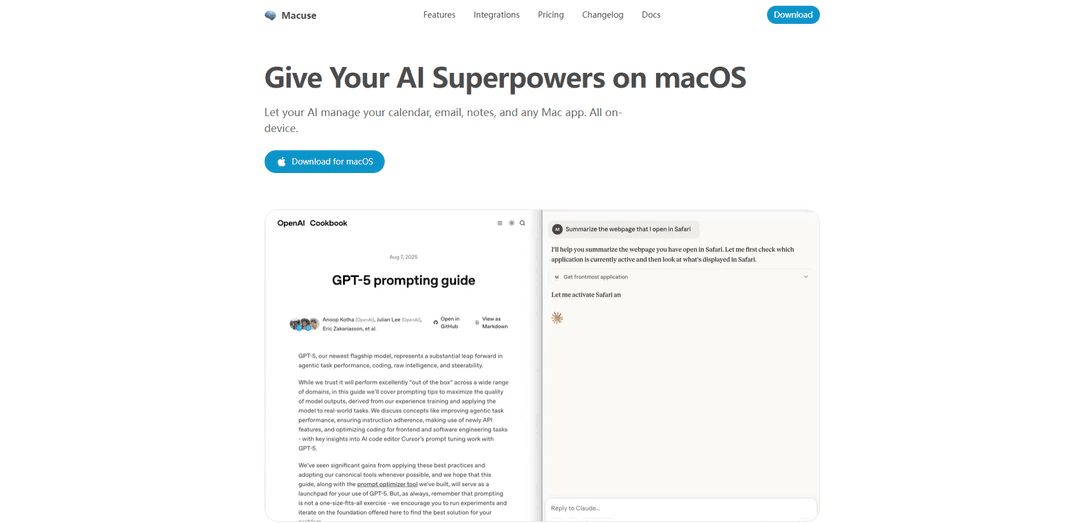
Macuse — это нативное приложение macOS, работающее на устройстве, которое запускает локальный MCP-сервер, позволяя ИИ-помощникам (Claude Desktop, Cursor, Raycast и другим MCP-клиентам) безопасно управлять Календарем, Почтой, Заметками, Напоминаниями, Сообщениями и практически любым приложением Mac через «Computer Use».
https://macuse.app/?ref=producthunt&utm_source=aipure
Информация о продукте
Обновлено:08/07/2026
Что такое Macuse
Macuse — это нативное приложение macOS, разработанное для превращения ваших повседневных приложений Mac в инструменты, которые ваш ИИ-помощник действительно может использовать. Вместо того чтобы останавливаться на советах или генерации текста, оно связывает ИИ-клиентов с реальными действиями на вашем Mac — такими как управление событиями календаря, чтение и составление писем Apple Mail, работа с Заметками и Напоминаниями, поиск контактов, отправка сообщений и автоматизация рабочих процессов между приложениями. Оно построено на основе открытого протокола Model Context Protocol (MCP), поэтому одна установка Macuse может обслуживать несколько ИИ-инструментов без привязки к поставщику, и оно стремится быть простым в настройке с помощью конфигурации в один клик, а не через команды терминала или ручное редактирование JSON.
Ключевые особенности Macuse
Macuse — это нативное приложение macOS, работающее по принципу "local-first", которое запускает на устройстве сервер MCP, чтобы предоставить AI-помощникам (например, Claude Desktop, Cursor, Raycast и другим MCP-совместимым клиентам) прямой, санкционированный доступ к приложениям macOS и системной автоматизации. Оно обеспечивает глубокую интеграцию с приложениями Apple, такими как Календарь, Почта, Заметки, Напоминания, Контакты и Сообщения, а также автоматизацию пользовательского интерфейса "Использование компьютера" для управления практически любым приложением Mac путем нажатия, ввода текста, прокрутки и проверки элементов пользовательского интерфейса — работая в фоновом режиме, не захватывая ваш активный курсор/окно. Настройка разработана как "в один клик" с автоматическим обнаружением инструментов AI, а доступ регулируется детализированными, индивидуальными разрешениями для каждого клиента и отзываемыми правами.
Сервер MCP на устройстве для macOS: Подключает ваших AI-клиентов к приложениям Mac через протокол Model Context Protocol, обеспечивая надежные действия на основе инструментов вместо помощи только в чате.
Нативные интеграции приложений (Календарь/Почта/Заметки/Напоминания/Контакты/Сообщения): Позволяет AI управлять событиями, составлять/читать/отвечать на электронные письма, создавать и искать заметки, устанавливать напоминания, искать контакты и отправлять сообщения, используя нативные источники данных macOS.
Использование компьютера (автоматизация пользовательского интерфейса для любого приложения): Позволяет AI управлять приложениями без выделенных API, взаимодействуя с реальными интерфейсами — нажимая, вводя текст, прокручивая, перемещаясь, извлекая текст и проверяя иерархии пользовательского интерфейса.
Фоновая работа без нарушения вашего рабочего процесса: Работает на устройстве и в фоновом режиме, поэтому ваше активное окно и курсор остаются нетронутыми, пока AI управляет другими приложениями.
Детализированные разрешения и утверждения для каждого клиента: Вы можете разрешать/запрещать/однократно утверждать каждого AI-клиента для каждого приложения; конфиденциальные приложения могут требовать повторного подтверждения каждый раз, а отзыв клиента очищает его разрешения.
Простая настройка с автоматической конфигурацией: Автоматически обнаруживает поддерживаемые инструменты AI и настраивает их одним щелчком мыши — не требуются команды терминала, редактирование JSON (с возможностью копирования конфигураций при необходимости).
Варианты использования Macuse
Рабочие процессы исполнительного помощника: Автоматическое планирование встреч, управление конфликтами в календаре, составление черновиков ответов на электронные письма, создание напоминаний и запись заметок по пунктам действий — во всех приложениях Apple в одном разговорном потоке.
Последующие действия по продажам и поддержке клиентов: Поиск контактов, составление персонализированных электронных писем для рассылки, запись заметок о звонках, установка напоминаний о последующих действиях и отправка сообщений — сокращение рутинной работы, связанной с CRM, на macOS.
Управление проектами и рутины глубокой работы: Превращение инструкций чата в многошаговые действия: создание заметок по проекту, установка напоминаний о вехах, планирование проверок и автоматизация повторяющейся навигации по приложениям с использованием функции "Использование компьютера".
Автоматизация операций и администрирования (инструменты без API): Автоматизация задач во внутренних или устаревших приложениях Mac, не имеющих интеграции, путем управления пользовательским интерфейсом с помощью AI (открытие форм, копирование/вставка данных, навигация по меню) с поддержкой инспекции.
Личная продуктивность и администрирование жизни: Управление личной электронной почтой, планирование событий, создание напоминаний о покупках/делах и отправка сообщений — при этом личные данные обрабатываются локально на устройстве.
Преимущества
Local-first: личный контент (почта, календарь, заметки, сообщения) обрабатывается на устройстве и не отправляется за пределы машины.
Широкая совместимость: работает с несколькими клиентами MCP (например, Claude Desktop, Cursor, Raycast) без привязки к поставщику.
Мощный охват: сочетает нативные наборы инструментов приложений с автоматизацией пользовательского интерфейса для управления практически любым приложением Mac.
Контроль безопасности: детализированные утверждения для каждого клиента и легкий отзыв разрешений.
Недостатки
Требует повышенных разрешений macOS для некоторых функций (например, полный доступ к диску для Почты/Заметок, доступность для автоматизации пользовательского интерфейса), что может быть чувствительным в регулируемых средах.
Бесплатный уровень имеет ежедневные ограничения на количество вызовов инструментов и поддерживает только одного подключенного клиента; неограниченное использование требует платной лицензии.
Автоматизация пользовательского интерфейса может быть менее детерминированной, чем интеграции на основе API, и может потребовать тщательных утверждений для действий с высоким риском.
Как использовать Macuse
1) Загрузите и установите Macuse: Перейдите на https://macuse.app/download и установите приложение Macuse для macOS (нативное приложение). Запустите его один раз после установки, чтобы macOS могла зарегистрировать запросы разрешений и фоновые компоненты.
2) Поймите, что предоставляет Macuse (два способа управления вашим Mac): Macuse обеспечивает (а) прямую интеграцию с приложениями macOS, такими как Календарь, Почта, Заметки, Напоминания, Сообщения, Контакты, и (б) автоматизацию пользовательского интерфейса «Computer Use» для нажатия/ввода/навигации в любом приложении Mac — даже без специальной интеграции — через MCP (Model Context Protocol).
3) Предоставьте только те разрешения, которые вам нужны (для каждой функции): При появлении запроса одобрите минимальные разрешения, необходимые для функций, которые вы планируете использовать: доступ к Календарю/Напоминаниям/Контактам для этих приложений; полный доступ к диску для Почты и Заметок; Доступность для Computer Use (автоматизация пользовательского интерфейса). Вы можете разрешать/запрещать для каждой функции.
4) Подключите Macuse к вашему ИИ-клиенту (опция автоматической настройки): Macuse может автоматически обнаруживать поддерживаемые ИИ-инструменты и настраивать их одним щелчком мыши (без файлов конфигурации, без терминала, без редактирования JSON). Используйте это, если ваш клиент поддерживается и вы предпочитаете самую простую настройку.
5) Подключите Macuse к вашему ИИ-клиенту (опция ручной настройки MCP stdio): Если ваш клиент требует ручной настройки MCP, добавьте запись MCP-сервера, используя транспорт stdio. Каноническая команда: /Applications/Macuse.app/Contents/MacOS/macuse. Канонические аргументы (согласно предоставленному фрагменту): ["mcp"]. Некоторые клиенты могут использовать ["--stdio"] в зависимости от их интеграции; следуйте руководству MCP вашего клиента.
6) Предоставьте необходимый токен доступа MCP-серверу: Конфигурация Macuse может требовать токен доступа, передаваемый через переменную среды (например, ACCESS_TOKEN) или через HTTP-заголовки, в зависимости от клиента. Получите токен из Macuse и добавьте его в конфигурацию MCP-сервера вашего клиента по мере необходимости.
7) Одобрите подключение ИИ-клиента (авторизация для каждого клиента): Macuse поддерживает одобрения для каждого клиента. Когда ваш ИИ-клиент впервые попытается использовать инструменты Macuse, одобрите подключение. Вы можете разрешить, запретить или однократно одобрить каждого клиента для каждого приложения, к которому он обращается.
8) Убедитесь, что MCP-сервер подключен: В вашем ИИ-клиенте убедитесь, что MCP-сервер Macuse отображается как подключенный/доступный (часто показывается на панели MCP/инструментов). Затем выполните простой тестовый запрос, такой как перечисление календарей, чтение сегодняшних событий или создание заметки, чтобы убедиться, что вызовы инструментов успешны.
9) Используйте Macuse для действий с нативными приложениями (Календарь/Почта/Заметки/Напоминания/Сообщения/Контакты): Попросите ваш ИИ на естественном языке выполнить такие задачи, как: планирование встреч, чтение/ответ на электронные письма, создание заметок, установка напоминаний, поиск контактов или отправка сообщений. Macuse выполняет эти действия локально на вашем Mac через свои наборы инструментов MCP.
10) Используйте «Computer Use» для управления любым приложением Mac (автоматизация пользовательского интерфейса): Для приложений без специальной интеграции попросите ваш ИИ открыть приложение и выполнить шаги пользовательского интерфейса (нажать, ввести, переместиться). Убедитесь, что предоставлено разрешение на Доступность. Macuse работает на устройстве и может работать в фоновом режиме, не перехватывая ваш активный курсор/окно.
11) Управление безопасностью и конфиденциальными приложениями: Macuse использует разрешения для каждого приложения и может повторно запрашивать доступ для конфиденциальных приложений (например, менеджеров паролей, банковских приложений) каждый раз. Внимательно просматривайте запросы и отказывайте в доступе, где это уместно.
12) Отзывайте или изменяйте разрешения в любое время: Если вы хотите изменить то, к чему Macuse может получить доступ, отзовите разрешения в настройках конфиденциальности и безопасности macOS и/или в элементах управления одобрения для каждого клиента/приложения Macuse (где доступно).
13) Добавьте дополнительные ИИ-клиенты (необязательно): Macuse может работать с несколькими MCP-совместимыми клиентами (например, Claude Desktop, Cursor, Raycast, VS Code, Warp, Zed, LM Studio, Windsurf). Повторите шаги подключения/одобрения для каждого клиента, который вы хотите использовать.
14) Устранение проблем с подключением: Если ваш клиент не может запустить MCP-сервер, перепроверьте путь команды, аргументы и токен. Убедитесь, что Macuse установлен в /Applications и что предоставлены необходимые разрешения (особенно Доступность для Computer Use). Если проблемы сохраняются, обратитесь к руководствам по настройке для каждого клиента на macuse.app/docs/clients.
Часто задаваемые вопросы о Macuse
Macuse — это нативное приложение для macOS, которое позволяет помощникам ИИ управлять и автоматизировать приложения macOS через протокол Model Context Protocol (MCP), включая приложения Apple, такие как Календарь, Почта, Заметки, Напоминания и Сообщения, а также "Использование компьютера" для управления практически любым приложением Mac.
Популярные статьи

Atoms: Мультиагентная ИИ-платформа, которая превращает идеи в готовые к запуску продукты
May 22, 2026

Nano Banana SBTI: Что это такое, как это работает и как это использовать в 2026 году
Apr 15, 2026

Обзор Atoms — AI Product Builder, переопределяющий цифровое творчество в 2026 году
Apr 10, 2026

Kilo Claw: Как развернуть и использовать настоящего AI-агента "Сделай-Это-За-Вас" (Обновление 2026)
Apr 3, 2026
Последние ИИ-инструменты, похожие на Macuse

MultipleWords
MultipleWords — это всесторонняя платформа на основе ИИ, предлагающая 16 мощных инструментов для создания и манипуляции контентом в области аудио, видео и редактирования изображений с кроссплатформенной доступностью.

Athena AI
Athena AI — это универсальная ИИ-платформа, предлагающая персонализированную учебную поддержку, бизнес-решения и коучинг по жизни через функции анализа документов, генерации тестов, карточек и интерактивного чата.

Taidai.io
Taidai.io — это инструмент на основе ИИ, который автоматически преобразует заметки, электронные письма и текстовый контент в выполнимые списки дел.

Repliio
Repliio — это расширение Chrome с поддержкой AI, которое помогает пользователям быстро генерировать профессиональные, контекстно-ориентированные ответы на электронные письма с настраиваемыми тонами и поддержкой нескольких языков.
Популярные ИИ-инструменты, похожие на Macuse

Microsoft Excel: Spreadsheets
Microsoft Excel — это ведущее в отрасли программное обеспечение для работы с электронными таблицами, которое позволяет пользователям организовывать, анализировать и визуализировать данные с помощью мощных функций, таких как формулы, диаграммы и аналитические данные на основе искусственного интеллекта.

Standboy
Standboy — это расширение VS Code/Cursor, которое автоматически разворачивает эмулятор Game Boy (GB/GBC/GBA) на боковой панели во время активности ИИ-агента, затем автоматически скрывается и приостанавливается — возобновляя работу с того же кадра в следующий раз — сохраняя при этом постоянную библиотеку ROM-ов, сохранения и обложки.

Omniaxe
Omniaxe - это универсальное расширение для Chrome, которое объединяет бесшовное извлечение данных, анализ на основе ИИ и возможности централизованного ведения заметок, специально разработанные для аналитиков, исследователей и студентов.

Finesse by Skippr AI
Finesse от Skippr AI — это расширение браузера, которое обеспечивает мгновенную обратную связь экспертного уровня и критику продукта по дизайну, контент-стратегии, доступности и направлению продукта через специализированных AI-рецензентов.