
Lispr
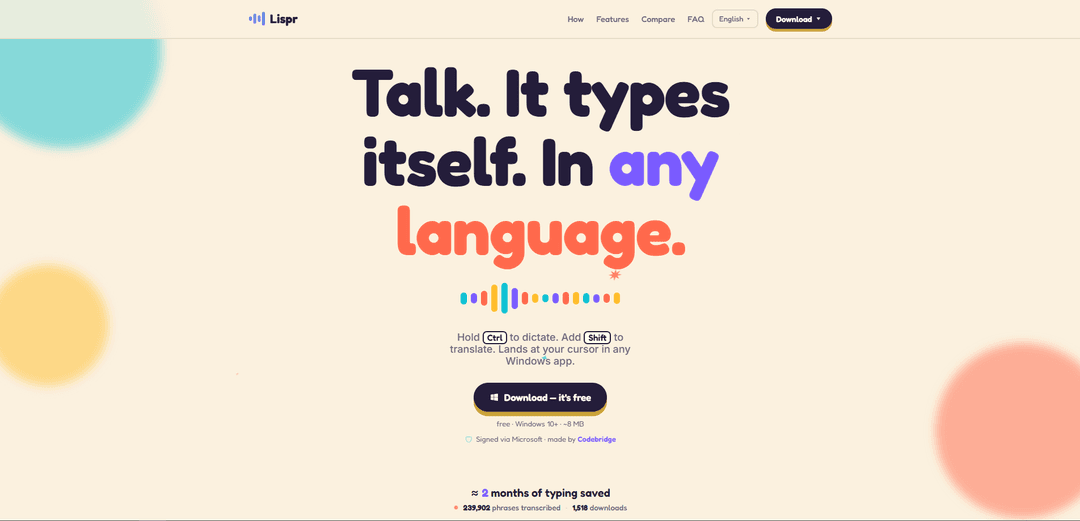
Lispr — это бесплатный, нотариально заверенный Apple инструмент для диктовки в строке меню macOS, который использует функцию «нажми и говори» для транскрибирования — и, при необходимости, перевода — вашей речи в текст в месте нахождения курсора в любом приложении, без необходимости создания учетной записи.
https://lispr.ai/?ref=producthunt&utm_source=aipure
Информация о продукте
Обновлено:15/07/2026
Что такое Lispr
Lispr — это легкое приложение для голосового диктовки для Mac, которое сосредоточено на быстрой выполнении одной задачи: преобразовании речи в текст там, где мигает курсор. Оно работает незаметно из строки меню, работает с такими приложениями, как Slack, Notes, Figma и Terminal, и добавляет встроенный перевод, чтобы вы могли говорить на своем языке, отправляя текст на другом. Lispr в настоящее время бесплатен во время раннего доступа, поддерживает macOS 11+ как на Intel, так и на Apple Silicon, и разработан для простой установки и использования — без регистрации, без подписки и с небольшим объемом (~4 МБ).
Ключевые особенности Lispr
Lispr – это легкое (~4 МБ) приложение для macOS, расположенное в строке меню, предназначенное для голосового набора текста с функцией "нажми и говори" и встроенным переводом, которое печатает текст непосредственно в месте нахождения курсора практически в любом приложении. Вы удерживаете правую клавишу Option для диктовки и добавляете Control в середине речи для перевода на выбранный целевой язык, с автоматическим определением примерно 99 разговорных языков и очень низкой воспринимаемой задержкой (примерно 200–300 мс для диктовки, ~½ секунды для перевода). Для работы приложению требуются разрешения на использование микрофона и доступности для прослушивания и ввода текста в другие приложения, оно работает онлайн (автономный режим отсутствует), не требует учетной записи, бесплатно на этапе раннего доступа и нотариально заверено Apple. Аудио отправляется по зашифрованному соединению для транскрипции через модель Whisper (через пограничный прокси Cloudflare к Groq) и затем удаляется – ничего не хранится и не используется для обучения.
Нажми и говори где угодно (ввод текста по курсору): Удерживайте правую клавишу Option, чтобы говорить; Lispr вставляет транскрипцию туда, где находится ваш курсор – Slack, Notes, Figma, Terminal и многое другое – без переключения приложений или использования пользовательского интерфейса чата.
Встроенный перевод с помощью второй клавиши: Во время диктовки добавьте Control, чтобы перевести вашу речь на целевой язык и получить переведенный текст, напечатанный непосредственно в месте нахождения курсора (перевод включен, это не платное дополнение).
Быстрая облачная транскрипция Whisper: Использует речевую модель Whisper в облаке для быстрого выполнения (часто ~200–300 мс туда и обратно для диктовки), обменивая автономные возможности на скорость и удобство.
Автоматическое определение языка (~99 языков): Автоматически определяет язык, на котором вы говорите (без ручного переключения для большинства рабочих процессов), поддерживая сценарии многоязычной диктовки и перевода.
Пользовательский словарь (имена, продукты, идентификаторы): Позволяет добавлять пользовательские термины (например, названия продуктов, имена клиентов, идентификаторы кода) для улучшения распознавания как при диктовке, так и при переводе.
Ориентированность на конфиденциальность и безопасность установки: Не требуется учетная запись; релизы нотариально заверены Apple; аудио передается в зашифрованном виде для транскрипции, а затем удаляется (не хранится и не используется для обучения моделей).
Варианты использования Lispr
Поддержка клиентов и ответы на запросы продаж на разных языках: Отвечайте клиентам на их языке, говоря на своем и переводя "на лету" внутри чат-инструментов (например, рабочие процессы в стиле Slack/WhatsApp) без копирования и вставки.
Международные команды (быстрый многоязычный обмен сообщениями): Отправляйте быстрые обновления глобальным коллегам, диктуя на своем родном языке и переводя на язык коллеги непосредственно в инструментах для совместной работы.
Продуктивность для писателей и тех, кто делает заметки: Записывайте идеи, заметки со встреч и черновики с помощью диктовки "нажми и говори" в приложениях для заметок/документов, уменьшая трудности при наборе текста и переключении контекста.
Рабочие процессы дизайнеров и менеджеров проектов в таких инструментах, как Figma: Диктуйте комментарии, спецификации и отзывы, оставаясь в инструментах дизайна, с переводом, полезным для межрегиональных обзоров.
Общение разработчиков и легкий ввод в терминале: Диктуйте короткие технические сообщения, идентификаторы или фрагменты в инструменты разработчика (включая Терминал) и улучшайте точность с помощью пользовательского словаря.
Преимущества
Очень быстрая диктовка/перевод "нажми и говори", которая печатает по курсору в любом приложении, минимизируя прерывание рабочего процесса.
Не требуется учетная запись и сборки, нотариально заверенные Apple; аудио шифруется при передаче и удаляется после транскрипции.
Бесплатно на этапе раннего доступа и легкое (~4 МБ) с простым присутствием в строке меню.
Недостатки
Требуется активное подключение к Интернету (нет автономного режима).
Точность может быть приличной, но может отставать от лучших в своем классе инструментов для технической лексики, имен или речи с акцентом.
Только для macOS и в настоящее время не хватает более широких функций, таких как автоматическое редактирование с помощью ИИ, синхронизация между устройствами или библиотека фрагментов.
Как использовать Lispr
1) Загрузите и установите Lispr: Перейдите на https://lispr.ai/ и загрузите файл Lispr .dmg. Откройте .dmg и установите приложение (macOS 11+; работает на Apple Silicon и Intel).
2) Запустите Lispr из строки меню: Откройте Lispr. Оно работает как небольшое приложение в строке меню (без основного окна) и предназначено для диктовки/перевода по нажатию кнопки.
3) Предоставьте необходимые разрешения (первый запуск): При появлении запроса предоставьте два разрешения в системных настройках macOS: Микрофон (чтобы Lispr мог вас слышать) и Доступность (чтобы Lispr мог вводить текст в другие приложения).
4) Поместите курсор туда, где вы хотите, чтобы появился текст: Нажмите в любом приложении, где мигает текстовый курсор (например, Slack, Notes, Figma, Terminal). Lispr будет вводить текст непосредственно в месте нахождения курсора.
5) Диктуйте (дословная транскрипция): Нажмите и удерживайте правую клавишу Option (⌥), говорите, затем отпустите. Lispr дословно вводит сказанное вами в месте нахождения курсора.
6) Переводите во время разговора (речь в перевод): Нажмите и удерживайте ⌥, чтобы говорить, и добавьте Control (⌃) в середине речи (⌥+⌃) для перевода. Отпустите, чтобы вставить переведенный текст в месте нахождения курсора.
7) Установите целевые языки перевода: Откройте настройки Lispr и выберите два основных целевых языка (по одному на слот). Вы также можете выбрать из остальных поддерживаемых целевых языков в настройках.
8) Используйте автоматическое определение языка для ввода: Говорите естественно на своем родном языке; Lispr автоматически определяет язык, на котором вы говорите (не требуется переключение меню для языка ввода).
9) Добавьте пользовательский словарь (необязательно): В настройках Lispr добавьте пользовательские слова (названия продуктов, идентификаторы кода, имена клиентов). Lispr будет учитывать этот словарь как для диктовки, так и для перевода.
10) Сохраняйте буфер обмена нетронутым: Используйте Lispr как обычно; он вставляет текст в месте нахождения курсора и восстанавливает все, что вы скопировали, поэтому содержимое буфера обмена не теряется.
11) Оставайтесь в сети при использовании Lispr: Убедитесь, что у вас есть активное подключение к Интернету. Lispr транскрибирует в облаке (он не работает в автономном режиме).
Часто задаваемые вопросы о Lispr
Lispr — это инструмент голосовой диктовки для macOS, расположенный в строке меню, со встроенным переводом. Вы удерживаете клавишу, чтобы говорить, и Lispr печатает результат непосредственно в месте нахождения курсора в любом приложении Mac.
Видео Lispr
Популярные статьи

Vosko AI: локализация и дубляж видео для мировой аудитории
Oct 15, 2026

Atoms: Мультиагентная ИИ-платформа, которая превращает идеи в готовые к запуску продукты
May 22, 2026

Nano Banana SBTI: Что это такое, как это работает и как это использовать в 2026 году
Apr 15, 2026

Обзор Atoms — AI Product Builder, переопределяющий цифровое творчество в 2026 году
Apr 10, 2026
Последние ИИ-инструменты, похожие на Lispr
Ticknotes
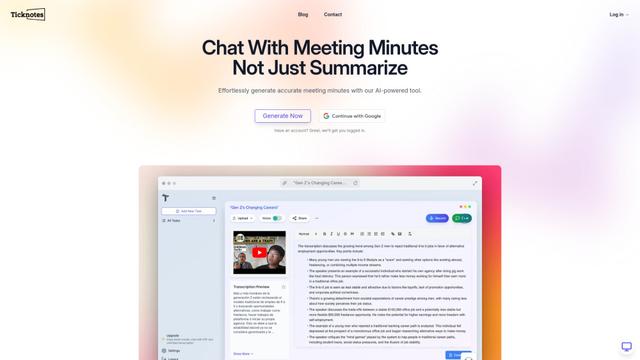
Ticknotes - это помощник для встреч на основе ИИ, который автоматически записывает, транскрибирует и генерирует персонализированные резюме встреч, действия и ключевые идеи из аудио, видео и текстового содержимого.

Feta
Feta — это ИИ-инструмент для собраний, который помогает командам по продукту и инженерии проводить эффективные собрания, записывая обсуждения, автоматизируя задачи и предоставляя практические инсайты через умные резюме и интеграции.
TranscriptionPlus
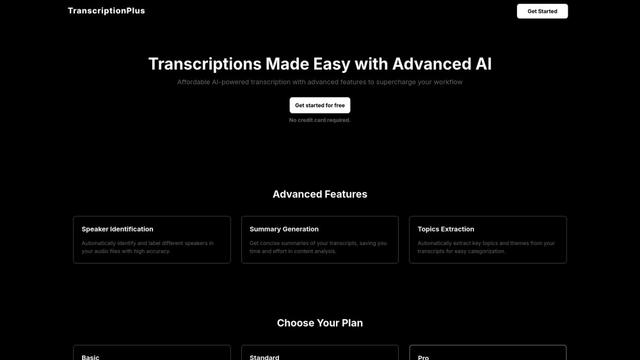
TranscriptionPlus — это услуга транскрибирования, управляемая ИИ, которая предлагает точное преобразование речи в текст с продвинутыми функциями, такими как идентификация говорящих, создание сводок и поддержка многоязычности, по доступным тарифным планам.
AudioScribe.io
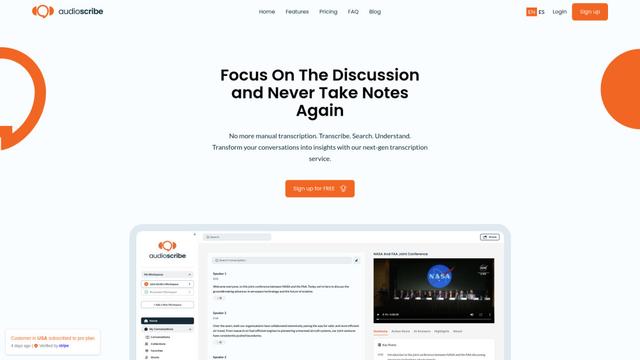
AudioScribe.io — это революционный ИИ-сервис для транскрипции, который преобразует аудио- и видео-контент в точный текст, предлагая продвинутые функции, такие как автоматическая запись встреч, полнотекстовый поиск и поддержка нескольких языков.
Популярные ИИ-инструменты, похожие на Lispr
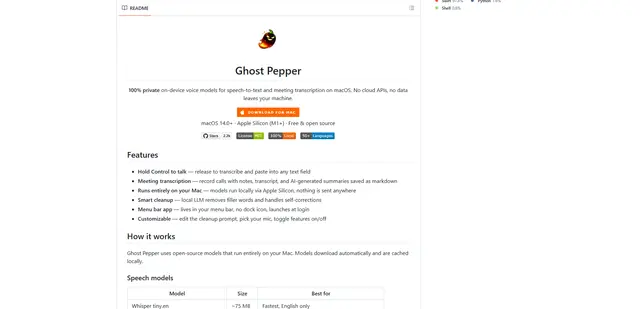
Ghost Pepper 🌶️
Ghost Pepper — это 100% локальное приложение для преобразования речи в текст и транскрипции совещаний, ориентированное на конфиденциальность, для macOS, которое работает полностью на вашем Mac с использованием AI-моделей с открытым исходным кодом, с записью с удержанием кнопки, интеллектуальной очисткой текста и многоязычной поддержкой без отправки каких-либо данных в облако.
Whisper AI
Whisper — это система автоматического распознавания речи с открытым исходным кодом от OpenAI, которая приближается к человеческой точности и устойчивости для транскрибирования и перевода речи на несколько языков.

Youtube to transcript
Youtube to Transcript — это расширение Chrome, которое позволяет пользователям легко преобразовывать видео YouTube в текстовые транскрипты с такими функциями, как поддержка нескольких языков, обобщение на основе искусственного интеллекта и загружаемые форматы.
inFin
inFin - это легкое, удобное приложение для голосовых заметок на основе ИИ, которое предлагает неограниченную запись, транскрипцию в реальном времени и перевод между китайским и английским языками, с оффлайн-возможностями и локальным хранилищем для повышения конфиденциальности.