
knooth
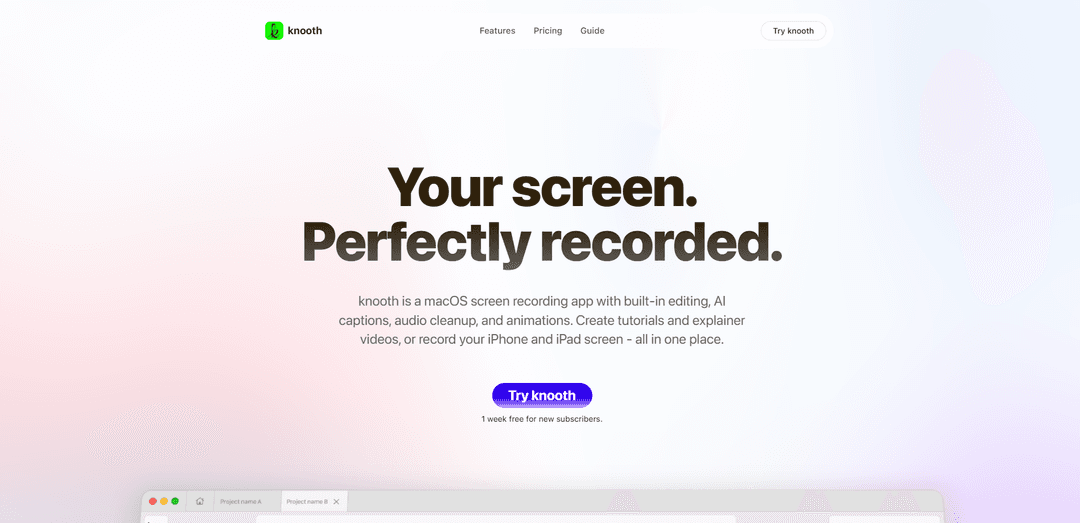
knooth — это приложение для macOS, ориентированное на конфиденциальность, которое записывает ваш экран и позволяет редактировать, анимировать, накладывать медиа, улучшать звук, добавлять субтитры и экспортировать в нескольких соотношениях сторон — при этом все файлы хранятся локально на вашем устройстве.
https://www.knooth.com/?ref=producthunt&utm_source=aipure
Информация о продукте
Обновлено:15/05/2026
Что такое knooth
knooth – это приложение для записи экрана и редактирования видео для Mac, разработанное, чтобы помочь вам превращать записи в четкие, профессиональные видео без переключения инструментов. Оно объединяет захват и постпроизводство в одном сфокусированном рабочем пространстве, предлагая редактор временной шкалы, анимацию, наслоение медиа (текст, изображения, аудио, фигуры), настройку курсора и гибкие параметры экспорта для различных форматов. Основное обещание knooth – «конфиденциальность по умолчанию»: записи остаются на вашем устройстве, если вы не решите их переместить, что дает вам право собственности и контроль над вашим контентом.
Ключевые особенности knooth
knooth — это приложение для записи экрана Mac, которое сочетает в себе захват и полноценный холст для редактирования внутри приложения, позволяющий быстро превращать записи в отполированные видеоролики. Оно поддерживает редактирование на основе временной шкалы, анимацию, наложение медиафайлов, настройку курсора (включая автоматическое масштабирование), экспорт с различными соотношениями сторон и встроенные «интеллектуальные» функции, такие как удаление слов-паразитов и генерация субтитров. Продукт акцентирует внимание на конфиденциальности по умолчанию: записи и обработка остаются на устройстве, без ограничения функций и сбора данных, а лицензирование работает на всех Mac с одним и тем же Apple ID.
Запись экрана с гибким захватом: Записывайте весь экран или отдельные детали, с возможностью захвата звука и даже только себя, стремясь к чистому вводу с самого начала.
Редактирование на временной шкале + наложение медиафайлов: Уточняйте записи с помощью временной шкалы с обрезкой/разделением, а также наложениями, такими как текст, изображения, аудио и векторные фигуры для аннотаций и выделения.
Инструменты для привлечения внимания курсора (Автоматическое масштабирование курсора): Автоматически масштабируйте действия курсора, а затем точно настраивайте сгенерированные ключевые кадры; также настраивайте внешний вид курсора и добавляйте звуки щелчков, чтобы направлять зрителей.
Анимация с точным управлением: Анимируйте элементы и регулируйте время и движение с помощью графического редактора и специализированной панели управления для макета, типографики, цвета, звука и настроек экспорта.
Локальные «ИИ» улучшения (конфиденциальность прежде всего): Удаляйте слова/фразы-паразиты и генерируйте субтитры с использованием обработки на устройстве без обращения к внешним службам.
Экспорт для нескольких форматов + инструменты очистки: Экспортируйте в нескольких соотношениях сторон (широкоэкранный, вертикальный, квадратный) и улучшайте качество производства с помощью маскировки фона (удаление/размытие) и шумоподавления/эквалайзера звука.
Варианты использования knooth
Демонстрации продуктов и поддержка клиентов: Создавайте понятные пошаговые инструкции, выделяющие ключевые моменты пользовательского интерфейса с помощью масштабирования курсора, аннотаций и быстрых правок, а затем экспортируйте в нужном формате для справочных центров или обращений.
Внутренние обновления команды и асинхронная коммуникация: Замените совещания краткими записями экрана, отполированными с помощью обрезки, субтитров и удаления слов-паразитов для более быстрого согласования между командами.
Образовательный и обучающий контент: Создавайте учебные пособия и уроки по адаптации с наложенными выносками, анимацией и субтитрами, подходящие для платформ LMS или общих баз знаний.
Повторное использование маркетингового и социального контента: Экспортируйте одну и ту же запись в вертикальном/квадратном/широкоэкранном формате, добавляйте моушн-графику и наложения, а также создавайте готовые для платформы клипы без переключения инструментов.
Рабочие процессы, чувствительные к конфиденциальности (юридические, здравоохранение, финансы): Записывайте и редактируйте конфиденциальные материалы, сохраняя файлы и обработку на устройстве, что соответствует более строгим требованиям к обработке данных.
Преимущества
Универсальный рабочий процесс: запись плюс редактирование на временной шкале, анимация и наложение в одном приложении
Конфиденциальность по умолчанию: локальное хранение/обработка, отсутствие сбора данных и владение файлами пользователем
Функции для привлечения внимания, такие как автоматическое масштабирование курсора и настройка курсора для более понятных учебных пособий
Гибкий экспорт (несколько соотношений сторон) и инструменты для улучшения производства (субтитры, очистка звука, маскировка фона)
Недостатки
Распространение только для Mac (App Store) ограничивает использование для команд Windows/Linux
Некоторые функции зависят от производительности устройства, поэтому результаты могут варьироваться в зависимости от оборудования
Подписка может не подойти пользователям, предпочитающим одноразовую покупку
Как использовать knooth
1) Установите knooth и начните бесплатную пробную версию (необязательно): Откройте ссылку на Mac App Store с сайта knooth («Попробовать knooth»), установите приложение и (при желании) активируйте 1-недельную бесплатную пробную версию для новых подписчиков.
2) Создайте новую запись: В knooth начните запись экрана. Выберите, что вы хотите захватить — от полного экрана до меньшей области или даже только себя — чтобы вы записывали именно то, что вам нужно с самого начала.
3) Записывайте с аудио и визуальной точностью: Начните запись и комментируйте по мере необходимости. knooth захватывает ваш экран и аудио, чтобы вы могли позже улучшить как изображение, так и звук.
4) Перейдите от записи к холсту редактирования: После записи откройте встроенный редактор. knooth – это «больше, чем запись» – он предоставляет полный холст с временными шкалами, анимацией и наслоением медиа, чтобы вы могли закончить видео, не переключаясь между инструментами.
5) Обрежьте и структурируйте свою историю на временной шкале: Используйте временную шкалу, чтобы обрезать клипы, разделять слои и формировать поток видео со временем, чтобы выделить ключевые моменты и удерживать внимание там, где вам нужно.
6) Добавьте слои для объяснения и направления внимания: Наложите текст, изображения, аудио и векторные фигуры. Используйте эти слои для аннотирования ключевых моментов и добавления смысла непосредственно поверх вашей записи.
7) Настройте курсор после записи: Отрегулируйте внешний вид курсора, чтобы лучше направлять зрителей — измените размер курсора, добавьте звуки щелчков и уточните, как представлены действия курсора.
8) Используйте Auto Zoom Cursor (затем тонко настройте ключевые кадры): Включите Auto Zoom Cursor для автоматического увеличения действий курсора. Просмотрите сгенерированные ключевые кадры и тонко настройте их в любое время — вы остаетесь под контролем.
9) Тонкая настройка макета и стиля с помощью точных элементов управления: Используйте сфокусированную панель управления для настройки макета, положения, типографики, цвета, аудио и параметров экспорта по мере необходимости для получения отполированного результата.
10) Уточните свой голос (локальный интеллект): Удаляйте слова-паразиты или выбранные фразы с помощью встроенного в knooth интеллекта, чтобы сохранить повествование естественным и отполированным, оставаясь при этом конфиденциальным.
11) Создавайте субтитры (обрабатываются локально): Генерируйте субтитры с помощью встроенного интеллекта knooth. Субтитры обрабатываются локально без использования внешних сервисов.
12) Улучшите качество звука: Уменьшите фоновый шум для более чистого звука и тонко настройте частоты с помощью встроенного эквалайзера для более «студийного» аудио.
13) Маскируйте или размывайте фон (если вы записывали себя): Используйте маскирование фона, чтобы удалить или размыть фон после записи, чтобы уменьшить отвлекающие факторы одним щелчком мыши.
14) Настройте анимацию с помощью редактора графиков: Если вы анимируете элементы, откройте редактор графиков, чтобы настроить кривые сглаживания и получить точный контроль над временем, скоростью и движением.
15) Экспортируйте в правильном соотношении сторон: Экспортируйте готовое видео в нужном соотношении сторон — широкоэкранном, вертикальном или квадратном — чтобы оно было готово для различных платформ и экранов.
16) Храните файлы локально, если не выберете иное: По умолчанию knooth хранит записи локально. Ваши записи не покидают ваше устройство, если вы не решите их переместить, что дает вам право собственности и контроль.
Часто задаваемые вопросы о knooth
knooth — это приложение для Mac для записи экрана и последующего редактирования, позволяющее записывать экран, а затем дорабатывать его с помощью временных шкал, анимации и наложения медиафайлов перед экспортом чистого видео.
Видео knooth
Популярные статьи

Atoms: Мультиагентная ИИ-платформа, которая превращает идеи в готовые к запуску продукты
May 22, 2026

Nano Banana SBTI: Что это такое, как это работает и как это использовать в 2026 году
Apr 15, 2026

Обзор Atoms — AI Product Builder, переопределяющий цифровое творчество в 2026 году
Apr 10, 2026

Kilo Claw: Как развернуть и использовать настоящего AI-агента "Сделай-Это-За-Вас" (Обновление 2026)
Apr 3, 2026
Последние ИИ-инструменты, похожие на knooth

EzVideos
EzVideos — это универсальный инструмент для создания видео, который помогает пользователям создавать вирусные видео для платформ социальных сетей, таких как Instagram, TikTok и YouTube, с автоматизированными функциями редактирования и встроенными ресурсами.

Blanc AI
Blanc AI — это революционное решение на основе ИИ, которое позволяет переводить и дублировать видеоконтент на более чем 47 языков, сохраняя оригинальный голос, эмоции и синхронизацию губ.

Wink Mody
Wink Mody - это модифицированная версия приложения для редактирования видео Wink, которая предлагает премиум-функции, такие как ретушь на основе ИИ, экспорт в 4K и редактирование без водяных знаков совершенно бесплатно.

Shortmake AI
ShortMake — это платформа для создания видео, управляемая ИИ, которая превращает идеи в готовые к вирусному распространению видео, автоматически генерируя сценарии, озвучки, визуальные элементы и субтитры, специфически оптимизированные для платформ, таких как TikTok и YouTube Shorts.
Популярные ИИ-инструменты, похожие на knooth

AI Clips - New Gen
AI Clips - New Gen это инструмент для создания видео-клипов на основе ИИ, который автоматически генерирует увлекательный короткий контент из длинных видео для нескольких социальных медиа платформ, таких как YouTube Shorts, TikTok, Instagram Reels и других.

Edit Mind
Edit Mind - это платформа индексации видео и семантического поиска с открытым исходным кодом на основе искусственного интеллекта, которая позволяет пользователям анализировать и искать видеоконтент с помощью запросов на естественном языке, с функциями, включающими транскрипцию, анализ кадров, распознавание лиц и обнаружение объектов.

Dinamo Notebook
FreeAI Video Editing
Dinamo Notebook — это бесплатное, с лицензией MIT, локальное расширение для браузера для анализа футбольного видео, которое позволяет рисовать тактические аннотации на видео с YouTube/Dailymotion/Twitch и при желании использовать ИИ (с вашим собственным ключом API OpenAI) для тактических выводов.

MediaSeg
MediaSeg — это стабильная, локальная утилита для macOS, которая разбивает большие медиафайлы MP4/WEBM на готовые к загрузке фрагменты с настраиваемым ограничением размера, сохраняя качество с помощью ffmpeg/ffprobe и стратегии определения размера на основе цели с помощью ИИ.