
Autoplot
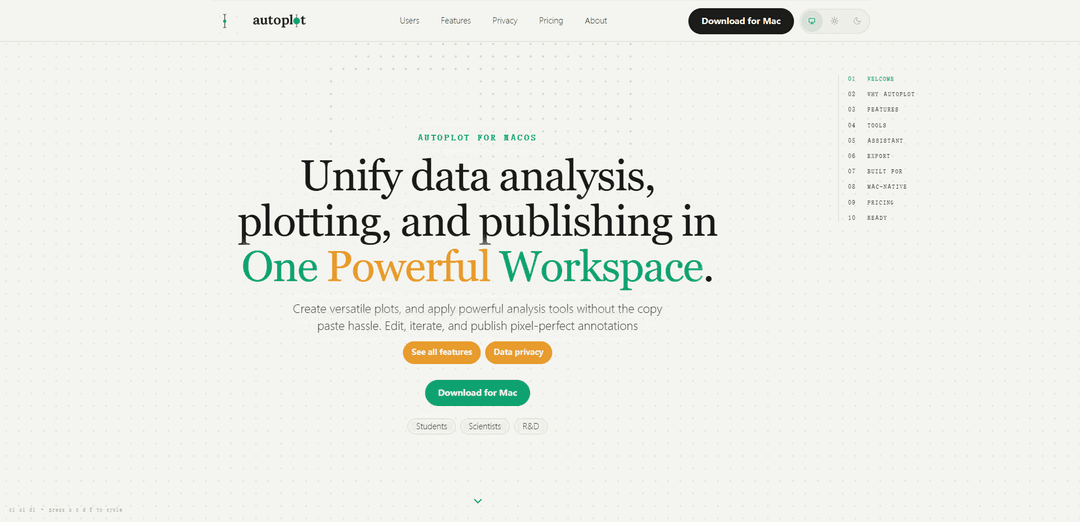
Autoplot — это нативное, локально-ориентированное рабочее пространство macOS, которое превращает табличные научные данные в готовые к публикации графики, подгонки, тепловые карты и многократно используемые результаты анализа, с автономными инструментами Python и дополнительным ИИ-помощником, уважающим конфиденциальность.
https://autoplot.ai/?ref=producthunt&utm_source=aipure
Информация о продукте
Обновлено:08/08/2026
Что такое Autoplot
Autoplot — это нативное приложение для Mac, разработанное для унификации повседневного рабочего процесса научной обработки данных — импорта данных, их очистки и преобразования, проведения анализов, создания высококачественных визуализаций и экспорта графиков для статей или презентаций — в рамках единого рабочего пространства. Созданное для Apple Silicon и оптимизированное для прямой работы с файлами на диске, оно призвано заменить обычный цикл «многоинструментального» переключения между скриптами, терминалами и графическими редакторами. Оно поддерживает общие потребности в научном построении графиков и анализе (например, X–Y графики, гистограммы с подгонкой, логарифмический и степенной анализ, тепловые карты, корреляции и многое другое в зависимости от плана) и обеспечивает экспорт векторных PDF-файлов со встроенными шрифтами для получения результатов, готовых к печати.
Ключевые особенности Autoplot
Autoplot — это нативное рабочее пространство macOS для научного построения графиков и анализа, которое объединяет импорт, очистку/обработку, анализ, визуализацию и публикацию изображений в одном месте. По умолчанию оно работает локально (исходные данные остаются на диске), работает в автономном режиме с автономным научным стеком Python (например, NumPy/SciPy/Matplotlib) и поддерживает создание готовых к публикации экспортов, таких как векторные PDF-файлы. Дополнительный ИИ-помощник может помочь генерировать и запускать локальные преобразования на основе Python и управлять инструментами приложения с помощью естественного языка, уделяя особое внимание конфиденциальности (сначала намерение/схема, подтверждение перед выполнением).
Универсальное научное рабочее пространство: Импортируйте, обрабатывайте, анализируйте, стройте графики, аннотируйте и создавайте публикуемые изображения, не переключаясь между терминалами, LLM и отдельными редакторами изображений/текста.
Производительность, оптимизированная для Mac и Apple Silicon: Настоящее приложение SwiftUI для macOS, разработанное для быстрого запуска, нативной прокрутки и более плавной обработки больших массивов, чем инструменты на основе браузера.
Локальная и автономная работа: Открывает большие локальные файлы непосредственно с диска без этапа загрузки; включает встроенную научную среду Python, поэтому основные рабочие процессы работают без доступа к сети.
Гибкий импорт и подготовка данных: Импорт в один клик из локальных файлов или SFTP, управление разделителями/заголовками/кодировками и нативное объединение/обработка заголовков для консолидации нескольких файлов в проект.
Встроенные поверхности для анализа и построения графиков: Поддерживает общие научные выводы, такие как X–Y графики, гистограммы с подгонками, тепловые карты с 2D подгонками, корреляции, категориальные диаграммы и 3D (расширенные функции зависят от плана).
Дополнительный ИИ-помощник для локального Python и автоматизации приложений: Может создавать код Python для объединения/фильтрации/вывода переменных и помогать в сквозных действиях (импорт → вывод → построение графика → аннотирование → экспорт) с подтверждением пользователя и границами, ориентированными на конфиденциальность.
Варианты использования Autoplot
Создание изображений для академических лабораторий: Студенты и исследователи могут быстро итерировать графики, подгонки и аннотации, а также экспортировать готовые к публикации векторные PDF-файлы со встроенными шрифтами.
НИОКР и промышленный анализ в условиях соглашений о неразглашении: Команды, анализирующие проприетарные экспериментальные данные, могут хранить исходные наборы данных локально/в автономном режиме, при этом используя современный рабочий процесс построения графиков и анализа.
Исследование больших объемов CSV-файлов: Инженеры и аналитики могут открывать и визуализировать большие табличные наборы данных непосредственно с диска (избегая ограничений на загрузку в браузере) и генерировать диагностику, такую как корреляции или тепловые карты.
Консолидация данных из нескольких файлов приборов/журналов: Объединяйте и нормализуйте несколько файлов измерений (заголовки/кодировки/разделители) в один проект для последовательного анализа и построения графиков.
Автоматизированное преобразование данных без сложного скриптования: Пользователи, предпочитающие минимальный код, могут полагаться на помощника для создания локальных преобразований Python для фильтрации, вывода переменных или изменения формы данных перед построением графиков.
Преимущества
Конфиденциальность по умолчанию: исходные данные по умолчанию остаются на Mac; поддерживаются автономные рабочие процессы.
Нативный опыт macOS: оптимизирован для Apple Silicon с унифицированным рабочим пространством на основе документов.
Готовые к публикации экспорты: векторный PDF (плюс PNG/JPG) сокращает объем переделок при итерации изображений.
Недостатки
Только для macOS: не подходит для команд, работающих только с Windows/Linux, или для стандартизированных кроссплатформенных развертываний.
Некоторые расширенные возможности доступны только по подписке (например, некоторые расширенные поверхности анализа/графиков и более высокие лимиты кредитов для размещенного ИИ).
Функции ИИ зависят от кредитов/плана для более интенсивного использования, а полностью автономная помощь может быть более ограниченной, чем размещенные варианты.
Как использовать Autoplot
1) Загрузите и установите Autoplot для macOS: Перейдите на https://autoplot.ai/ и загрузите приложение для Mac (сборка v1). Установите его как стандартное приложение macOS, затем запустите.
2) Создайте или откройте проект (документоориентированный рабочий процесс): Начните новый проект Autoplot (или откройте существующий). Проекты Autoplot разработаны таким образом, чтобы импортированные данные, графики и макет публикации оставались связанными — когда вы меняете карточку, график обновляется без повторного запуска скриптов.
3) Импортируйте данные с локального диска (локально) или SFTP: Используйте поток импорта для получения данных из локальных файлов (например, больших CSV) или SFTP. Autoplot разработан для прямого открытия больших массивов с диска — без шага загрузки и без ограничений браузера.
4) Настройте синтаксический анализ: разделитель, заголовок, кодировка: При импорте табличных данных установите разделитель (запятая/табуляция/и т. д.), наличие строки заголовка в файле и текстовую кодировку. Это встроенная «обработка заголовков» и настройка синтаксического анализа.
5) Объедините несколько файлов в один проект (необязательно): Если ваш набор данных разделен на несколько файлов, используйте встроенные инструменты слияния Autoplot во время импорта, чтобы объединить их в единый набор данных проекта — внешние скрипты не требуются.
6) (Необязательно) Используйте Python при импорте для объединения/фильтрации/вывода переменных: Если вам нужны преобразования (фильтрация строк, вычисление производного столбца, объединение сегментов), используйте помощника для создания кода Python, который запускается локально внутри встроенного научного стека Python Autoplot (NumPy/SciPy/Matplotlib). Вы просматриваете и подтверждаете перед запуском.
7) Быстро создайте первый график (X–Y, гистограмма и т. д.): Добавьте карточку/поверхность для построения графиков и выберите тип графика, соответствующий вашим данным (например, X–Y график для парных столбцов, гистограмма для распределений). Autoplot стремится предоставить разумные значения по умолчанию, чтобы вы могли итерировать от работающей базовой линии.
8) Применяйте инструменты анализа непосредственно в рабочем пространстве: Используйте встроенные поверхности/инструменты анализа по мере необходимости. На сайте выделены инструменты, ориентированные на распределение, такие как PDF/логарифмический/степенной анализ и подгонка гистограмм, а также дополнительные расширенные поверхности в зависимости от вашего плана (например, CDF/CCDF, корреляции, тепловые карты с 2D-подгонкой, 3D).
9) Уточните стиль и добавьте пиксельно-точные аннотации: Настройте метки/диапазоны осей и добавьте аннотации в Autoplot, чтобы график был готов к публикации. Цель состоит в том, чтобы избежать циклов копирования-вставки между анализом, построением графиков и внешними графическими редакторами.
10) Создайте многофигурную доску/макет (поверхность Compose): Если вам нужна панель с графиками (несколько графиков, подписи, выноски), используйте функцию Compose (доступна в более высоких уровнях). Расположите графики и аннотации в единый макет, готовый к публикации.
11) Используйте помощника для сквозного управления приложением (необязательно): Простым языком попросите помощника выполнить цепочку действий (импортировать файл → вывести переменную → построить график → аннотировать → скомпоновать → экспортировать). Помощник Autoplot разработан для соблюдения границ данных: он считывает ваше намерение и схему, и вы подтверждаете перед тем, как что-либо будет запущено локально.
12) Экспортируйте готовые к публикации результаты (векторные + растровые): Экспортируйте окончательный график в формате векторного PDF (готовый к печати, со встроенными шрифтами) и/или PNG/JPG. Поскольку графики связаны с проектом, вы можете изменить карточку и повторно экспортировать без перестройки всего.
13) Работайте в автономном режиме при необходимости: Используйте Autoplot без доступа к сети для основного анализа/построения графиков, потому что научный стек Python работает внутри приложения. Использование размещенного помощника зависит от ежемесячных кредитов вашего плана, но локальный рабочий процесс остается доступным в автономном режиме.
Часто задаваемые вопросы о Autoplot
Autoplot — это интерактивный инструмент для просмотра, построения графиков и анализа научных данных. Его цель — взять файл данных (или URL-адрес) и быстро создать осмысленный график, поддерживая такие форматы, как CDF, netCDF, ASCII и другие.
Популярные статьи

Vosko AI: локализация и дубляж видео для мировой аудитории
Oct 15, 2026

Atoms: Мультиагентная ИИ-платформа, которая превращает идеи в готовые к запуску продукты
May 22, 2026

Nano Banana SBTI: Что это такое, как это работает и как это использовать в 2026 году
Apr 15, 2026

Обзор Atoms — AI Product Builder, переопределяющий цифровое творчество в 2026 году
Apr 10, 2026
Последние ИИ-инструменты, похожие на Autoplot

CalcGen AI
CalcGen AI — это платформа с искусственным интеллектом, которая позволяет пользователям легко создавать и внедрять интерактивные визуализации данных, диаграммы, графики и калькуляторы с помощью простых подсказок.

Capital Companion
Capital Companion — это AI-торговый помощник, предоставляющий 24/7 рыночные инсайты, персонализированные рекомендации и продвинутую аналитику, чтобы дать трейдерам конкурентное преимущество.

MarketAlerts.ai
MarketAlerts.ai — это платформа для анализа акций, основанная на AI, которая предоставляет персонализированные списки наблюдения, умные фильтры, распознавание технических паттернов и пользовательские уведомления, чтобы помочь инвесторам принимать обоснованные торговые решения.
FxChartAI
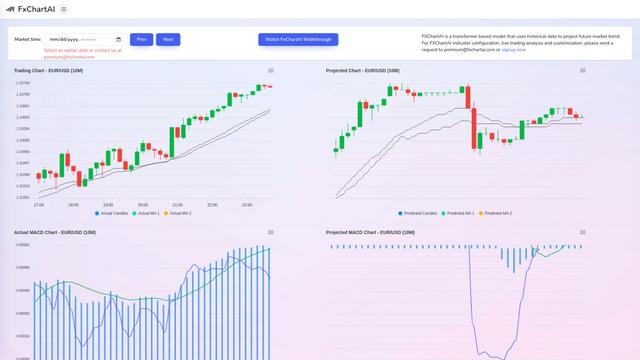
FxChartAI — это передовой инструмент для прогнозирования и анализа рынка Forex, использующий модели трансформеров для прогнозирования будущих рыночных трендов.
Популярные ИИ-инструменты, похожие на Autoplot
Microsoft Excel: Spreadsheets
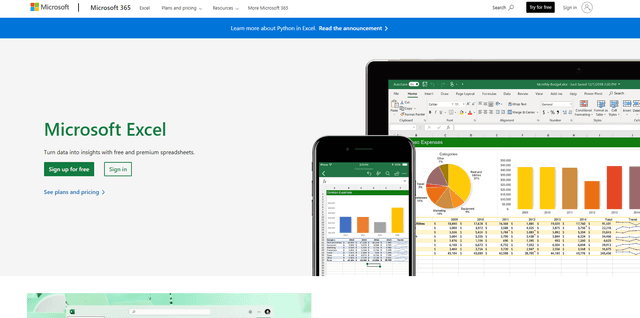
Microsoft Excel — это ведущее в отрасли программное обеспечение для работы с электронными таблицами, которое позволяет пользователям организовывать, анализировать и визуализировать данные с помощью мощных функций, таких как формулы, диаграммы и аналитические данные на основе искусственного интеллекта.
Metabase
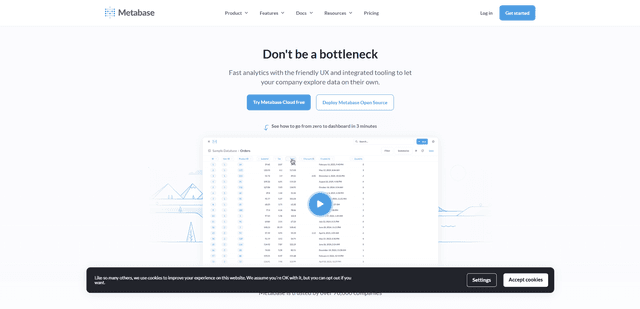
Metabase — это платформа бизнес-аналитики и визуализации данных с открытым исходным кодом, которая позволяет пользователям запрашивать, анализировать и обмениваться аналитическими данными через интуитивно понятный интерфейс, не требующий знаний SQL.

Graphy AI
Graphy AI — это инструмент для визуализации данных с поддержкой AI, который создает графики, генерирует инсайты и упрощает рассказывание историй с помощью данных.

AIFlowChart.io
AIFlowChart.io - это онлайн-инструмент с поддержкой искусственного интеллекта, который генерирует блок-схемы, диаграммы и визуальные представления из текста, PDF-файлов или изображений с использованием технологии ChatGPT.