
AgentGrid
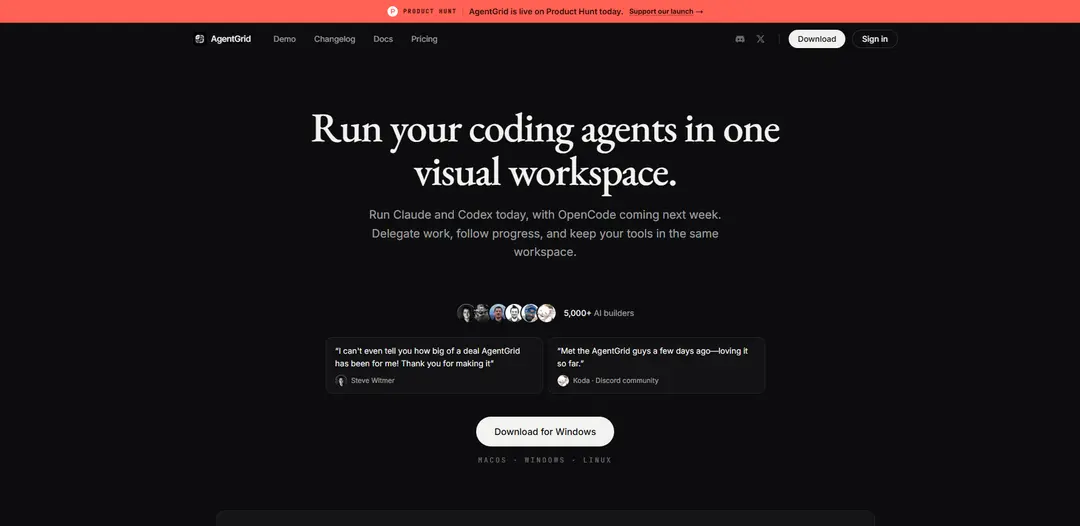
AgentGrid – это рабочее пространство с бесконечным холстом, которое позволяет запускать несколько кодирующих агентов (Claude, Codex, а скоро и OpenCode) наряду с терминалами, VS Code, Git, браузерами и заметками – с постоянными сессиями, видимостью использования/лимитов и легкой передачей агентов.
https://agentgrid.sh/?ref=producthunt&utm_source=aipure
Информация о продукте
Обновлено:08/08/2026
Что такое AgentGrid
AgentGrid – это визуальное, проектно-ориентированное рабочее пространство, предназначенное для управления современной разработкой программного обеспечения с помощью ИИ в одном месте. Вместо того чтобы жонглировать отдельными вкладками и инструментами, вы организуете все – чаты агентов ИИ, реальные терминалы оболочки, редактор кода, систему контроля версий, браузеры и заметки – в виде панелей на бесконечном холсте, который можно панорамировать, масштабировать и переупорядочивать. Он работает на macOS, Windows и Linux и делает акцент на «умном рабочем пространстве», где агенты могут видеть соответствующий контекст на всем холсте, что упрощает делегирование работы и отслеживание прогресса.
Ключевые особенности AgentGrid
AgentGrid — это рабочее пространство с бесконечным холстом для запуска и координации нескольких ИИ-агентов для кодирования (например, Claude и Codex) наряду с реальными инструментами разработчика — терминалом, редактором кода, Git, браузером/DevTools и заметками — в единой постоянной структуре проекта. Он разработан для того, чтобы сделать делегирование агентов, отслеживание прогресса и передачу задач видимыми и менее трудоемкими, с сессиями, которые восстанавливаются после перезапусков, общим контекстом между панелями и встроенным учетом лимитов использования провайдера, чтобы команды могли переключать агентов и продолжать работу.
Рабочее пространство с бесконечным холстом: Организуйте проект как перемещаемые панели на бесконечном холсте — панорамируйте/масштабируйте, ищите и используйте мини-карту — чтобы агенты, терминалы, заметки, Git и браузеры оставались видимыми и пространственно структурированными.
Параллельное выполнение нескольких агентов: Запускайте несколько агентов для кодирования (сегодня Claude и Codex, с планами на добавление других агентов) параллельно в одном проекте, что позволяет сравнивать, обеспечивать избыточность и ускорять итерации.
Делегирование и оркестрация: Назначайте работу агентам-исполнителям, держите каждую беседу видимой, просматривайте полные цепочки и отправляйте последующие действия напрямую — поддерживая цикл планирование → реализация → проверка.
Постоянные сессии и восстановление после перезапуска: Автоматически открывайте рабочее пространство после перезапусков/обновлений, сохраняя сессии на диск (например, в папку проекта), чтобы вы могли возобновить работу агентов и контекста в середине задачи.
Умный общий контекст между панелями: Агенты могут ссылаться на более широкое рабочее пространство — не только на свой собственный чат — читая заметки, вывод терминала и другие видимые панели, чтобы уменьшить копирование/вставку и улучшить передачу задач.
Интегрированные инструменты разработчика: Используйте реальную сессию терминала, а также Git staging/diff/branch/history и браузер с DevTools рядом с агентами, сохраняя полный рабочий процесс разработки в одном месте.
Варианты использования AgentGrid
Реализация функций программного обеспечения с параллельными агентами: Ведущий разработчик делегирует реализацию, тестирование и рефакторинг различным агентам, одновременно просматривая различия и вывод терминала на одном холсте для ускорения выпуска.
Передача агента при достижении лимитов провайдера: Когда один провайдер достигает лимита использования/сессии, откройте другого агента в том же проекте и продолжайте использовать видимый контекст рабочего пространства без перестройки подсказок.
Проверка кода и подготовка к выпуску: Используйте панель Git для проверки различий и истории, пока агент просматривает изменения, предлагает исправления и помогает подготовить чистый рабочий процесс выпуска в одном рабочем пространстве.
Непрерывность работы на разных устройствах для разработчиков в движении: Начните проект на настольном компьютере и продолжите на мобильном устройстве с тем же проектом и макетом, что полезно для отладки по вызову или быстрых последующих действий вдали от рабочей станции.
Отладка с помощью ИИ с полным контекстом инструментов: Выполняйте шаги воспроизведения в терминале и DevTools браузера, пока агент отслеживает выводы и итерирует исправления, уменьшая переключение контекста и ускоряя диагностику.
Преимущества
Объединяет агентов и реальные инструменты разработки в одном визуальном рабочем пространстве, уменьшая переключение контекста.
Сильная поддержка делегирования нескольким агентам и прозрачного прогресса через видимые беседы.
Постоянство и восстановление после перезапуска уменьшают потерю работы и делают долгосрочные задачи практичными.
Видимость использования провайдера и переключение агентов помогают избежать блокировки работы.
Недостатки
Эффективность зависит от поддерживаемых агентов/провайдеров; пробелы могут ограничивать рабочие процессы до появления интеграций.
Многопанельные, многоагентные холсты могут создавать накладные расходы на координацию для небольших/простых задач.
Межплатформенные/мобильные и расширенные функции оркестрации могут потребовать изучения новых привычек рабочего процесса.
Как использовать AgentGrid
1) Установите и откройте AgentGrid: Загрузите AgentGrid для вашей ОС (macOS/Windows/Linux) с https://agentgrid.sh и запустите приложение.
2) Создайте рабочее пространство проекта (холст): Создайте новое рабочее пространство для вашего проекта. AgentGrid использует одно визуальное рабочее пространство для каждого проекта, где вы можете панорамировать/масштабировать и располагать панели.
3) Создайте новое пространство/вкладку для проекта: Используйте ⌘T для создания нового пространства. Каждое пространство действует как вкладка рабочего пространства проекта со своим собственным макетом.
4) Организуйте свое рабочее пространство на бесконечном холсте: Панорамируйте и масштабируйте, чтобы расположить панели. Используйте мини-карту для навигации и отмену закрытия, если вы случайно закрыли панель.
5) Запустите агента кодирования ИИ (Claude или Codex): Запустите панель агента на холсте. Используйте сочетания клавиш, такие как ⌘1–9, для быстрого запуска агентов (например, Claude или Codex).
6) Запустите несколько агентов параллельно: Откройте Claude и Codex в отдельных панелях, чтобы сравнить подходы или разделить работу. AgentGrid поддерживает их запуск в одном рабочем пространстве проекта.
7) Добавьте панели инструментов разработчика рядом с вашими агентами: Откройте встроенные панели, которые вам нужны, рядом с агентом: реальный сеанс терминала, VS Code, панель Git (stage/diff/commit) и Chromium с DevTools.
8) Используйте поиск, чтобы найти что угодно на холсте: Нажмите ⌘F для поиска в вашем рабочем пространстве, чтобы быстро перейти к панелям, заметкам или соответствующему содержимому.
9) Используйте контекст умного рабочего пространства (агенты могут видеть весь холст): Держите заметки, планы и вывод терминала видимыми на холсте. Агенты могут читать заметки, вывод терминала и другие панели – не только свои собственные чаты – так что вы можете передавать работу без копирования-вставки.
10) Делегируйте работу с помощью оркестровки: Используйте главного агента (или вашу основную панель агента) для разделения задач и делегирования их рабочим агентам. Держите каждого работника видимым, читайте полные разговоры работников и отправляйте последующие действия прямо с холста.
11) Следуйте циклу SDLC с агентами (Планирование → Реализация → Проверка): Планируйте в заметке или главной беседе, делегируйте реализацию видимым рабочим агентам, затем проверяйте результаты (например, различия в панели Git) и либо одобряйте, либо отправляйте последующие действия.
12) Мониторинг использования и лимитов провайдера: Откройте индикатор/панель использования, чтобы увидеть текущий лимит каждого провайдера, время сброса и предупреждения о низком использовании, чтобы избежать прерываний.
13) Если вы достигли лимита провайдера, переключите агентов и продолжайте: Когда Claude (или другой провайдер) достигнет лимита использования/сессии, откройте другого агента в том же проекте, укажите ему на видимую работу на холсте и продолжайте с того места, где вы остановились.
14) Сохраните и сохраните ваше рабочее пространство: Включите/сохраните постоянство, чтобы все открывалось после перезапусков. AgentGrid сохраняет сессии на диск в папке .agent-grid, чтобы вы могли возобновить работу агентов в середине задачи после обновления ОС или перезагрузки.
15) Перезапустите и возобновите работу без потери данных: После перезагрузки компьютера или AgentGrid снова откройте тот же проект. Макет вашего холста и панели должны восстановиться, чтобы вы могли немедленно продолжить.
16) Используйте голосовой режим для вызова агента (необязательно): Начните живой звонок с панели агента, чтобы обсудить работу, пока агент продолжает в том же разговоре и контексте разработки.
17) Продолжайте на мобильном устройстве с общими проектами (необязательно): Используйте бета-версию для кросс-устройств/мобильных устройств, чтобы открыть тот же общий проект на настольном компьютере и iPhone/Android с тем же макетом холста.
Часто задаваемые вопросы о AgentGrid
AgentGrid — это визуальное рабочее пространство с «бесконечным холстом» для запуска и управления кодирующими агентами (такими как Claude и Codex) наряду с инструментами разработчика (терминал, редактор кода, git, браузер, заметки) в едином постоянном рабочем пространстве проекта.
Видео AgentGrid
Популярные статьи

Vosko AI: локализация и дубляж видео для мировой аудитории
Oct 15, 2026

Atoms: Мультиагентная ИИ-платформа, которая превращает идеи в готовые к запуску продукты
May 22, 2026

Nano Banana SBTI: Что это такое, как это работает и как это использовать в 2026 году
Apr 15, 2026

Обзор Atoms — AI Product Builder, переопределяющий цифровое творчество в 2026 году
Apr 10, 2026
Последние ИИ-инструменты, похожие на AgentGrid

Gait
Gait — это инструмент для сотрудничества, который интегрирует генерацию кода с поддержкой ИИ с системой контроля версий, позволяя командам эффективно отслеживать, понимать и делиться контекстом кода, сгенерированного ИИ.

invoices.dev
invoices.dev - это автоматизированная платформа для выставления счетов, которая генерирует счета напрямую из коммитов Git разработчиков, с возможностями интеграции с GitHub, Slack, Linear и Google-услугами.

EasyRFP
EasyRFP — это ИИ-технология для вычислений на краю, которая упрощает ответы на RFP (запросы предложений) и позволяет проводить реальное время полевой фенотипизации с использованием технологий глубокого обучения.

Cart.ai
Cart.ai — это платформа на основе ИИ, предоставляющая комплексные решения для автоматизации бизнеса, включая программирование, управление отношениями с клиентами, редактирование видео, настройку электронной коммерции и разработку пользовательских решений на основе ИИ с поддержкой 24/7.
Популярные ИИ-инструменты, похожие на AgentGrid

GitHub Copilot Chat
GitHub Copilot Chat — это помощник по кодированию на базе искусственного интеллекта, который обеспечивает взаимодействия на естественном языке, реальные предложения кода и контекстную поддержку непосредственно в поддерживаемых IDE и на GitHub.com.

CopilotForXcode
CopilotForXcode — это расширение редактора исходного кода Xcode, которое интегрирует GitHub Copilot, Codeium и ChatGPT для предоставления предложений по коду на основе искусственного интеллекта, чат-помощи и функциональности prompt-to-code в Xcode.

BrowserAI
BrowserAI — это библиотека с открытым исходным кодом, которая позволяет запускать локальные большие языковые модели (LLM) непосредственно в веб-браузерах с ускорением WebGPU, предлагая возможности ИИ, ориентированные на конфиденциальность, без необходимости в серверной инфраструктуре.

OpenAI Codex CLI
OpenAI Codex CLI - это легкий агент для кодирования с открытым исходным кодом, который работает в вашем терминале, позволяя разработчикам переводить естественный язык в выполнение кода, обеспечивая при этом рассуждения на уровне ChatGPT с возможностью запуска кода, манипулирования файлами и итерации под контролем версий.